

Når du arbejder med 3D-modellering i SketchUp, kommer du ofte til et punkt, hvor du ønsker at dele dit arbejde eller skabe mere realistiske visualiseringer. Dette kan gøres på flere måder, afhængigt af dit formål. To almindelige metoder er at eksportere scenen til en avanceret render-motor som V-Ray eller simpelthen at gemme et billede af din nuværende visning. Denne guide vil forklare processerne for begge metoder baseret på den tilgængelige information.
At eksportere fra SketchUp til V-Ray giver dig mulighed for at udnytte V-Rays kraftfulde renderingsegenskaber til at skabe billeder med realistisk belysning, materialer og effekter, der er langt ud over, hvad SketchUp alene kan præstere. Eksportering af et simpelt billede er derimod hurtigt og nemt, ideelt til hurtige previews eller dokumentation.

Eksport af en V-Ray Scene (.vrscene) fra SketchUp
For at opnå fotorealistiske resultater med V-Ray skal du først eksportere din SketchUp-model som en V-Ray Scene-fil. Denne filtype, kendt som en .vrscene fil, indeholder al den nødvendige information om din model, herunder geometri, materialer, lyskilder, kameraer og V-Ray-specifikke indstillinger, som kan indlæses og renderes direkte i V-Ray.
Processen for at eksportere en hel scene til V-Ray involverer et par trin inden for SketchUp, forudsat at V-Ray-udvidelsen er installeret korrekt. Et vigtigt forberedende skridt kan være at sikre, at dine materialer er korrekt konfigureret eller overført. Ifølge den angivne information, kan det være nødvendigt at åbne 'Transfer_materials' som et første trin. Selvom den præcise funktion af 'Transfer_materials' ikke er specificeret yderligere, indikerer det et potentielt skridt i at gøre SketchUp-materialerne klar til V-Ray.
Selve eksporten af scenen foretages via Asset Editor i V-Ray for SketchUp. Her er de typiske trin:
- Sørg for, at din model er klar i SketchUp, og at V-Ray-udvidelsen er aktiv.
- Hvis relevant, udfør de nødvendige forberedelser ved hjælp af 'Transfer_materials'.
- Åbn Asset Editor i V-Ray. Dette er normalt et panel inden for SketchUp-vinduet, der giver adgang til V-Rays indstillinger, materialer, lys osv.
- I Asset Editor skal du finde render-knappen. Denne knap starter normalt renderingen direkte.
- Ved siden af render-knappen er der typisk en lille pil eller dropdown-menu (beskrevet som en pil i nederste venstre hjørne af render-knappen). Klik på denne pil for at få adgang til flere muligheder.
- Fra den menu, der dukker op, skal du vælge 'Export V-Ray Scene File' (Eksporter V-Ray Scenefil).
- Der vil poppe et gem-vindue op. Naviger til den mappe, hvor du ønsker at gemme filen, giv den et passende navn, og klik på Gem. Filen vil blive gemt med filtypenavnet .vrscene.
Denne .vrscene fil kan nu åbnes i V-Ray Standalone eller andre applikationer, der understøtter dette format, for yderligere rendering og finjustering. Det er vigtigt at forstå, at dette trin *ikke* genererer det endelige billede, men derimod en fil, der *bruges* til at generere billedet i V-Ray.
Eksport af et Simpelt Billede (PNG/JPEG) fra SketchUp
Hvis dit mål blot er at gemme et billede af din nuværende SketchUp-visning - måske til hurtig deling, præsentation eller dokumentation, uden behov for avanceret rendering - kan du eksportere billedet direkte fra SketchUp.
Denne metode fanger præcis det, du ser i dit SketchUp-vindue, inklusive eventuelle Styles, Skygger og Tågeeffekter, du har aktiveret, men uden den fotorealistiske kvalitet, som en render-motor som V-Ray leverer. Processen er enkel og standard for mange softwareapplikationer:
- Sørg for, at din SketchUp-model er vist på skærmen præcis, som du ønsker, at billedet skal se ud (kameravinkel, zoom, synlighed af lag/objekter, etc.).
- Gå til menuen 'File' (Filer).
- Vælg 'Export' (Eksporter).
- Vælg '3D Model' eller 'Images' (Billeder) afhængigt af din SketchUp-version. For at gemme et 2D-billede af visningen skal du vælge 'Images'.
- Der vil poppe et eksportvindue op. Naviger til den mappe, hvor du ønsker at gemme billedet.
- I feltet 'File Name' (Filnavn) skal du indtaste det ønskede navn for din billedfil.
- I dropdown-listen 'Save As Type' (Gem som type) skal du vælge det ønskede billedformat. De mest almindelige valgmuligheder for billeder er PNG og JPEG.
- Klik på knappen 'Save' (Gem).
Dit billede vil nu blive gemt i den angivne mappe i det valgte format. PNG-formatet understøtter gennemsigtighed, hvilket kan være nyttigt, hvis du vil bruge billedet oven på en anden baggrund. JPEG-formatet er godt til fotografiske billeder, men understøtter ikke gennemsigtighed og bruger kompression, der kan påvirke billedkvaliteten en smule, men resulterer i mindre filstørrelser.

Hvorfor Eksportere? Valg af Metode
Valget mellem at eksportere en .vrscene fil og et simpelt PNG eller JPEG billede afhænger fuldstændig af dit formål:
- .vrscene eksport: Bruges, når du skal lave en avanceret, fotorealistisk rendering af din model. Filen indeholder data, der kan bruges af V-Ray (eller kompatible render-motorer) til at beregne belysning, refleksioner, refraktioner og andre komplekse visuelle effekter. Dette er standardmetoden, når du skal skabe præsentationsmateriale af høj kvalitet, f.eks. til kunder eller porteføljer.
- PNG/JPEG eksport: Bruges til hurtige previews, interne anmeldelser, eller når en simpel 2D-repræsentation af din SketchUp-visning er tilstrækkelig. Disse billeder er hurtige at generere og kræver ikke en separat render-motor. De er gode til at dele din fremgang eller dokumentere specifikke vinkler eller detaljer i modellen.
Det er vigtigt at bemærke forskellen i outputkvalitet og den tid, det tager at generere resultatet. En .vrscene fil kræver yderligere trin i V-Ray for at producere et billede, hvilket kan tage betydelig tid afhængigt af scenens kompleksitet og render-indstillingerne. En PNG eller JPEG eksport fra SketchUp er næsten øjeblikkelig, men giver en mere skitseagtig eller stiliseret repræsentation af modellen, afhængigt af din SketchUp Style.
| Funktion | .vrscene Eksport | PNG/JPEG Eksport |
|---|---|---|
| Formål | Fotorealistisk rendering i V-Ray | Hurtig 2D billedvisning fra SketchUp |
| Filtype | .vrscene | .png, .jpg/.jpeg |
| Indhold | Geometri, Materialer, Lys, Kameraer, V-Ray indstillinger | 2D billede af SketchUp-visning |
| Kvalitet | Høj (afhængig af rendering) | Moderat (afhængig af SketchUp Style) |
| Tid | Eksport er hurtig, Rendering tager tid | Øjeblikkelig |
| Kræver V-Ray | Ja | Nej |
| Resultat | Fil til videre behandling/rendering | Færdigt 2D-billede |
Ofte Stillede Spørgsmål
Her er svar på nogle almindelige spørgsmål vedrørende eksport fra SketchUp til rendering og billeder:
Hvad er en .vrscene fil?
En .vrscene fil er et filformat, der bruges af V-Ray til at gemme en komplet 3D-scene, inklusive geometri, materialer, lys, kameraer og rendering-indstillinger. Den bruges til at overføre scenen fra en modelleringsapplikation som SketchUp til V-Ray for rendering.
Hvad er forskellen på at eksportere en .vrscene og et JPG/PNG?
En .vrscene eksporterer 3D-data og rendering-indstillinger til brug i V-Ray for at skabe et fotorealistisk billede. En JPG/PNG eksport gemmer simpelthen et 2D-billede af det, der vises i dit SketchUp-vindue på et givent tidspunkt, uden avanceret rendering.
Kan jeg eksportere en færdig render direkte fra SketchUp ved hjælp af V-Ray?
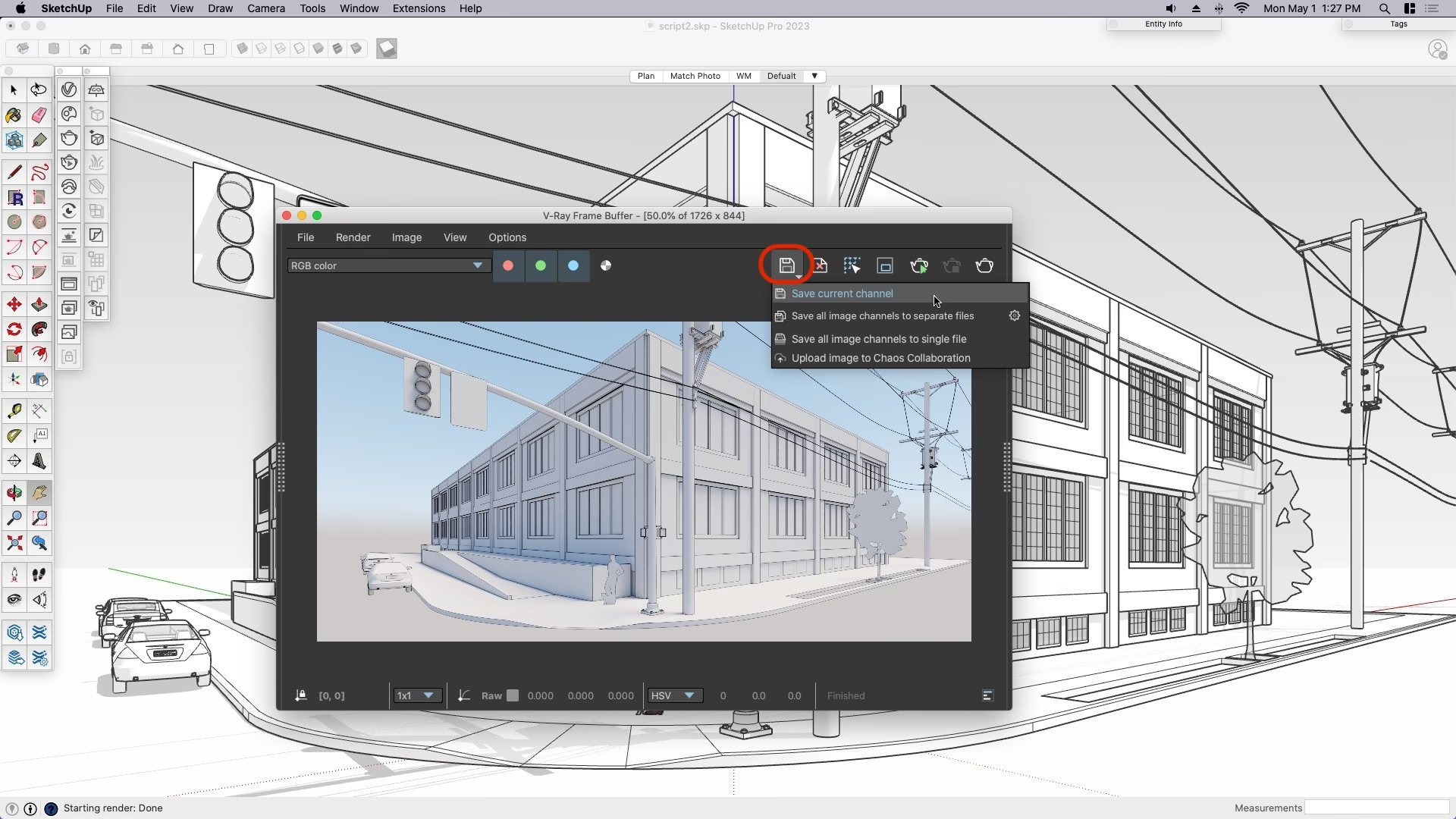
Den angivne information beskriver eksport af V-Ray scene-filen (.vrscene) fra SketchUp, ikke selve renderingen eller eksporten af det endelige billede *fra* V-Ray. Typisk starter renderingen inde fra SketchUp (ved hjælp af V-Rays interface), og det færdige billede gemmes derefter fra V-Rays render-vindue. Selve eksporten af .vrscene filen er et alternativ til at rendere direkte, især nyttigt hvis du vil rendere scenen på en anden computer eller med V-Ray Standalone.
Afslutning
At mestre eksportmulighederne i SketchUp er afgørende for effektive arbejdsgange, uanset om du sigter mod at skabe fantastiske V-Ray renderinger eller blot har brug for hurtigt at dele visuelle opdateringer. Ved at følge de beskrevne trin kan du succesfuldt eksportere din scene til V-Ray som en .vrscene fil for avanceret rendering eller gemme øjeblikkelige billeder i PNG eller JPEG format direkte fra SketchUp.
Hvis du vil læse andre artikler, der ligner Eksport fra SketchUp: V-Ray og Billeder, kan du besøge kategorien Fotografi.