


At skabe indhold med gennemsigtig baggrund er en fundamental teknik inden for både billedredigering og videoproduktion. Det åbner op for utallige kreative muligheder, hvad enten du arbejder med grafik til spil, webdesign, visuelle effekter (VFX) eller augmented reality (AR). Når et billede eller en video har en gennemsigtig baggrund, betyder det, at du kan placere det oven på ethvert andet element – en farve, et andet billede eller en video – og den underliggende del vil blive synlig, hvor det øverste lag er gennemsigtigt. Dette kræver en forståelse af, hvordan gennemsigtighed håndteres digitalt, ofte via en såkaldt alfakanal.
Mange støder dog på udfordringer, især når de prøver at gemme eller eksportere deres arbejde, da ikke alle filformater understøtter gennemsigtighed. Lad os se nærmere på, hvordan du opnår gennemsigtighed, først for billeder i Photoshop, og derefter for videoer ved hjælp af forskellige værktøjer.
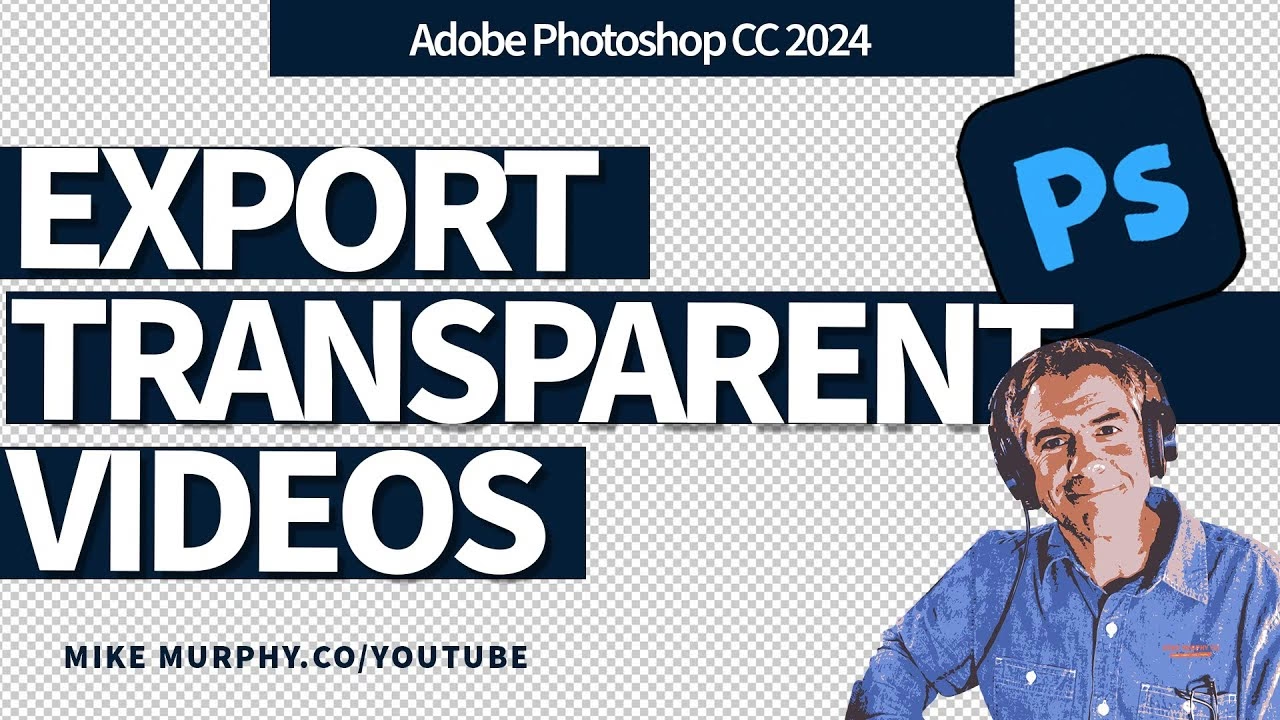
Gennemsigtighed i Photoshop: Billeder Uden Baggrund
Du har måske prøvet at oprette et nyt dokument i Photoshop, slette baggrunden og derefter forsøge at gemme filen, kun for at opdage, at gennemsigtigheden er forsvundet, eller at filen slet ikke gemmes korrekt. Dette kan være frustrerende, men årsagen ligger næsten altid i det valgte filformat eller eksportindstillingerne.
For at et billedfil kan indeholde gennemsigtighedsinformation, skal det understøtte en alfakanal. Den mest almindelige filtype til dette er PNG (Portable Network Graphics). JPG (Joint Photographic Experts Group) er et populært format til fotos, men det understøtter ikke gennemsigtighed. Når du gemmer et billede med gennemsigtighed som JPG, vil gennemsigtigheden blive erstattet af en solid farve, typisk hvid eller sort, afhængigt af programmet og indstillingerne.
Hvis du har oprettet et billede i Photoshop, hvor baggrunden er fjernet (vises som et skakternet mønster), skal du sikre dig, at du gemmer det i et format, der understøtter gennemsigtighed, såsom PNG. Her er den korrekte fremgangsmåde:
- Opret et nyt dokument: Når du opretter et nyt dokument i Photoshop (Arkiv > Ny), skal du under 'Baggrundsindhold' vælge 'Gennemsigtig'. Dette sikrer, at dit lærred fra start har en gennemsigtig baggrund, vist som et gråt og hvidt skaktern.
- Fjern eksisterende baggrund (hvis relevant): Hvis du arbejder med et billede, der allerede har en baggrund, skal du bruge værktøjer som Tryllestav, Hurtig markering, Penneværktøj eller lagmasker til at fjerne den del, der skal være gennemsigtig. Sørg for, at baggrundslaget ikke er låst (dobbeltklik på det for at konvertere det til et almindeligt lag, hvis det er).
- Gem filen: Gå til Arkiv > Eksporter > Eksporter som eller Arkiv > Gem som. Når du gemmer som PNG, skal du sikre dig, at indstillingen for gennemsigtighed er aktiveret. I 'Eksporter som'-vinduet er det normalt standard for PNG. Hvis du bruger 'Gem som', vælg PNG fra formatlisten. Photoshop gemmer automatisk gennemsigtigheden i PNG-formatet.
Hvis du oplevede, at filen slet ikke dukkede op i mappen, selvom du gemte som PNG, kan det skyldes forskellige årsager, herunder filrettigheder, pladsmangel på disken, eller en midlertidig fejl i programmet. Men den tekniske årsag til tab af gennemsigtighed er næsten altid det valgte format (som JPG) eller en fejl i eksportindstillingerne.
Gennemsigtighed i Video: En Mere Kompleks Opgave
At gøre baggrunden på en video gennemsigtig er betydeligt mere kompliceret end for et stillbillede. Hvor et billede kun har ét sæt pixeldata, består en video af tusindvis af individuelle billeder (frames), der afspilles i hurtig rækkefølge. At fjerne baggrunden konsistent over alle disse frames kræver mere processorkraft og specialiserede teknikker og filformater, der kan bære gennemsigtighedsinformationen (alfakanalen) gennem hele videostrømmen.
Videoer med gennemsigtig baggrund er uvurderlige til at skabe effekter, hvor et klip skal lægges oven på et andet, f.eks. en person, der taler foran en animeret baggrund, eller 3D-modeller, der integreres i virkelige optagelser. Her er nogle metoder til at opnå dette:
1. Online Værktøjer (f.eks. Cutout.pro)
For den uerfarne bruger eller til simple opgaver findes online værktøjer, der bruger kunstig intelligens (AI) til automatisk at fjerne videobaggrunde. Et eksempel er Cutout.pro.
Sådan fungerer det (Generelt Princip):
- Upload din video til den online tjeneste.
- AI'en analyserer videoen for at identificere forgrundsobjektet og baggrunden.
- Tjenesten behandler videoen og leverer et resultat, hvor baggrunden er fjernet.
- Du downloader den færdige video i et format, der understøtter gennemsigtighed (ofte WebM eller MOV med en alfakanal).
Fordele: Kræver ingen softwareinstallation, ofte meget enkel at bruge, automatisk proces. God til hurtige resultater på simple klip.
Ulemper: Begrænsninger på filstørrelse og varighed, resultater kan variere afhængigt af videoens kompleksitet (lys, bevægelse, lignende farver i forgrund og baggrund), ofte baseret på abonnement, begrænsede redigeringsmuligheder.
Disse værktøjer er gode til enkle klip, men for større projekter eller videoer med komplekse bevægelser er professionel software ofte nødvendig.
2. Gennemsigtighed i Adobe Premiere Pro
Adobe Premiere Pro er en brancheførende videoredigeringssoftware, der tilbyder flere metoder til at fjerne baggrunde og skabe gennemsigtighed. De mest almindelige er brug af farvenøgler (Chroma Key, f.eks. Ultra Key) eller maskering.
Metode: Farvenøgle (Ultra Key)
Denne metode bruges typisk, når dit motiv er filmet foran en ensfarvet baggrund, oftest grøn (green screen) eller blå (blue screen).
- Importér din video til Premiere Pro og placer den på tidslinjen.
- Søg efter effekten "Ultra Key" (eller en anden Chroma Key-effekt) i panelet 'Effekter' og træk den over på dit videoklip på tidslinjen.
- Gå til panelet 'Effektkontrol'. Under Ultra Key-effekten finder du en 'Key Color' pipette. Aktivér pipetten og klik på den farve i videoen, du vil gøre gennemsigtig (baggrunden).
- Premiere Pro vil nu forsøge at fjerne den valgte farve. Juster indstillingerne under Ultra Key (som Tolerance, Edge Thin, Feather) for at finjustere resultatet og fjerne eventuelle rester af baggrundsfarven eller 'huller' i dit motiv.
- For at se den gennemsigtige baggrund i preview-vinduet, klik på skruenøgle-ikonet under preview-vinduet og vælg 'Gennemsigtighedsgitter'.
Metode: Maskering
Maskering bruges, når baggrunden ikke er ensfarvet, eller når du kun skal fjerne en del af baggrunden, der ikke følger en specifik farve. Du tegner en form omkring det objekt, du vil beholde, og Premiere Pro kan spore formen, hvis objektet bevæger sig.
- Anvend f.eks. en effekt som 'Opacitet' på dit klip (den er der som standard). Under 'Effektkontrol' finder du 'Opacitet' og ikoner for at oprette masker (f.eks. en ellipse, firkant eller frit-formet penneværktøj).
- Vælg et maskeværktøj og tegn masken omkring dit motiv.
- Premiere Pro opretter en maske, der som standard viser indholdet inden for formen. Du kan invertere masken for at vise indholdet uden for formen.
- Hvis dit motiv bevæger sig, skal du bruge 'Mask Path' keyframes til at animere masken, så den følger motivet gennem klippet. Premiere Pro har også en 'Mask Tracking'-funktion, der automatisk kan spore masken.
Eksport af Gennemsigtig Video fra Premiere Pro
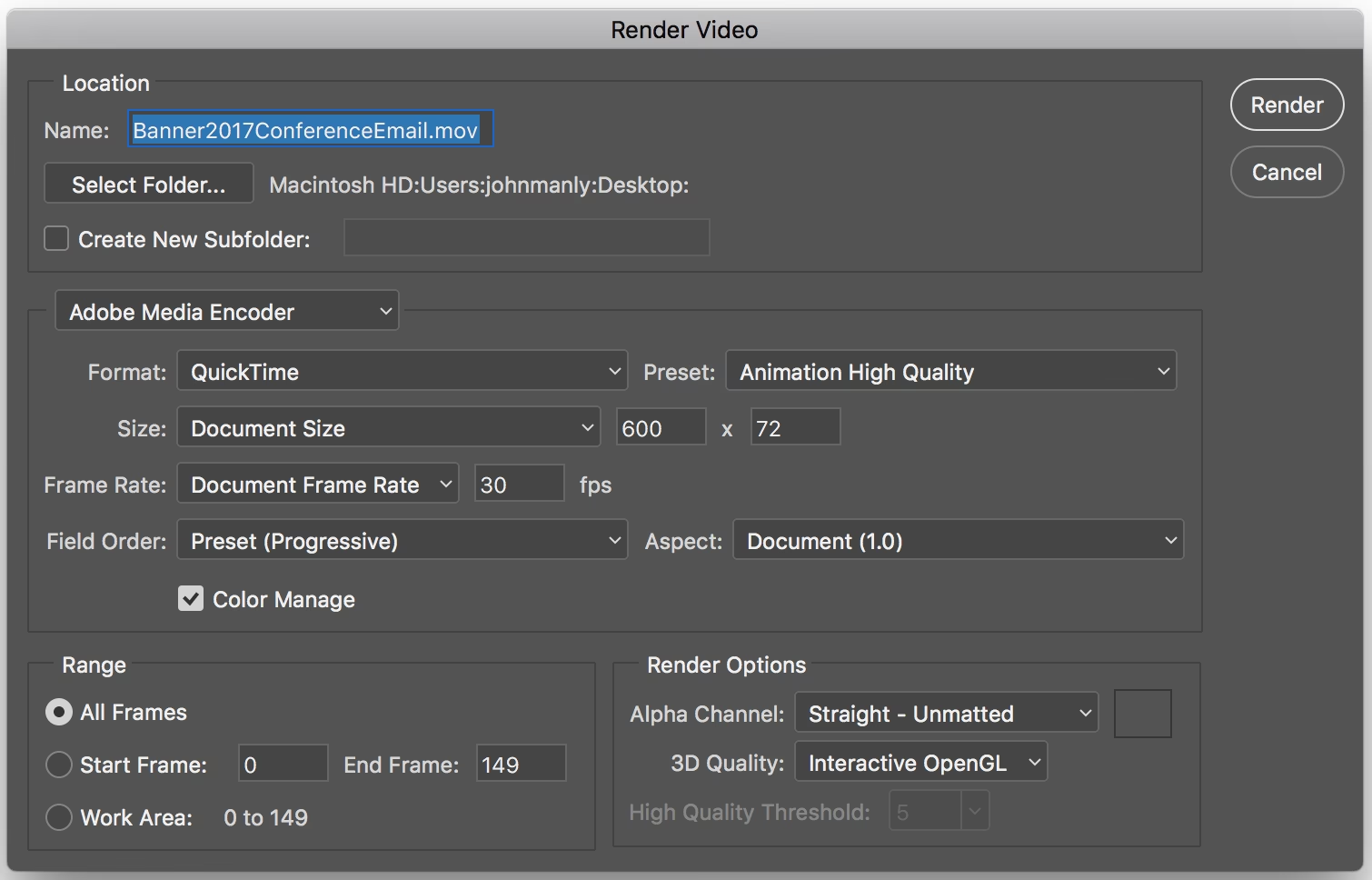
At eksportere med gennemsigtighed er kritisk. Standardformater som MP4 understøtter ikke gennemsigtighed. Du skal vælge et format og en codec, der indeholder en alfakanal.
- Gå til Arkiv > Eksporter > Medie.
- I eksportindstillingerne skal du under 'Format' vælge 'QuickTime'.
- Under 'Forvalg' (Preset) skal du vælge en indstilling, der specifikt angiver, at den inkluderer Alpha. En almindelig og effektiv codec er 'GoPro CineForm RGB 12-bit with alpha' eller 'Apple ProRes 4444'. Vælg den passende opløsning og framerate.
- Sørg for, at indstillingen for 'Video Output' er sat til 'RGB + Alpha' eller lignende (dette er ofte standard, når du vælger en codec med alpha, men tjek det).
- Klik på 'Eksportér'.
Resultatet bliver en QuickTime (.mov) fil, der indeholder din video med en gennemsigtig baggrund.
3. Gennemsigtighed i Adobe After Effects
Adobe After Effects er standardsoftwaren til motion graphics og visuelle effekter. Den er endnu mere robust end Premiere Pro til komplekse gennemsigtighedsopgaver og har avancerede værktøjer som Roto Brush.
Metode: Roto Brush
Roto Brush værktøjet i After Effects hjælper med hurtigt at isolere et forgrundsobjekt fra dets baggrund over tid, selv uden en green screen.
- Importér din video til After Effects og træk den til en ny komposition.
- Vælg 'Roto Brush Tool' fra værktøjslinjen øverst.
- Dobbeltklik på dit videoklip i kompositionsvinduet for at åbne lagvinduet.
- Brug Roto Brush (en grøn pensel) til at 'male' over det objekt, du vil beholde. After Effects vil forsøge at identificere kanterne. Brug Alt-tasten (Option på Mac) med penslen (rød) til at 'male' over områder, der fejlagtigt er inkluderet.
- After Effects analyserer klippet frame for frame og forsøger at følge objektets bevægelse. Du skal muligvis navigere gennem klippet og finjustere markeringen på forskellige frames for at sikre et rent resultat.
- Når du er tilfreds med markeringen, klik 'Freeze' for at låse Roto Brush-effekten.
- I kompositionsvinduet kan du slå 'Toggle Transparency Grid' til (ikonet med et skaktern) for at se den gennemsigtige baggrund.
Eksport af Gennemsigtig Video fra After Effects
Ligesom i Premiere Pro er de rigtige eksportindstillinger afgørende for at bevare gennemsigtigheden.
- Gå til Arkiv > Eksporter > Føj til Render Queue (eller Add to Adobe Media Encoder Queue for flere formatmuligheder).
- I Render Queue-panelet, klik på 'Output Module'-indstillingerne (det blå tekstlink).
- I Output Module-indstillingerne skal du under 'Video Output' sikre dig, at 'Channels' er sat til 'RGB + Alpha'.
- Vælg et format, der understøtter alpha, f.eks. QuickTime med en passende codec som 'Apple ProRes 4444' eller 'Animation'. Codec'en 'Animation' giver tabsfri kvalitet og fuld alfakanal, men resulterer i meget store filer. ProRes 4444 er ofte et godt kompromis.
- Klik OK i Output Module-indstillingerne.
- Klik 'Render' i Render Queue-panelet.
Din video vil nu blive eksporteret med en gennemsigtig baggrund.
Sammenligning af Metoder til Videogennemsigtighed
| Metode | Værktøj | Sværhedsgrad | Kræver Green Screen | Automatisk/Manuel | Typisk Output Format |
|---|---|---|---|---|---|
| Online AI | Cutout.pro (el.lign.) | Nem | Nej (men bedst på simpel baggrund) | Automatisk (AI) | WebM, MOV |
| Farvenøgle | Premiere Pro, After Effects | Middel | Ja (Anbefalet) | Manuel/Automatisk (via effekt) | MOV (QuickTime) |
| Maskering/Rotoscoping | Premiere Pro, After Effects | Høj | Nej | Manuel (evt. med tracking) | MOV (QuickTime) |
| Roto Brush | After Effects | Middel/Høj | Nej | Halvautomatisk | MOV (QuickTime) |
Ofte Stillede Spørgsmål om Gennemsigtig Video
Hvilke videoformater understøtter gennemsigtighed?
Flere videoformater og codecs understøtter alfakanaler og dermed gennemsigtighed. De mest almindelige inkluderer: WebM (med VP8 eller VP9 codec), MOV/QuickTime (med codecs som Apple ProRes 4444, Animation, eller HEVC med Alpha), FLV (Flash Video) og visse varianter af AVI. Valget af format afhænger ofte af, hvor videoen skal bruges. WebM er populær på webbet, mens MOV/QuickTime med ProRes 4444 er standard i professionel videoproduktion.
Kan man gøre MP4-filer gennemsigtige?
Nej, som udgangspunkt understøtter MP4-formatet ikke en alfakanal i de mest udbredte codecs som H.264 og H.265/HEVC. Selvom der findes eksperimentelle eller specifikke implementeringer, vil en standard MP4-eksport fra de fleste programmer ikke bevare gennemsigtighed. Hvis du eksporterer en video med gennemsigtig baggrund til MP4, vil gennemsigtigheden blive 'fladtrykt' og erstattet af en solid farve, typisk sort eller hvid.
Hvordan tjekker man, om en video er gennemsigtig?
Den nemmeste måde at tjekke gennemsigtighed på er at importere videoen i et videoredigeringsprogram, der understøtter flere spor (layers), som Premiere Pro eller After Effects. Læg videoen på et spor over et andet spor, der indeholder en farve eller et billede. Hvis den øverste video er gennemsigtig, vil du kunne se indholdet fra det underliggende spor igennem de gennemsigtige områder. I programmer som Premiere Pro og After Effects kan du også aktivere 'Gennemsigtighedsgitteret' i preview-vinduet; hvis gitteret er synligt bag dit motiv, er videoen gennemsigtig.
Kan man gøre en video gennemsigtig i iMovie?
Nej, iMovie understøtter ikke fjernelse af videobaggrunde (udover simpel green screen med begrænsede indstillinger) og vigtigst af alt, den understøtter ikke eksport af videoer med en alfakanal for at bevare gennemsigtigheden. iMovie er et grundlæggende redigeringsprogram, og opgaver, der kræver avanceret gennemsigtighed, ligger uden for dets funktionalitet.
Konklusion
At mestre gennemsigtighed i dine digitale kreationer åbner dørene til mere dynamisk og professionelt indhold. For stillbilleder i Photoshop er nøglen at arbejde med et gennemsigtigt lærred og gemme i et format som PNG. For videoer kræver det mere specialiserede værktøjer og en forståelse for formater, der understøtter alfakanaler, som f.eks. MOV med ProRes 4444. Uanset om du vælger en simpel online løsning eller dykker ned i avancerede programmer som Premiere Pro og After Effects, er den korrekte eksportindstilling altafgørende for at bevare den gennemsigtighed, du har arbejdet hårdt for at skabe.
Hvis du vil læse andre artikler, der ligner Skab Gennemsigtige Billeder og Videoer, kan du besøge kategorien Redigering.