


Når du arbejder med billeder i Adobe Photoshop, er en af de mest grundlæggende, men ofte oversete, indstillinger billedets farvetilstand. Farvetilstanden bestemmer, hvordan farverne i dit billede repræsenteres og gengives. De to mest almindelige tilstande er RGB og CMYK, og det er essentielt at vide, hvilken tilstand din PSD-fil bruger, da det har stor betydning for, hvordan billedet ser ud, især hvis det skal printes eller vises digitalt.
Sådan finder du farvetilstanden i Photoshop
At tjekke farvetilstanden på din åbne PSD-fil i Photoshop er heldigvis en meget enkel proces. Der er et par hurtige måder at få denne information på.
Metode 1: Kig på titellinjen
Den hurtigste måde at se farvetilstanden på er ved at kigge øverst i Photoshop-vinduet, hvor fanen eller titellinjen for dit dokument er placeret.
Når din PSD-fil er åben og aktiv, vil du se filnavnet vist på fanen eller i vinduets titellinje (afhængigt af din Photoshop-version og opsætning). Efter filnavnet vil der typisk stå information i parentes, der angiver zoomniveau, farvetilstand og bitdybde.
Eksempler på, hvad du kan se:
Dit_filnavn.psd @ 100% (RGB/8)Dit_filnavn.psd @ 50% (CMYK/16)
Informationen inde i parentesen er den vigtige her. Hvis der står (RGB/...), er filen i RGB-farvetilstand. Hvis der står (CMYK/...), er filen i CMYK-farvetilstand. Tallet efter skråstregen (f.eks. 8 eller 16) angiver bitdybden, som bestemmer antallet af farvenuancer pr. pixel.
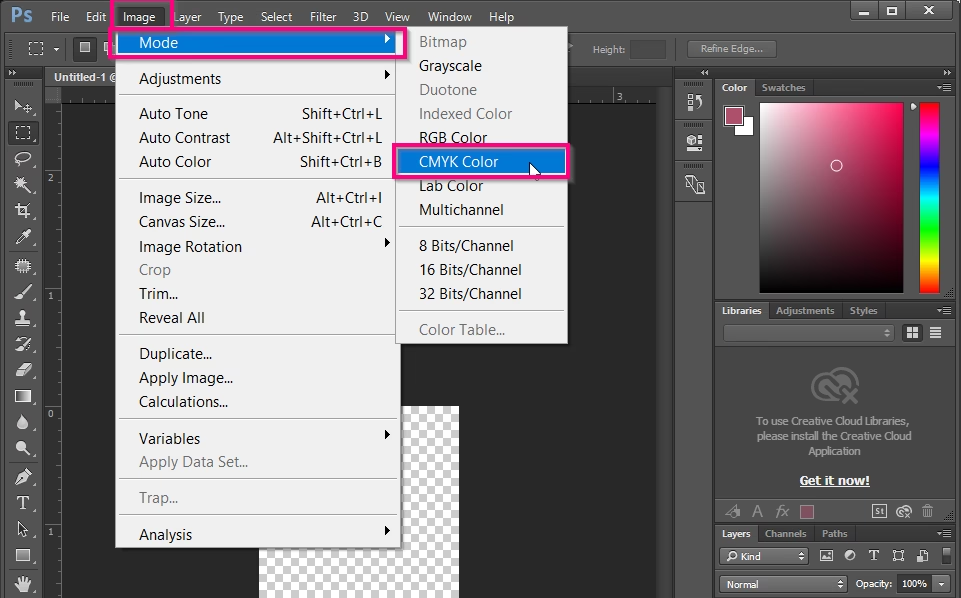
En anden pålidelig måde at tjekke farvetilstanden på er ved at navigere gennem Photoshops menuer.
Med din PSD-fil åben skal du gå til:
Vælg Billede > Tilstand.
Når du klikker på "Tilstand", vil en undermenu poppe op med en liste over forskellige farvetilstande (RGB-farve, CMYK-farve, Gråtoner, Bitfarve osv.). Den farvetilstand, som din aktuelle fil bruger, vil have et flueben ved siden af sig.
Denne metode er lige så effektiv som at kigge på titellinjen og giver dig også mulighed for nemt at skifte farvetilstand, hvis det skulle blive nødvendigt (dog med visse forbehold, som vi kommer ind på).
Hvorfor er farvetilstanden vigtig? RGB vs. CMYK
Forskellen mellem RGB og CMYK er fundamental og relaterer sig til, hvordan farver skabes og opfattes. At vælge den rigtige tilstand er afgørende for det endelige resultat af dit billede.
RGB: Til skærme og digitalt brug
RGB står for Rød, Grøn og Blå (Red, Green, Blue). Dette er en additiv farvemodel, hvilket betyder, at farver skabes ved at tilføje eller blande lys. Når rød, grøn og blå lys blandes i fuld intensitet, opstår hvidt lys. Når der ikke er noget lys, ser vi sort.
RGB er standarden for digitale skærme og enheder, herunder computerskærme, smartphones, tablets, digitale kameraer, scannere og webbrowsere. Farverne, du ser på din skærm lige nu, er i RGB.
RGB-farverummet (gamut) er generelt større end CMYK-farverummet, hvilket betyder, at RGB kan repræsentere et bredere spektrum af farver, især lyse og meget mættede nuancer.
CMYK: Til print og tryk
CMYK står for Cyan, Magenta, Gul og Sort (Cyan, Magenta, Yellow, Key/Black). Dette er en subtraktiv farvemodel, hvilket betyder, at farver skabes ved at fjerne eller absorbere lys. Når blæk påføres papir, absorberer det bestemte farver lys, mens andre reflekteres tilbage til øjet. Når cyan, magenta og gul blæk blandes, burde resultatet teoretisk set være sort, men i praksis opnår man en mudret brunlig farve. Derfor tilføjes sort (Key) som en fjerde farve for at skabe ægte sort og forbedre kontrast og dybde, især i skygger.
CMYK er standarden for kommercielt tryk og print, herunder brochurer, plakater, aviser, magasiner, visitkort og emballage. Farverne, du ser i en trykt bog eller avis, er i CMYK.
CMYK-farverummet er mindre end RGB-farverummet. Dette betyder, at visse farver, der ser lyse og levende ud på en RGB-skærm, kan fremstå mere dæmpede eller "flade", når de konverteres til CMYK og printes.
Sammenligningstabel: RGB vs. CMYK
For at give et hurtigt overblik over de vigtigste forskelle mellem de to farvetilstande, se tabellen herunder:
| Egenskab | RGB | CMYK |
|---|---|---|
| Formål | Digital skærmvisning | Print og tryk |
| Farvemodel | Additiv (blanding af lys) | Subtraktiv (blanding af blæk/pigment) |
| Primærfarver | Rød, Grøn, Blå | Cyan, Magenta, Gul, Sort |
| Hvordan farver skabes | Ved at tilføje lys | Ved at absorbere lys (blæk på papir) |
| Farverum (Gamut) | Større (kan vise flere farver, især lyse/mættede) | Mindre (begrænset af blækkets egenskaber) |
| Typisk brug | Websites, apps, skærme, digitale fotos, video | Brochurer, plakater, aviser, visitkort, emballage, offsettryk |
Hvornår skal du bruge hvilken tilstand?
Valget af farvetilstand afhænger primært af det endelige formål med dit billede:
- Til digital brug (web, sociale medier, skærmvisning): Brug altid RGB. Dine farver vil fremstå mere levende og mættede, da de er designet til at blive vist med lys på en skærm. At bruge CMYK til digitalt indhold vil ofte resultere i kedeligere farver.
- Til print og tryk: Brug typisk CMYK. Trykkemaskiner bruger CMYK-blæk. Ved at konvertere dit billede til CMYK får du en mere nøjagtig forhåndsvisning af, hvordan farverne vil se ud, når de printes, og du undgår ubehagelige overraskelser. Det er dog vigtigt at konsultere dit trykkeri, da de kan have specifikke krav til farveprofiler eller endda foretrække at modtage RGB-filer og selv foretage konverteringen (selvom dette giver dig mindre kontrol over det endelige farveresultat).
En almindelig workflow er at redigere og arbejde med dit billede i RGB-tilstand så længe som muligt. Fordi RGB har et større farverum, giver det dig mere fleksibilitet til at justere farver og toner uden at miste information. Før du sender filen til tryk, konverterer du den så til CMYK.
Konvertering mellem farvetilstande i Photoshop
Du kan nemt konvertere en fil fra én farvetilstand til en anden ved at gå til Billede > Tilstand og vælge den ønskede tilstand (f.eks. CMYK-farve).
Vær dog yderst opmærksom, når du konverterer fra RGB til CMYK. Som nævnt er CMYK-farverummet mindre. Photoshop vil forsøge at matche farverne så godt som muligt, men alle farver, der ligger uden for CMYK-farverummet (såkaldte "out-of-gamut" farver), vil blive justeret til den nærmeste farve, der kan gengives i CMYK. Dette kan føre til synlige skift i farvernes udseende, hvor lyse og mættede farver bliver mindre intense.
Det er en god praksis at tjekke farverne efter en RGB til CMYK-konvertering og eventuelt foretage justeringer for at optimere udseendet til print. Photoshop har værktøjer som "Gamut Warning" (Vis > Advarsel om farveområde), der kan vise dig, hvilke farver der falder uden for CMYK-farverummet, før du konverterer.
Konvertering fra CMYK til RGB er normalt mindre problematisk med hensyn til farvetab, da RGB-farverummet er større. Dog kan gentagne konverteringer mellem tilstandene (f.eks. RGB -> CMYK -> RGB) potentielt nedbryde billedkvaliteten og ændre farverne.
Ofte Stillede Spørgsmål (FAQ)
Er det altid bedst at arbejde i RGB og konvertere til CMYK til sidst?
Mange professionelle foretrækker denne workflow, fordi RGB's større farverum giver mere fleksibilitet under redigering. Det er især fordelagtigt, hvis du er usikker på det endelige output (digitalt eller print) under redigeringsprocessen. Hvis du ved med sikkerhed, at filen kun skal bruges til print, og du er fortrolig med CMYK-workflowet, kan du dog også starte i CMYK. Tjek altid trykkeriets anbefalinger.
Hvad er forskellen på 8-bit, 16-bit og 32-bit farver?
Dette refererer til bitdybden pr. farvekanal. En højere bitdybde betyder, at der er flere farvenuancer tilgængelige pr. pixel, hvilket giver blødere overgange og mere robusthed over for redigering, især med justeringslag. 8-bit pr. kanal (ofte vist som RGB/8 eller CMYK/8) er standard for de fleste færdige billeder til web og print. 16-bit pr. kanal (RGB/16, CMYK/16) bruges ofte under redigering for maksimal fleksibilitet, især ved store justeringer af lys og farve. 32-bit bruges primært til HDR-billeder (High Dynamic Range).
Hvordan påvirker farveprofiler (Color Profiles) farvetilstanden?
Farveprofiler (som f.eks. sRGB, Adobe RGB, ProPhoto RGB for RGB eller Fogra, SWOP, Coated FOGRA39 for CMYK) definerer det specifikke farverum inden for en given farvetilstand. De sikrer, at farver gengives konsistent på tværs af forskellige enheder (skærme, printere) og programmer. Når du konverterer mellem farvetilstande eller gemmer filer, er det vigtigt at tildele eller konvertere til den korrekte farveprofil, især for CMYK, hvor trykkeriets specifikke profil er afgørende for et korrekt printresultat.
Hvorfor ser farverne anderledes ud i CMYK end i RGB?
Dette skyldes det mindre farverum i CMYK og den fundamentale forskel i, hvordan farver skabes (lys vs. blæk). Mange lyse, mættede farver, der kan dannes ved at blande lys på en skærm (RGB), kan simpelthen ikke gengives med CMYK-blæk på papir. Konverteringen justerer disse "out-of-gamut" farver til de nærmeste mulige CMYK-værdier, hvilket ofte resulterer i mindre levende farver.
At vide, hvordan man tjekker og forstår farvetilstanden i din PSD-fil, er et vigtigt skridt mod at opnå præcise og forudsigelige farver i dine billedprojekter, uanset om de ender på en skærm eller på tryk.
Hvis du vil læse andre artikler, der ligner Tjek farvetilstand i din PSD-fil, kan du besøge kategorien Fotografi.