


Hvis du arbejder med farver i Adobe Photoshop, InDesign eller Illustrator, især i forbindelse med print, har du sandsynligvis stødt på navnet Pantone. Pantone er kendt som en global standard inden for farvematching, der sikrer, at farver ser ens ud, uanset hvor og hvordan de printes. Men mange brugere har bemærket, at de velkendte Pantone-farvebiblioteker pludselig er forsvundet eller blevet utilgængelige i deres Adobe Creative Cloud-applikationer. Hvad er årsagen til denne ændring, og hvordan påvirker det dit workflow?
Denne artikel dykker ned i situationen omkring Pantone-farver i Adobe-software og forklarer, hvorfor du muligvis ikke længere finder de farver, du leder efter, og hvad du kan gøre ved det.
- Hvad er en Pantone-farve?
- Hvad skete der med Pantone-farverne i Adobe Creative Cloud?
- Hvorfor blev Pantone-farverne fjernet?
- Hvilke Pantone-biblioteker er stadig tilgængelige?
- Sådan får du adgang til alle Pantone-farver
- Sådan installerer og bruger du Pantone Connect
- Hvad sker der med ældre filer, der bruger Pantone-farver?
- Findes der alternativer til Pantone i Adobe?
- Konklusion
- Ofte Stillede Spørgsmål om Pantone i Photoshop
Hvad er en Pantone-farve?
Før vi dykker ned i ændringerne, er det vigtigt at forstå, hvad Pantone er, og hvorfor det er så centralt i design- og printverdenen. Pantone Matching System (PMS) er et standardiseret farvegengivelsessystem. I stedet for at beskrive farver med generiske termer eller usikre farvemodeller som CMYK eller RGB, tildeler Pantone et unikt nummer og navn til hver specifik farve. Dette system fungerer som et universelt farvesprog.

Forestil dig, at du designer et logo til en kunde. Kunden har en meget specifik nuance af blå, de ønsker brugt. Hvis du blot angiver farven i CMYK, kan den variere betydeligt afhængigt af printeren, papirtypen og printprocessen. Ved at specificere farven som en bestemt Pantone-farve, kan du være sikker på, at printshoppen over hele verden ved præcis, hvilken nuance af blå du mener. Pantone-farver tager højde for, hvordan forskellige papiroverflader (f.eks. coated eller uncoated) påvirker farvens udseende efter print.
Pantone-systemet er bredt anvendt inden for grafisk design, mode, produktfremstilling og mange andre brancher, hvor ensartet farveidentitet er kritisk.
Hvad skete der med Pantone-farverne i Adobe Creative Cloud?
I december 2021 annoncerede Adobe en betydelig ændring: de ville udfase visse Pantone-farvebiblioteker fra deres Creative Cloud-applikationer. Denne udfasning skete gradvist og blev fuldført i november 2022. Efter denne dato var kun et begrænset sæt af Pantone-farvebiblioteker fortsat frit tilgængeligt for brugere af Adobe-programmer som Photoshop, InDesign og Illustrator.
De farvebiblioteker, der tidligere var forudindlæst og frit tilgængelige, blev enten fjernet helt eller kræver nu en separat licens for at blive brugt. Dette har skabt forvirring og frustration blandt mange designere, der er vant til at have fuld adgang til det brede udvalg af Pantone-farver direkte i deres software.
Hvorfor blev Pantone-farverne fjernet?
Den præcise årsag til, at Pantone-farvebibliotekerne blev fjernet fra Adobe Creative Cloud, er ikke fuldt ud offentliggjort, og der er forskellige udmeldinger fra de involverede parter.
Pantone har udtalt, at ændringen skyldes, at Adobes tidligere forudindlæste Pantone-biblioteker var blevet forældede og unøjagtige. Ifølge Pantone kunne brugen af disse forældede farvedata føre til uoverensstemmelser mellem, hvad designeren så på skærmen, og hvordan farven så ud i det endelige print. Dette kunne resultere i dyre fejl og frustration for designere og deres kunder.
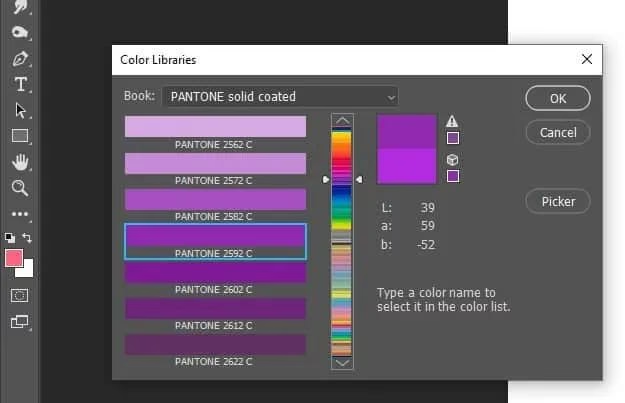
Adobe har på deres side angivet i deres Photoshop FAQ, at Pantone justerede deres licensmodel med Adobe. Dette indikerer, at ændringen primært er drevet af en ny licensaftale mellem de to virksomheder, hvor Pantone nu kræver en særskilt betaling for adgang til de fleste af deres farvebiblioteker.
Uanset den præcise blanding af årsager – om det primært skyldes forældede data, en ny licensmodel, eller begge dele – er konsekvensen den samme for brugerne: adgangen til de fleste Pantone-farver er ikke længere gratis og indbygget i Adobe-softwaren.
Hvilke Pantone-biblioteker er stadig tilgængelige?
Efter udfasningen i november 2022 er kun et meget begrænset antal Pantone-farvebiblioteker fortsat forudindlæst og frit tilgængeligt i Adobe Creative Cloud-applikationer. Disse inkluderer:
- Pantone + CMYK Coated (.acb filendelse)
- Pantone + CMYK Uncoated (.acb filendelse)
- Pantone + Metallic Coated (.acb filendelse)
Disse biblioteker repræsenterer et lille udsnit af det samlede Pantone-system, som omfatter tusindvis af farver, herunder spotfarver, pasteller, neoner og mere specialiserede farvekollektioner. Hvis dit workflow kræver adgang til disse yderligere farver, skal du ty til en anden løsning.
Sådan får du adgang til alle Pantone-farver
For at få fuld adgang til de over 15.000 Pantone-farver, der findes i det komplette system, skal du nu købe en separat licens direkte fra Pantone. Denne licens gives typisk gennem et Pantone Connect abonnement.
Pantone Connect er en udvidelse (plugin) til Adobe Creative Cloud-applikationer, herunder Photoshop, InDesign og Illustrator. Når du har et aktivt abonnement på Pantone Connect, installerer du plugin'et, som giver dig adgang til de fulde Pantone-farvebiblioteker direkte inde i dine Adobe-programmer.
Prisen for et Pantone Connect abonnement varierer, men det koster typisk et månedligt eller årligt gebyr.
Sådan installerer og bruger du Pantone Connect
Processen for at installere og få adgang til Pantone Connect i Photoshop (og andre Adobe-apps) involverer et par trin:
- Køb et Pantone Connect abonnement: Først skal du købe en licens fra Pantone via deres hjemmeside eller en godkendt forhandler.
- Installer Pantone Connect plugin'et: Du skal installere det gratis Pantone Connect plugin via Adobe Exchange. Adobe Exchange er en markedsplads for udvidelser og plugins til Adobe-applikationer. Søg efter 'Pantone Connect' og følg installationsvejledningen.
- Åbn Pantone Connect i Photoshop: Når plugin'et er installeret, kan du åbne det direkte inde fra Photoshop. Gå til menuen 'Vindue' (Window), derefter 'Udvidelse' (Extension) og vælg 'Pantone Connect' fra listen.
- Log ind: Når Pantone Connect-vinduet åbnes, bliver du sandsynligvis bedt om at logge ind med din Pantone Connect-konto for at aktivere din licens og få adgang til farvebibliotekerne.
Når du er logget ind, kan du bruge Pantone Connect-panelet til at søge efter Pantone-farver, oprette farvepaletter og føje Pantone-farver til dine farveprøver (swatches) i Photoshop. Farverne hentes direkte fra Pantones servere, hvilket sikrer, at du bruger de mest opdaterede og præcise farvedata.

Hvad sker der med ældre filer, der bruger Pantone-farver?
Ifølge Adobe skulle filer oprettet i InDesign, Illustrator og Photoshop, der indeholder Pantone-farveprøver (swatches) fra de nu utilgængelige farvebiblioteker, stadig fungere normalt i de fleste tilfælde. Det betyder, at de farver, der allerede er anvendt i dit design, burde bevare deres Pantone-definition, selvom du ikke længere har det fulde bibliotek installeret.
Dog kan der opstå problemer, især i Photoshop, hvis filen bruger spotfarvekanaler (spot channels) fra biblioteker, der ikke længere er tilgængelige. I sådanne tilfælde kan Photoshop vise en fejlmeddelelse. InDesign- og Illustrator-filer, der indeholder forbundne Photoshop-filer med spotfarvekanaler fra utilgængelige Pantone-biblioteker, kan i stedet vise farven som sort.
For at undgå problemer med ældre filer er det bedst at have Pantone Connect installeret og aktivt, så softwaren kan genkende og behandle Pantone-farverne korrekt.
Findes der alternativer til Pantone i Adobe?
I lyset af ændringerne søger nogle designere efter alternative farvebiblioteker eller systemer. Adobe Creative Cloud-applikationer understøtter stadig andre farvebiblioteker ud over Pantone, selv uden plugins eller ekstra licenser. Disse inkluderer biblioteker som ANPA, DIC, FOCOLTONE, HKS, TOYO og TRUMATCH.
Disse biblioteker kan være nyttige i visse sammenhænge, men hvis du arbejder med print, især til kommercielle formål, er det typisk bedst at holde sig til Pantone eller CMYK-farver for at sikre den mest nøjagtige og forudsigelige farvegengivelse. Pantone forbliver branchens standard for spotfarver, og CMYK er standarden for firefarvetryk.
Konklusion
Manglen på de fulde Pantone-farvebiblioteker direkte i Adobe Photoshop og andre Creative Cloud-apps skyldes en ændring i licensaftalen mellem Pantone og Adobe, potentielt kombineret med et ønske fra Pantone om at sikre, at brugere arbejder med de mest opdaterede farvedata. Mens nogle få grundlæggende Pantone-biblioteker stadig er inkluderet, kræver adgang til det omfattende udvalg af Pantone-farver nu et betalt Pantone Connect abonnement.

For professionelle designere og alle, der er afhængige af nøjagtig farvematching til print, er Pantone Connect i praksis blevet en nødvendig udvidelse til Adobe Creative Cloud. Det sikrer, at du har adgang til de korrekte farvedefinitioner og undgår potentielle problemer med farvefejl i print.
Ofte Stillede Spørgsmål om Pantone i Photoshop
Her er svar på nogle almindelige spørgsmål vedrørende Pantone og Adobe:
Er Pantone-farver helt væk fra Photoshop?
Nej, ikke helt. Et lille antal grundlæggende Pantone-biblioteker (CMYK Coated, CMYK Uncoated, Metallic Coated) er stadig forudindlæst og frit tilgængeligt. De fleste af de øvrige tusindvis af Pantone-farver kræver dog nu et betalt Pantone Connect abonnement for at blive tilgængelige i Photoshop via plugin'et.
Hvorfor skal jeg betale for Pantone-farver i Adobe nu?
Ifølge Adobe og Pantone skyldes ændringen en justeret licensaftale mellem de to virksomheder. Pantone ønsker muligvis også at sikre, at brugerne har adgang til de mest opdaterede og præcise farvedata, hvilket kræver en løbende service, der finansieres via abonnementer.
Hvordan finder jeg Pantone Connect i Photoshop?
Når du har købt et Pantone Connect abonnement og installeret plugin'et via Adobe Exchange, kan du åbne det i Photoshop ved at gå til menuen 'Vindue' (Window), derefter 'Udvidelse' (Extension) og vælge 'Pantone Connect'.
Skal jeg bruge Pantone Connect, selvom jeg kun arbejder med CMYK eller RGB?
Hvis dit arbejde udelukkende forbliver digitalt eller kun kræver standard CMYK/RGB-farver uden behov for at specificere specifikke Pantone spotfarver til print, har du muligvis ikke brug for Pantone Connect. Men hvis du nogensinde skal kommunikere en præcis farve til en printer eller producent ved hjælp af Pantone-systemet, er Pantone Connect nødvendigt for at få adgang til de korrekte farvedefinitioner.
Vil mine gamle filer med Pantone-farver stadig printe korrekt?
Filer med eksisterende Pantone-farveprøver burde i princippet fungere, men der kan opstå problemer, især med spotfarvekanaler i Photoshop-filer, hvis de brugte biblioteker ikke længere er tilgængelige. For at være sikker på nøjagtighed og undgå fejl anbefales det at have Pantone Connect installeret og aktivt, når du arbejder med eller forbereder filer, der indeholder Pantone-farver, til print.
Hvis du vil læse andre artikler, der ligner Pantone i Photoshop: Hvad skete der?, kan du besøge kategorien Design.