


Det er en klassisk frustration for enhver fotograf, uanset niveau: Du har det perfekte billede, klar til at blive printet og hængt op, men når det kommer ud af printeren, passer det simpelthen ikke på papiret. Enten er der irriterende hvide kanter, eller også er dele af dit motiv blevet beskåret. Hvorfor sker dette, og hvordan sikrer du dig, at dine billeder altid passer perfekt til den side, du printer på? Denne artikel dykker ned i de vigtigste faktorer, der spiller ind, og giver dig de værktøjer, du skal bruge for at få dine print lige, som du ønsker dem.
https://www.youtube.com/watch?v=0gcJCdgAo7VqN5tD
At få et billede til at passe præcist på en printside handler om mere end blot at klikke på 'Print'. Det involverer en forståelse af billedets størrelse og format, papirets dimensioner, printerens tekniske begrænsninger og de indstillinger, din printsoftware tilbyder. Når disse elementer spiller sammen, kan du opnå resultater, der virkelig gør dine billeder retfærdighed.
Forstå Billedformatet: Den Grundlæggende Udfordring
Det mest fundamentale problem, der forhindrer et billede i at passe perfekt på en printside, er forskellen i billedformat (aspect ratio) mellem dit digitale billede og det papir, du printer på. Billedformatet er forholdet mellem billedets bredde og højde. Digitale kameraer optager typisk billeder i formater som 3:2 (klassisk 35mm film og mange DSLR'er), 4:3 (mange kompaktkameraer og mobiltelefoner) eller 16:9 (bredformat, ofte video). Printpapir kommer også i standardformater, men deres billedformater stemmer sjældent overens med kameraernes.
For eksempel har standard A4-papir et billedformat på cirka 1.41:1 (mere præcist √2:1). Et billede taget i 3:2 format (1.5:1) er altså en smule 'bredere' i forhold til højden end A4-papiret. Et billede taget i 4:3 format (1.33:1) er 'højere' i forhold til bredden end A4-papiret. Hvis du forsøger at printe et 3:2 billede på A4 uden at justere noget, vil printeren enten skalere billedet, så den længste side passer (hvilket efterlader hvide kanter på den korte led), eller skalere det, så den korte side passer (hvilket resulterer i, at dele af den lange led skæres af).
Populære fotopapirformater som 10x15 cm har et billedformat på 1.5:1 (svarende til 3:2). Hvis dit kamera optager i 3:2, er dette papirformat ideelt, da billedformatet passer perfekt. Printer du et 4:3 billede på 10x15 cm papir, vil du igen opleve problemer med enten hvide kanter eller beskæring.
Almindelige Billedformater vs. Papirformater
| Billedformat | Eksempler | Papirformat (ca. match) | Typisk resultat på A4 (1.41:1) |
|---|---|---|---|
| 3:2 (1.5:1) | DSLR, 35mm film, 10x15 cm print | 10x15 cm, 13x19 cm | Hvide kanter på top/bund (ved 'Fit to Page') eller beskæring på sider (ved 'Fill Page') |
| 4:3 (1.33:1) | Mange kompaktkameraer, mobiltelefoner | 13x18 cm (næsten 4:3), 20x27 cm | Hvide kanter på sider (ved 'Fit to Page') eller beskæring på top/bund (ved 'Fill Page') |
| 16:9 (1.78:1) | Videostills, panoramaer | Kræver ofte specialpapir/beskæring | Markante hvide kanter på top/bund eller kraftig beskæring på sider |
| 1:1 (1:1) | Kvadratformat (Instagram) | Kræver ofte specialpapir/beskæring | Hvide kanter på alle sider (ved 'Fit to Page') eller beskæring på alle sider (ved 'Fill Page') |
Printerindstillinger er Nøglen
Din printers driversoftware og den software, du printer fra (f.eks. et billedredigeringsprogram, et billedvisningsprogram eller blot standard Windows/macOS printdialogen), giver dig typisk flere muligheder for at håndtere billedets størrelse i forhold til papiret. De mest almindelige indstillinger er:
- Tilpas til side (Fit to Page): Denne indstilling skalerer billedet ned (eller op), så den længste side af billedet passer inden for den printbare del af papiret. Resultatet er, at hele billedet er synligt, men hvis billedformatet ikke matcher papirets printbare område, vil der opstå hvide kanter på den korte led. Dette er ofte standardindstillingen og sikrer, at du ikke mister dele af dit billede.
- Fyld side (Fill Page / Stretch to Fit): Denne indstilling skalerer billedet, så den korte side af billedet fylder papirets printbare område. For at opnå dette strækkes billedet, indtil det fylder siden i begge retninger. Hvis billedformatet ikke matcher, vil dele af billedets længere side blive beskåret (klippet af). Denne indstilling er nyttig, hvis du vil have billedet til at dække papiret helt uden hvide kanter, men du skal acceptere at miste dele af billedet.
- Faktisk størrelse (Actual Size / 100%): Printer billedet i den størrelse, det er defineret til ud fra dets opløsning (DPI) og de valgte print-DPI. Hvis billedet er større end papiret, vil kun en del af det blive printet. Hvis det er mindre, vil det blive printet lille med store hvide kanter. Denne indstilling bruges sjældent til at fylde en side, medmindre billedet er specifikt skabt til at matche printstørrelsen ved en bestemt DPI.
- Kantløs print (Borderless Printing): Mange fotoprintere og nogle standardprintere tilbyder denne mulighed. Printere har typisk en lille, uprintbar margen rundt om kanterne, fordi papiret skal holdes fast og føres igennem printeren. Kantløs print omgår dette ved at printe en smule ud over papirets kant. Dette er essentielt, hvis du vil have et billede, der går helt ud til kanten uden hvide kanter. Vær opmærksom på, at selv med kantløs print kan printeren skalere billedet en smule (typisk 1-3%) for at sikre, at der printes forbi kanten og undgå hvide streger.
For at få et billede til at passe perfekt – altså uden hvide kanter og uden beskæring – kræver det, at billedets billedformat nøjagtigt matcher det printbare områdes billedformat på det valgte papir, og at du bruger en indstilling som 'Fyld side' eller 'Kantløs print' (hvis tilgængeligt og billedformaterne passer). Hvis billedformaterne ikke matcher, er du nødt til at vælge mellem hvide kanter ('Fit to Page') eller beskæring ('Fill Page').
Printerens Uprintbare Område
Det er vigtigt at huske, at de fleste printere ikke kan printe helt ud til papirets kant. Der er altid en lille, uprintbar margen, typisk et par millimeter bred. Denne margen varierer fra printer til printer. Hvis du printer et billede ved hjælp af 'Fit to Page' på standardpapir, vil billedet blive skaleret, så det passer inden for denne printbare margen. Dette er en yderligere årsag til, at du ser hvide kanter, selvom billedet er skaleret til at 'passe' på siden.
Softwarens Rolle i Printprocessen
Den software, du bruger til at printe fra, har stor indflydelse på de tilgængelige indstillinger og hvor præcist du kan kontrollere printet. Professionelle billedredigeringsprogrammer som Adobe Photoshop eller GIMP giver dig ofte meget fin kontrol over størrelse, placering og skalering. Standardprogrammer som Windows Billedfremviser eller macOS Preview er mere begrænsede, men tilbyder stadig de grundlæggende 'Tilpas til side' og 'Fyld side' muligheder.
Når du bruger software til at printe, skal du altid kigge efter printdialogen. Her kan du vælge printer, papirstørrelse, papirtype (vigtigt for farvegengivelse og blækforbrug) og de afgørende størrelsesindstillinger.
- Print Preview: Brug altid print preview funktionen, hvis den er tilgængelig! Den viser dig præcist, hvordan billedet vil se ud på papiret, inklusive eventuelle hvide kanter eller beskæring. Dette er din bedste ven til at undgå spild af blæk og papir.
- Manuel Skalering: Nogle programmer giver dig mulighed for at indtaste en procentsats for skalering eller angive billedets ønskede dimensioner i cm eller tommer. Dette giver dig præcis kontrol, men kræver, at du selv beregner den korrekte størrelse i forhold til papiret og dets printbare område, hvis du vil have en perfekt pasform.
- Centrering: De fleste programmer centrerer billedet på papiret som standard. Hvis du bruger 'Fit to Page' og der er hvide kanter, vil de typisk være jævnt fordelt omkring billedet.
Forbered Billedet Før Print
Den mest effektive måde at sikre, at dit billede passer perfekt på en printside uden uønskede kanter eller beskæring, er at forberede billedet i et billedredigeringsprogram før du sender det til printeren. Dette gør du ved at beskære billedet, så dets billedformat nøjagtigt matcher det printbare område på det papir, du vil bruge.
- Vælg dit papir: Beslut dig for, hvilket papirformat (f.eks. A4, 10x15 cm, 13x18 cm) du vil printe på.
- Find det printbare områdes billedformat: Dette kan være lidt tricky, da printerens uprintbare margen skal tages i betragning. For kantløs print på et standard fotopapirformat (f.eks. 10x15 cm), er billedformatet simpelthen 3:2. For A4 med standardmargener er det tættere på 1.41:1, men den præcise værdi afhænger af printerens margen. En nemmere tilgang er at printe en testside med en ramme og måle det printbare område.
- Beskær billedet: Åbn dit billede i et billedredigeringsprogram. Brug beskæringsværktøjet. Indstil beskæringsværktøjet til det ønskede billedformat (f.eks. 3:2, 4:3, eller et brugerdefineret format, der matcher dit papirs printbare område). Beskær billedet, så det vigtigste motiv er inden for det nye format.
- Gem det beskårede billede: Gem billedet (eventuelt som en ny fil for at bevare originalen).
- Print det beskårede billede: Åbn det beskårede billede og print det. Vælg papirformatet, der matcher din beskæring, og vælg en indstilling som 'Fyld side' eller 'Kantløs print'. Da billedets format nu matcher papirets printbare område, vil det fylde siden uden beskæring af motivet (udover den, du selv lavede) og uden hvide kanter (især med kantløs print).
Denne metode giver dig fuld kontrol over, hvilken del af billedet der printes, og eliminerer overraskelser i form af uønskede kanter eller automatisk beskæring.
Almindelige Problemer og Løsninger
Problem: Hvide kanter rundt om billedet
Årsag: Billedets billedformat matcher ikke papirets printbare områdes billedformat, og du bruger indstillingen 'Tilpas til side'. Eller du bruger en printer uden kantløs print, som altid efterlader en margen.
Løsning:
- Hvis du vil undgå beskæring, men minimere kanterne: Beskær billedet på forhånd til et format, der er tættere på papirets.
- Hvis du kan acceptere beskæring: Skift printindstillingen til 'Fyld side'.
- Hvis din printer understøtter det, og du bruger passende papir: Vælg 'Kantløs print' og beskær eventuelt billedet på forhånd til det korrekte format for kantløs print.
Problem: Dele af billedet skæres af
Årsag: Billedets billedformat matcher ikke papirets printbare områdes billedformat, og du bruger indstillingen 'Fyld side'.
Løsning:
- Hvis du vil have hele billedet med: Skift printindstillingen til 'Tilpas til side'. Dette vil give hvide kanter, men intet bliver skåret af motivet.
- Hvis du insisterer på at fylde siden uden kanter: Beskær billedet på forhånd i et billedredigeringsprogram, så det passer til papirets printbare områdes billedformat. Vær opmærksom på, at du selv skal vælge, hvilke dele der skæres fra.
Problem: Billedet er for lille på siden
Årsag: Du bruger indstillingen 'Faktisk størrelse', og billedets opløsning kombineret med print-DPI resulterer i en lille fysisk størrelse. Eller du bruger 'Tilpas til side' på et meget lille billede på stort papir.
Løsning:
- Brug indstillingen 'Tilpas til side' eller 'Fyld side'. Printeren vil automatisk skalere billedet op, så det fylder papiret.
- Kontrollér billedets opløsning. Hvis billedet har meget lav opløsning, kan opskalering til at fylde en hel side resultere i dårlig kvalitet (sløret, pixeleret). I så fald skal du overveje at printe i en mindre størrelse eller bruge et billede med højere opløsning.
Opløsning og Printkvalitet
Mens diskussionen om at få billedet til at passe på siden primært handler om billedformat og skalering, er det vigtigt at nævne opløsning (målt i pixels eller DPI - Dots Per Inch). Et billede med lav opløsning, der skaleres op til at fylde en hel side, vil miste skarphed og detaljer. For god printkvalitet anbefales ofte en opløsning på 300 DPI ved den ønskede printstørrelse. Hvis du beskærer et billede markant eller skalerer det meget op for at få det til at passe, kan du risikere at ende med et uskarpt print, selvom det passer perfekt på papiret.
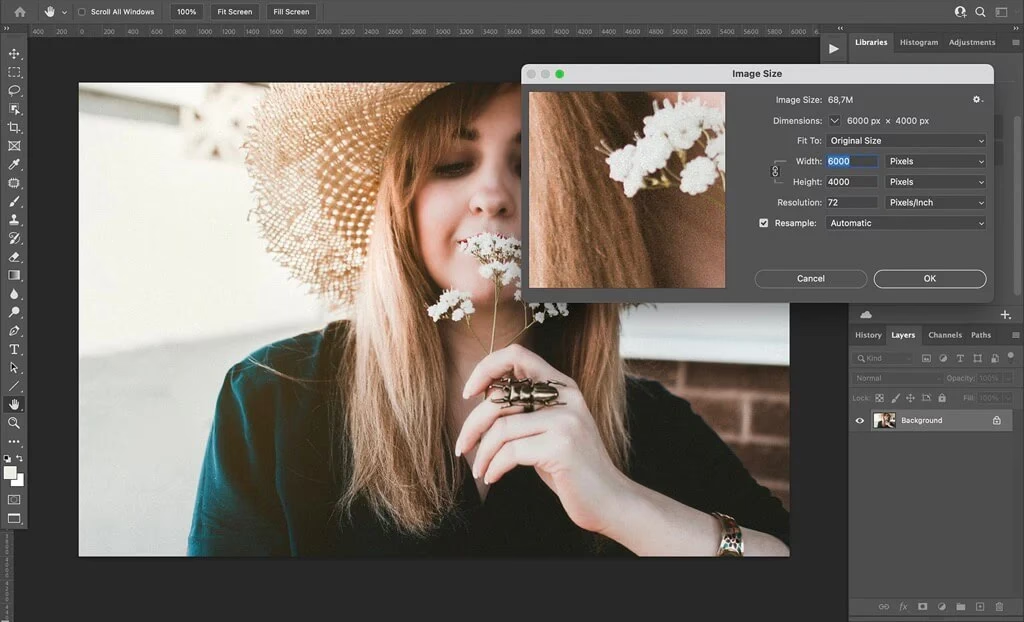
Før du printer, tjek billedets opløsning i dit redigeringsprogram. Se, hvilken fysisk størrelse billedet har ved 300 DPI. Hvis denne størrelse er mindre end dit papir, skal du være forberedt på, at billedet enten skal opskaleres (potentielt med kvalitetstab) for at fylde siden, eller printes mindre med hvide kanter.
Ofte Stillede Spørgsmål
Hvad betyder 'printbart område'?
Det printbare område er den del af et papirark, som printeren fysisk kan påføre blæk på. De fleste printere kan ikke printe helt ud til kanten af papiret; der er en lille, uprintbar margen, typisk et par millimeter bred, som bruges til at holde og transportere papiret gennem printeren. Det er inden for dette område, billedet skal passe, medmindre du bruger 'Kantløs print'.
Skal jeg beskære mit billede før print?
Hvis du ønsker, at dit billede skal fylde papiret helt uden hvide kanter og uden at printeren automatisk beskærer dele af motivet, så ja. At beskære billedet på forhånd i et billedredigeringsprogram, så dets billedformat matcher papirets printbare områdes format (eller det specifikke format til kantløs print), er den mest effektive metode til at opnå en perfekt pasform med fuld kontrol over resultatet.
Min printer har en 'Kantløs print' indstilling. Løser det alle problemer?
'Kantløs print' er et fantastisk værktøj til at undgå hvide kanter, men det løser ikke nødvendigvis problemet med billedformatet. Hvis dit billedes billedformat ikke matcher det format, printeren forventer til kantløs print på et bestemt papir (f.eks. 3:2 for 10x15 cm), vil printeren stadig skulle beskære eller skalere billedet på en måde, der måske ikke er optimal. For det bedste resultat med kantløs print, beskær dit billede på forhånd til det korrekte billedformat for det valgte papir.
Hvilken indstilling skal jeg vælge: 'Tilpas til side' eller 'Fyld side'?
Valget afhænger af din prioritet:
- Vælg 'Tilpas til side', hvis det er vigtigst for dig, at hele billedet er synligt på printet, og du kan acceptere hvide kanter.
- Vælg 'Fyld side', hvis det er vigtigst for dig, at billedet dækker hele papiret uden hvide kanter, og du kan acceptere, at dele af billedet bliver beskåret.
For en perfekt pasform uden kompromiser, beskær billedet på forhånd.
Konklusion
At få et billede til at passe perfekt på en printside er en færdighed, der kombinerer forståelse for billedformater, papirdimensioner og printsoftwarens muligheder. Mens printerindstillinger som 'Tilpas til side' og 'Fyld side' tilbyder hurtige løsninger med indbyggede kompromiser (hvide kanter eller beskæring), giver forberedelse af billedet i et redigeringsprogram – specifikt ved at beskære det til det korrekte billedformat for dit valgte papir – dig den ultimative kontrol. Ved at mestre disse teknikker kan du sige farvel til uønskede kanter og beskæringer og sikre, at dine print altid ser professionelle og veludførte ud.
Hvis du vil læse andre artikler, der ligner Print Billeder Perfekt: Tilpas Siden!, kan du besøge kategorien Print.