


At vende et lag i Photoshop er en grundlæggende, men utroligt alsidig teknik, der kan forvandle dine billeder og designs på overraskende måder. Forestil dig dine billeder som en stak gennemsigtige ark, hvor hvert ark repræsenterer et lag. At vende et lag er som at tage et af disse ark og vende det om, enten horisontalt eller vertikalt. Dette kan ændre et elements retning, skabe symmetri eller simpelthen give et nyt perspektiv på din komposition.
Denne enkle handling, ofte kaldet 'spejlvending', åbner op for et væld af kreative muligheder, fra at rette op på et portræt, der ser bedre ud, når det vender den anden vej, til at skabe reflekterende overflader eller udforske interessante symmetriske mønstre i dine designs.
- Hvad betyder det at vende et lag?
- Sådan vender du et lag trin for trin
- Kreative anvendelser af lagvending
- Vending af lag vs. vending af hele lærredet
- Vigtige overvejelser
-
Ofte Stillede Spørgsmål om Lagvending
- Q: Hvorfor ser mit billede anderledes ud, når jeg vender det?
- Q: Kan jeg vende flere lag på én gang?
- Q: Vil vending af et lag påvirke billedkvaliteten?
- Q: Hvad er forskellen på 'Vend vandret' og 'Spejlvend'?
- Q: Kan jeg vende en lagmaske uafhængigt af laget?
- Q: Hvorfor er 'Vend vandret/lodret' gråtonet og utilgængeligt?
Hvad betyder det at vende et lag?
Når vi taler om at 'vende' eller 'spejlvende' et lag i Photoshop, mener vi at ændre dets rumlige orientering. Dette er forskelligt fra at 'invertere' et lag, som typisk refererer til at vende farverne eller tonaliteten (som i en negativ). At vende et lag er en geometrisk transformation.
To typer af lagvending
Der er primært to måder at vende et lag på i Photoshop:
- Vandret vending: Lager vendes fra venstre mod højre, som hvis du holdt det op foran et spejl.
- Lodret vending: Lager vendes fra top til bund, som hvis du vendte det på hovedet.
Begge metoder har deres unikke anvendelser, afhængigt af den effekt du ønsker at opnå.
Sådan vender du et lag trin for trin
Processen for at vende et lag er hurtig og ligetil, når du først ved, hvor du skal kigge. Her er den mest almindelige metode:
- Vælg det ønskede lag: I dit Lag-panel (normalt i nederste højre hjørne af skærmen) skal du klikke på det lag, du ønsker at vende. Sørg for, at det pågældende lag er aktivt og markeret. Hvis du har flere lag, er det vigtigt kun at have det lag valgt, du vil transformere.
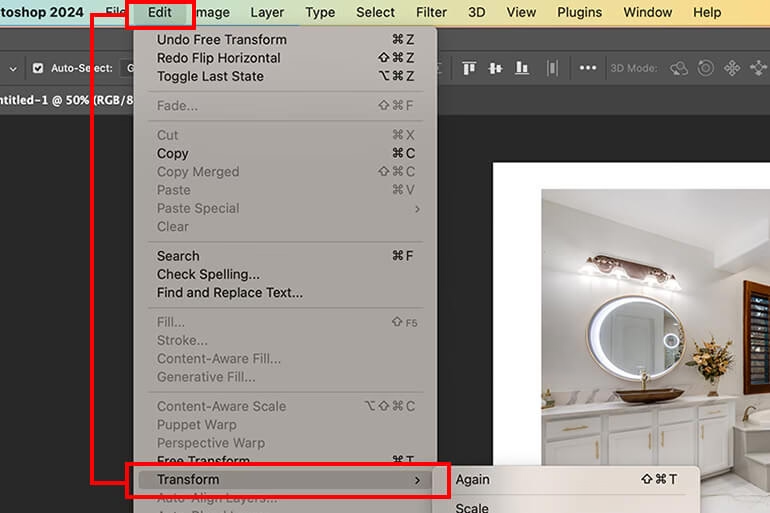
- Åbn menuen 'Rediger': Gå op til menulinjen øverst på skærmen og klik på 'Rediger' (Edit).
- Find 'Transformer': I 'Rediger'-dropdown-menuen skal du holde musen over 'Transformer' (Transform). Dette åbner en undermenu med forskellige transformationsmuligheder.
- Vælg din vending: I 'Transformer'-undermenuen finder du mulighederne 'Vend vandret' (Flip Horizontal) og 'Vend lodret' (Flip Vertical). Klik på den vending, du ønsker at anvende.
- Observer resultatet: Det valgte lag vil øjeblikkeligt blive vendt på lærredet.
Denne metode er den mest direkte og giver dig fuld kontrol over, hvilket lag der vendes.
Alternativ metode: Fri Transformation
En anden måde at opnå en vending på er ved at bruge værktøjet 'Fri Transformation' (Free Transform):
- Vælg laget: Som før, vælg laget i Lag-panelet.
- Aktivér Fri Transformation: Gå til 'Rediger' > 'Fri Transformation' (Edit > Free Transform), eller brug genvejstasten
Ctrl+T(Windows) ellerCmd+T(Mac). En ramme med håndtag vil dukke op omkring lagets indhold. - Højreklik på laget: Mens transformationsrammen er aktiv, højreklik (eller Ctrl+klik på Mac) hvor som helst inden for lærredet.
- Vælg vending: En kontekstafhængig menu vil poppe op. Her finder du også 'Vend vandret' (Flip Horizontal) og 'Vend lodret' (Flip Vertical). Klik på den ønskede indstilling.
- Bekræft transformationen: Tryk
Enter(eller klik på fluebenet i indstillingslinjen øverst) for at bekræfte transformationen.
Denne metode er nyttig, hvis du allerede bruger Fri Transformation til andre justeringer (som skalering eller rotation), da du kan kombinere vendingen med andre transformationer, før du bekræfter.
Kreative anvendelser af lagvending
At vende et lag er ikke kun en teknisk operation; det er et kraftfuldt kreativt værktøj. Her er nogle eksempler på, hvordan du kan bruge det:
- Skabe symmetri: Du kan duplikere et lag (
Ctrl+J/Cmd+J) og derefter vende den duplikerede kopi vandret for at skabe perfekte spejlbilleder. Dette er ideelt til at designe logoer, mønstre eller skabe symmetriske kompositioner ud fra asymmetriske elementer. - Lave refleksioner: Vend et lag lodret, placer det under originalen, og juster gennemsigtigheden (opacity) eller tilføj en sløring (blur) for at simulere en refleksion i vand eller en blank overflade.
- Rette portrætter: Nogle gange ser et portræt mere naturligt ud, når det er vendt. Dette skyldes ofte, at vi er vant til at se os selv i et spejl, og et direkte foto kan føles 'forkert'. En simpel vandret vending kan rette op på dette.
- Justere kompositionen: Hvis et element på dit lag trækker øjet ud af billedet, kan en vending guide øjet tilbage ind i rammen og forbedre den overordnede komposition.
- Design af mønstre og baggrunde: Ved at vende og gentage elementer kan du hurtigt opbygge komplekse og interessante mønstre.
- Korrektion af orientering: Selvom det er sjældent for individuelle lag (ofte vendes hele billedet for dette), kan det være nødvendigt at vende et specifikt element, du har indsat, for at matche den ønskede orientering i din komposition.
Vending af lag vs. vending af hele lærredet
Det er vigtigt at forstå forskellen mellem at vende et enkelt lag og at vende hele lærredet (eller billedet). Når du vender et lag, påvirker det kun indholdet på det specifikke lag, du har valgt. Alle andre lag forbliver uændrede.
Hvis du går til 'Billede' > 'Billedrotation' (Image > Image Rotation), finder du også muligheder som 'Vend lærred vandret' (Flip Canvas Horizontal) og 'Vend lærred lodret' (Flip Canvas Vertical). Disse kommandoer vender hele billedet, inklusive alle lag, masker, justeringslag osv. Det er som at tage hele dokumentet og vende det. Vælg denne mulighed, når du vil ændre orienteringen af hele dit arbejde, ikke kun et enkelt element.
Vigtige overvejelser
- Smart Objekter: Hvis laget, du vender, er et Smart Objekt, vil vendingen blive anvendt som en transformation på Smart Objektet. Dette betyder, at du kan ændre eller fjerne vendingen senere uden at miste kvalitet.
- Lagmasker og Justeringslag: Vending af et pixel-lag påvirker også dets tilknyttede lagmaske. Hvis du vender et justeringslag, vender du den maske, der eventuelt er knyttet til det, ikke selve justeringen.
- Tekstlag: Vending af et tekstlag vender selve tekstblokken og dens orientering. Selvom du kan vende tekstlag, er det ofte nemmere at bruge tekstværktøjets egne transformationsmuligheder, hvis du kun vil ændre tekstens retning.
At mestre lagvending er et lille, men essentielt skridt i din Photoshop-rejse. Det giver dig fleksibilitet til at eksperimentere og finjustere dine billeder på måder, der ellers ville være vanskelige.
Ofte Stillede Spørgsmål om Lagvending
Her er svar på nogle almindelige spørgsmål vedrørende vending af lag i Photoshop:
Q: Hvorfor ser mit billede anderledes ud, når jeg vender det?
A: Vores hjerner kompenserer for asymmetrier, når vi ser os selv eller kendte objekter i et spejl. Når du ser et 'direkte' foto af dig selv, ser du en version, du ikke er vant til. At vende billedet vandret viser dig den version, der ligner dit spejlbillede mest, hvilket ofte føles mere 'rigtigt'. For andre objekter kan vending afsløre eller fremhæve små asymmetrier, du ikke lagde mærke til før.
Q: Kan jeg vende flere lag på én gang?
A: Ja, du kan vælge flere lag i Lag-panelet (ved at holde Shift eller Ctrl/Cmd nede, mens du klikker) og derefter anvende transformationen ('Rediger' > 'Transformer' > 'Vend vandret/lodret'). Alle valgte lag vil blive vendt som en samlet enhed i forhold til deres fælles midtpunkt.
Q: Vil vending af et lag påvirke billedkvaliteten?
A: Hvis du vender et pixel-baseret lag, er det en transformation af eksisterende pixels, og i sig selv medfører det ikke tab af kvalitet. Men hvis du gentagne gange transformerer (inklusive vender) et pixel-lag uden at gøre det til et Smart Objekt, kan du over tid opleve en lille forringelse af billedkvaliteten, især hvis du også skalerer eller roterer meget. For Smart Objekter er vendingen ikke-destruktiv.
Q: Hvad er forskellen på 'Vend vandret' og 'Spejlvend'?
A: I Photoshop-terminologi er 'Vend vandret' den præcise betegnelse for at spejlvende et lag langs en lodret akse (fra venstre mod højre). 'Spejlvend' er et mere almindeligt udtryk for den samme handling. I Photoshops menuer finder du 'Vend vandret'.
Q: Kan jeg vende en lagmaske uafhængigt af laget?
A: Ja, du kan. Klik på lagmasken i Lag-panelet, hold Alt (Windows) eller Option (Mac) nede, og klik på maskens miniature. Dette vælger masken. Gå derefter til 'Rediger' > 'Transformer' og vend masken. Husk at klikke tilbage på lagets miniature for at arbejde på laget igen.
Q: Hvorfor er 'Vend vandret/lodret' gråtonet og utilgængeligt?
A: Dette sker typisk, hvis du ikke har valgt et lag i Lag-panelet, eller hvis det valgte lag er låst. Sørg for, at et specifikt lag er valgt, og at det ikke er låst (tjek for en hængelås-ikon ved siden af laget i Lag-panelet).
At kunne vende lag er en fundamental færdighed, der åbner døre til mere avancerede redigeringsteknikker og kreative udtryk. Øv dig med de forskellige metoder og udforsk, hvordan denne simple handling kan forbedre dine billeder. Husk, at eksperimentering er nøglen til at mestre Photoshop.
Hvis du vil læse andre artikler, der ligner Vend et lag i Photoshop, kan du besøge kategorien Redigering.