
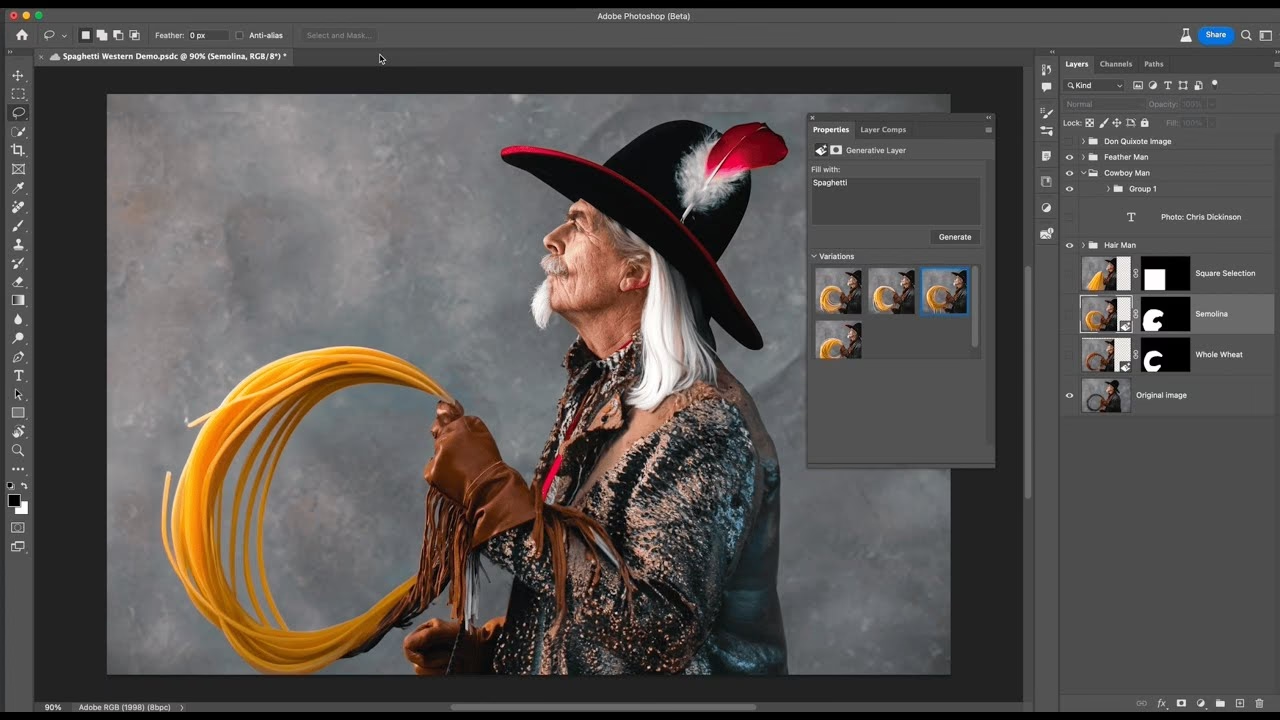

Billedopløsning er hjørnestenen i digital billedbehandling. Uanset om du er en passioneret fotograf, en grafisk designer eller bare elsker at forbedre dine egne billeder, er en dyb forståelse af, hvordan opløsning fungerer i programmer som Adobe Photoshop, afgørende for at opnå professionelle resultater. Det er forskellen på et pixeleret, utydeligt billede og et skarpt, detaljeret mesterværk, der fanger øjet.
Photoshop tilbyder et væld af kraftfulde værktøjer til at håndtere billedopløsning. Du kan justere, forstørre eller formindske billeder og bevare kvaliteten, hvis du ved, hvordan du gør det korrekt. Ved at mestre opløsningsindstillingerne kan du forvandle almindelige fotos til fantastiske visuelle oplevelser. Denne artikel vil guide dig gennem de vigtigste aspekter af billedopløsning i Photoshop og give dig de praktiske tips og tricks, du skal bruge for at arbejde som en professionel.

- Hvad Er Billedopløsning?
- Forbedring af Billedkvalitet Gennem Opløsning
- Hvorfor Er Opskalering Vigtig?
- Kontrol af Billedopløsning i Photoshop
- Forskellen Mellem Simpel Forstørrelse og Opløsningsopskalering
- Tips Til Øgning Af Billedopløsning
- Minimering af Billedstørrelse i Photoshop
- Ofte Stillede Spørgsmål (FAQ)
- Konklusion
Hvad Er Billedopløsning?
Billedopløsning refererer til mængden af detaljer, et digitalt billede indeholder. Det måles typisk i pixel pr. tomme (PPI) eller punkter pr. tomme (DPI). En højere opløsning betyder flere pixels i et givet område, hvilket resulterer i skarpere og klarere billeder med finere detaljer.
For digitale skærme og webbrug er en opløsning på 72 PPI ofte tilstrækkelig, da skærme typisk ikke kan vise flere detaljer end dette. Derimod kræver print i høj kvalitet, som f.eks. plakater eller professionelle fotos, en langt højere opløsning, typisk 300 DPI (hvor DPI refererer til printerens evne til at placere blækpunkter). Et billede med lav opløsning vil se uskarpt og pixeleret ud, især når det forstørres, mens et billede med høj opløsning bevarer sin klarhed selv ved større størrelser.
At forstå billedopløsning er essentielt for alle, der arbejder med visuelle medier. Det påvirker direkte kvaliteten og det professionelle udseende af dit arbejde. I Photoshop er justering af billedopløsning nøglen til at opnå den ønskede visuelle effekt for både digitale og printede billeder.
Forbedring af Billedkvalitet Gennem Opløsning
En af de mest almindelige udfordringer i billedbehandling er at forstørre et billede uden at miste kvalitet. Photoshop tilbyder avancerede teknikker til at håndtere dette.
Forstørrelse af Billeder Uden Tab af Kvalitet
At forstørre et billede i Photoshop kan være nødvendigt til print, store skærme eller specifikke designkrav. Den simple handling at øge dimensionerne kan dog føre til pixellering, hvis det ikke gøres korrekt. Photoshop bruger resampling-teknikker til at tilføje nye pixels til billedet, når det forstørres. Valget af den rette resampling-metode er afgørende for at bevare detaljer.
Trin for trin: Forstør Billedet med Bevarelse af Kvalitet
1. Åbn dit billede i Photoshop.
2. Gå til menuen Billede > Billedstørrelse.
3. I dialogboksen 'Billedstørrelse' skal du sørge for at markere Genberegn billede (Resample Image).
4. Vælg en interpolationsmetode fra rullemenuen. For forstørrelse anbefales metoder som Bicubic Sharper eller den nyere Preserve Details 2.0 (Bevar Detaljer 2.0). Bicubic Sharper er god til at bevare skarpe kanter, mens Preserve Details 2.0 er designet til at forstørre billeder med minimalt tab af kvalitet ved at analysere og tilføje detaljer.
5. Indtast de ønskede nye dimensioner (bredde og højde) eller en ny opløsning (f.eks. 300 PPI) i de relevante felter. Du kan se, hvordan filstørrelsen ændrer sig.
6. Klik OK for at anvende ændringerne.
Ved at bruge den korrekte resampling-metode fortæller du Photoshop, hvordan programmet skal beregne og tilføje de nye pixels for at gøre billedet større, hvilket minimerer pixellering og bevarer så mange detaljer som muligt.

Brug af Super Resolution i Camera Raw
En nyere og meget effektiv metode til at forbedre billedopløsningen, især for JPEG-filer, er Super Resolution-funktionen, der findes i Adobe Camera Raw (som kan tilgås via Photoshop).
Trin for trin: Anvend Super Resolution
1. Åbn din JPEG-fil i Photoshop.
2. Højreklik på billedlaget i Lag-panelet og vælg Konverter til Smart Objekt. Dette trin er valgfrit, men anbefales, da det muliggør ikke-destruktiv redigering, hvilket betyder, at du altid kan gå tilbage til originalen.
3. Gå til menuen Filter > Camera Raw Filter.
4. Inde i Camera Raw skal du højreklikke på billedet (enten i forhåndsvisningen eller i filmstrimlen, hvis synlig) og vælge Forbedr (Enhance).
5. I dialogboksen 'Forbedr' skal du markere afkrydsningsfeltet for Superopløsning (Super Resolution). Du kan se en forhåndsvisning af resultatet.
6. Klik Forbedr. Photoshop vil nu analysere billedet og oprette en ny DNG-fil med fire gange så mange pixels (dobbelt bredde og dobbelt højde).
7. Når processen er færdig, åbnes den forbedrede version i Photoshop. Gem din nye, højere opløsnings-fil via Arkiv > Gem som.
Super Resolution bruger avanceret kunstig intelligens til at interpolere pixels og skabe et markant skarpere og mere detaljeret billede, hvilket gør det til et fremragende værktøj til at forstørre billeder uden synligt tab af kvalitet.
Hvorfor Er Opskalering Vigtig?
Opskalering, altså processen med at øge et billedes opløsning og dimensioner, er afgørende for at opretholde visuel kvalitet, især når billeder skal bruges i større formater. Når et billede forstørres uden korrekt opskalering, bliver det ofte pixeleret og mangler klarhed.
- Øget Skarphed og Detaljer: Højere opløsning resulterer i skarpere og klarere billeder, hvor selv små detaljer fremstår tydelige og levende.
- Bedre Printkvalitet: Højopløselige billeder er essentielle for printmedier. De sikrer, at billederne forbliver skarpe og levende, selv når de forstørres til plakater eller store lærreder.
- Forbedret Redigeringsfleksibilitet: Flere pixels giver mere spillerum under redigeringen. Du kan beskære, justere og manipulere billedet mere præcist uden at bekymre dig så meget om kvalitetstab.
- Professionel Præsentation: Billeder i høj kvalitet giver et mere professionelt indtryk, uanset om de bruges på en hjemmeside, i markedsføringsmaterialer eller i en portfolio.
- Alsidighed: Højere opløsning gør billeder mere alsidige. De kan bruges på tværs af forskellige platforme og formater, fra sociale medier til storformat print, uden at gå på kompromis med kvaliteten.
- Fremtidssikring: Ved at arbejde med eller skabe billeder i høj opløsning sikrer du, at de kan tilpasse sig fremtidige skærmteknologier og printkrav.
Kontrol af Billedopløsning i Photoshop
Før du begynder at redigere eller printe, er det altid en god idé at tjekke et billedes nuværende opløsning. Dette sikrer, at du starter med den bedst mulige kvalitet for dit projekt.
Trin for trin: Tjek Billedets Opløsning
1. Åbn billedet i Photoshop (Arkiv > Åbn).
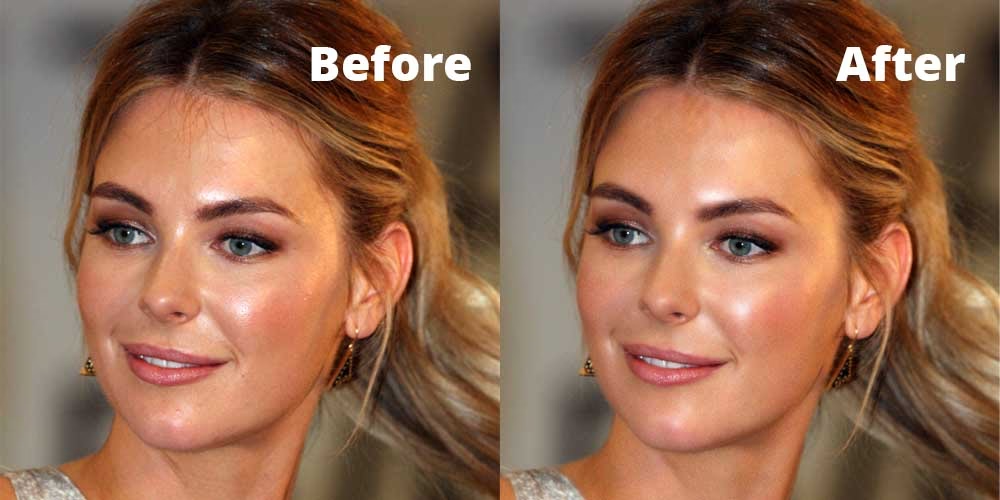
2. Gå til topmenuen og vælg Billede > Billedstørrelse.
3. I dialogboksen 'Billedstørrelse' finder du feltet Opløsning, som viser billedets PPI (pixels pr. tomme).
4. Du kan også se billedets dimensioner i pixels og i en valgt fysisk enhed (f.eks. centimeter eller tommer) baseret på den angivne opløsning. Hvis du kun vil tjekke opløsningen uden at ændre noget, skal du sørge for, at Genberegn billede ikke er markeret.
5. Klik Annuller eller OK (hvis du ikke har ændret noget) for at lukke dialogboksen.
Dette hurtige tjek hjælper dig med at afgøre, om billedet har en tilstrækkelig opløsning til dit tilsigtede formål, f.eks. 72 PPI til web eller 300 PPI til print.
Forskellen Mellem Simpel Forstørrelse og Opløsningsopskalering
Det er vigtigt at skelne mellem blot at gøre et billede fysisk større og aktivt at øge dets opløsning (opskalering). Selvom begge handlinger kan få billedet til at fylde mere, påvirker de kvaliteten meget forskelligt.
| Metode | Beskrivelse | Resultat | Kvalitetstab |
|---|---|---|---|
| Simpel Forstørrelse | Øgning af billedets fysiske dimensioner uden at tilføje nye pixelinformationer (typisk sker dette, hvis 'Genberegn billede' er slået fra, og du ændrer 'Dokumentstørrelse'). De eksisterende pixels strækkes. | Billedet bliver større, men pixels bliver mere synlige (pixellering). Kanterne bliver bløde og utydelige. | Markant tab af skarphed og detaljer. |
| Opløsningsopskalering | Øgning af billedets pixelantal (ved at 'Genberegn billede' er slået til). Photoshop interpolerer nye pixels ved hjælp af algoritmer (f.eks. Bicubic Sharper, Preserve Details 2.0, Super Resolution). | Billedet bliver større og bevarer (eller forbedrer) skarphed og detaljer, da der tilføjes intelligent beregnede pixels. | Minimalt eller intet mærkbart tab af kvalitet, afhængig af metode og originalfil. |
Som tabellen viser, er opløsningsopskalering (med resampling) den korrekte tilgang, når du ønsker at forstørre et billede og samtidig bevare eller forbedre dets kvalitet. Simpel forstørrelse uden resampling bør kun bruges, hvis du ønsker at ændre den printede størrelse baseret på den eksisterende opløsning, ikke for at gøre billedet større på skærmen.
Tips Til Øgning Af Billedopløsning
Her er nogle yderligere tips til at opnå de bedste resultater, når du arbejder med billedopløsning i Photoshop:
- Start med den Bedste Kilde: Resultatet af opskalering afhænger i høj grad af udgangspunktet. Start altid med den højest mulige opløsning og kvalitet, du har adgang til.
- Udnyt Super Resolution: For fotos, især JPEGs, er Super Resolution i Camera Raw et fantastisk værktøj, der ofte giver imponerende resultater.
- Vælg den Rette Resampling-Metode: Som nævnt er Bicubic Sharper eller Preserve Details 2.0 de bedste valg til forstørrelse. Til formindskelse er Bicubic Smoother ofte bedre.
- Juster Gradvis: Hvis du skal foretage en meget stor forstørrelse, kan det nogle gange give bedre resultater at gøre det i mindre trin (f.eks. 10-20% ad gangen) i stedet for én stor justering. Dette giver Photoshop flere mellemtrin til at beregne de nye pixels.
- Efterskær Billedet: Efter opskalering kan billedet virke en smule blødt. En let efterskarpning kan hjælpe med at fremhæve detaljer og give billedet mere punch. Vær forsigtig, så du ikke overskær og skaber artefakter.
- Overvej Vektorgrafik: For logoer, illustrationer og grafik, der skal skaleres meget, er vektorgrafik (lavet i programmer som Adobe Illustrator) altid at foretrække, da de er baseret på matematiske formler og kan skaleres uendeligt uden kvalitetstab.
Ved at følge disse tips kan du effektivt øge billedopløsningen og bevare et professionelt udseende.
Minimering af Billedstørrelse i Photoshop
Ligesom det er vigtigt at kunne øge billedstørrelsen og opløsningen, er det lige så vigtigt at kunne formindske dem effektivt. Dette er især relevant for webbrug, e-mails eller til at spare diskplads. Formindskelse håndteres også via dialogboksen 'Billedstørrelse'.
Trin for trin: Formindsk Billedstørrelsen
1. Åbn billedet i Photoshop (Arkiv > Åbn).
2. Gå til menuen Billede > Billedstørrelse.
3. Sørg for, at Genberegn billede er markeret.
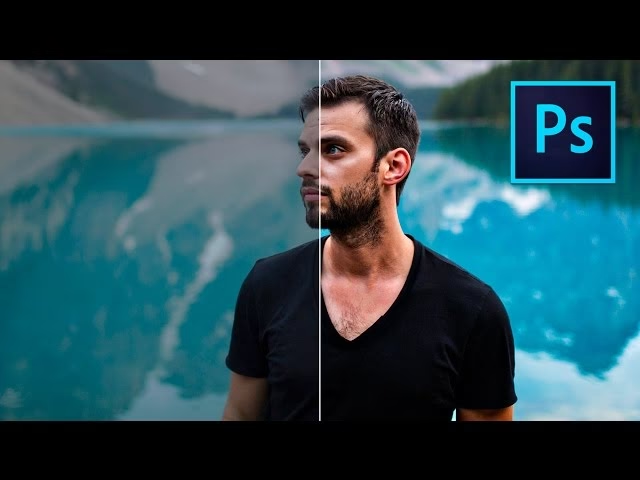
4. Vælg en passende resampling-metode for formindskelse, f.eks. Bicubic Smoother eller Bicubic. Bicubic Smoother er designet til at give et glattere resultat ved formindskelse.
5. Indtast de ønskede nye dimensioner (bredde og højde) i pixels eller en ny opløsning.
6. Klik OK for at anvende ændringerne.
Udover at formindske dimensionerne kan du også reducere filstørrelsen ved at gemme billedet i et komprimeret format som JPEG og justere komprimeringsniveauet via Arkiv > Eksporter > Gem til Web (Ældre) eller Eksporter som. Disse dialogbokse giver dig kontrol over kvalitet/filstørrelse-forholdet.
Ofte Stillede Spørgsmål (FAQ)
Er Photoshop Svært at Lære?
Photoshop er et komplekst program med mange funktioner, så det tager tid at mestre det fuldt ud. Grundlæggende færdigheder kan læres relativt hurtigt, måske på en dag eller to med tutorials og øvelse. At blive virkelig dygtig og fortrolig med alle programmets muligheder kræver uger, måneder eller endda år med konsekvent øvelse.
Hvor Lang Tid Tager Det at Blive God til Photoshop?
Det afhænger af, hvad 'god' betyder for dig, og hvor meget tid du investerer. At kunne udføre grundlæggende redigeringer (justere lys, farve, beskære) kan tages på et par uger med dedikeret praksis. At blive dygtig til mere avancerede teknikker som billedmanipulation, retouchering eller arbejde med opløsning og masker kan tage flere måneder. At blive ekspert og kunne løse næsten ethvert problem kræver sandsynligvis flere års erfaring.
Kan Jeg Forbedre Kvaliteten af et Billede med Lav Opløsning?
Ja, til en vis grad. Photoshop's værktøjer som Super Resolution og Preserve Details 2.0 resampling kan tilføje detaljer og forbedre skarpheden, når du opskalerer et billede med lav opløsning. Dog kan du ikke skabe information, der ikke var der i udgangspunktet. Et meget lille eller uskarpt billede vil aldrig blive lige så godt som et billede, der oprindeligt er taget i høj opløsning.
Hvad er den Bedste Opløsning til Print vs. Web?
Som en generel regel er 300 PPI (eller DPI) standarden for print i høj kvalitet. Til webbrug er 72 PPI normalt tilstrækkeligt, da skærmens pixel-densitet typisk ikke kræver mere, og lavere opløsning resulterer i mindre filstørrelser, hvilket giver hurtigere indlæsningstider.
Hvilken Resampling-Metode Skal Jeg Bruge til Forstørrelse?
For at forstørre billeder og bevare kvaliteten anbefales Bicubic Sharper eller Preserve Details 2.0. Preserve Details 2.0 er ofte bedst til fotos, da den er specielt designet til at opretholde detaljer ved stor forstørrelse.
Konklusion
At mestre billedopløsning i Photoshop er en fundamental færdighed, der markant kan forbedre kvaliteten af dine billeder. Ved at forstå begreberne PPI/DPI, bruge de korrekte resampling-metoder som Bicubic Sharper og Preserve Details 2.0, samt udnytte kraftfulde værktøjer som Super Resolution, kan du forstørre billeder, bevare detaljer og sikre, at dine billeder ser bedst muligt ud, uanset om de skal vises digitalt eller printes.
Øvelse er nøglen. Jo mere du eksperimenterer med 'Billedstørrelse' dialogboksen og Super Resolution, jo mere intuitivt vil det blive. Disse værktøjer vil hurtigt blive uundværlige i din billedbehandlingsproces, og hjælpe dig med at levere billeder, der er skarpe, klare og professionelt polerede til ethvert projekt.
Hvis du vil læse andre artikler, der ligner Mestr Billedopløsning i Photoshop, kan du besøge kategorien Fotografi.