
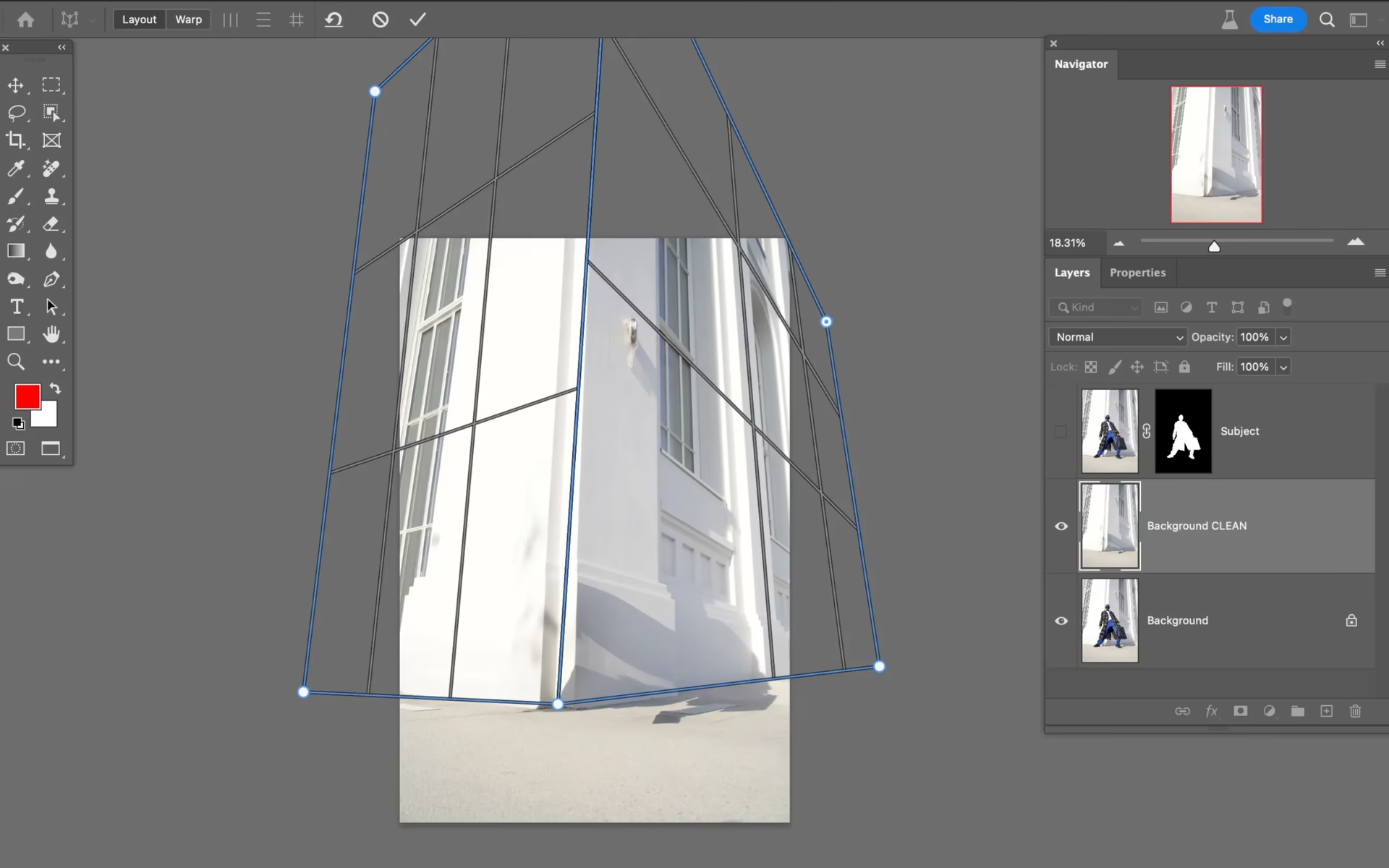

Fotografering handler om at fange øjeblikke og scener, men virkeligheden stemmer ikke altid overens med det perfekte billede i vores hoved. Ofte står vi over for udfordringer som perspektivforvrængning, især når vi fotograferer høje bygninger, indendørs rum eller objekter fra en vinkel. Linjer, der i virkeligheden er parallelle, ser ud til at mødes i billedet, hvilket kan give et skævt eller unaturligt udseende. Heldigvis har Adobe Photoshop et kraftfuldt værktøj designet specifikt til at rette op på netop dette: Værktøjet til Perspektivbeskæring.
https://www.youtube.com/watch?v=0gcJCdgAo7VqN5tD
Dette værktøj er en sand game-changer for mange typer fotografering, fra arkitektur og interiør til produktbilleder og dokumentation. Det giver dig mulighed for at justere perspektivet i dit billede, samtidig med at du beskærer det til den ønskede komposition. Men hvor finder man præcist dette nyttige værktøj i Photoshops ofte omfattende interface?
Hvor Finder Man Værktøjet til Perspektivbeskæring?
Værktøjet til Perspektivbeskæring er ikke altid umiddelbart synligt på Photoshops standard værktøjslinje, men det er nemt at finde, når man ved, hvor man skal lede. Det er grupperet sammen med det almindelige Beskæringsværktøj, da begge funktioner vedrører justering og udskæring af billedets dimensioner og komposition.
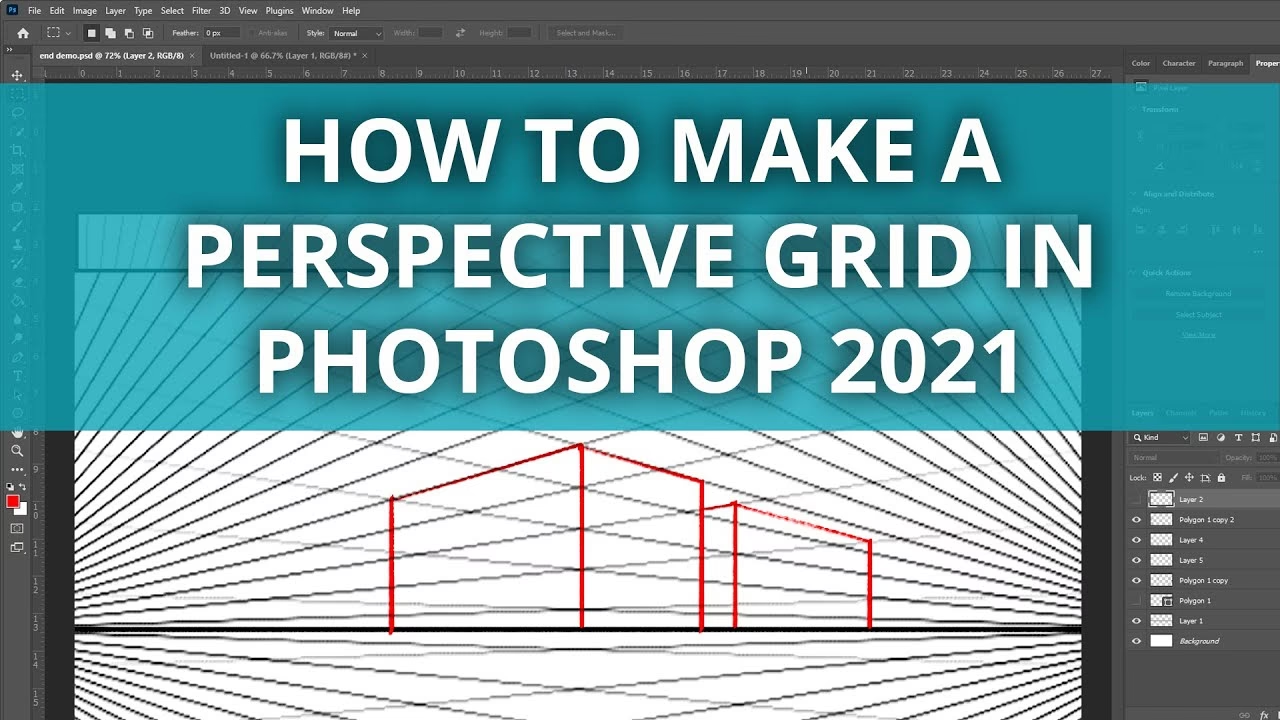
For at finde værktøjet skal du gøre følgende:
- Åbn billedet, du vil redigere, i Adobe Photoshop.
- Gå over til værktøjslinjen i venstre side af skærmen (standardplaceringen).
- Find ikonet for Beskæringsværktøjet (det ligner to vinkler, der danner en firkant).
- Klik og hold museknappen nede på ikonet for Beskæringsværktøjet. Dette vil åbne en lille undermenu med yderligere beskæringsrelaterede værktøjer.
- I denne undermenu vil du finde 'Værktøj til Perspektivbeskæring' (Perspective Crop Tool). Klik på dette for at vælge det.
Når du har valgt Værktøjet til Perspektivbeskæring, vil din markør ændre sig, og du vil se specifikke indstillinger for dette værktøj i indstillingslinjen øverst på skærmen.
Hvordan Bruger Man Værktøjet til Perspektivbeskæring?
Brugen af Værktøjet til Perspektivbeskæring er intuitiv, men kræver en smule præcision for at opnå de bedste resultater. Formålet er at tegne en ramme over dit billede, hvor hjørnerne placeres, så de flugter med de linjer i billedet, der skulle have været parallelle.
Her er trinene til at bruge værktøjet:
- Vælg Værktøjet: Som beskrevet ovenfor, vælg 'Værktøj til Perspektivbeskæring' fra undermenuen under Beskæringsværktøjet.
- Tegn Startrammen: Klik og træk en ramme over det område af billedet, du ønsker at beskære og justere perspektivet på. Det behøver ikke at være perfekt til at starte med.
- Juster Hjørnerne: Nu kommer den vigtigste del. Træk de fire hjørnehåndtag på rammen. Placer hvert hjørne præcist på et punkt i billedet, der definerer det perspektiv, du vil rette. For eksempel, hvis du retter en bygning, skal du placere hjørnerne langs bygningens hjørner eller vindueskanter, der burde være lodrette eller vandrette i virkeligheden. Zoom ind for større præcision, hvis nødvendigt. Du kan også trække i siderne af rammen for at justere dem.
- Visuel Kontrol: Mens du trækker i hjørnerne, vil Photoshop vise dig, hvordan det rettede billede potentielt vil se ud. Fokuser på at få de konvergerende linjer til at blive parallelle. Du kan bruge gitteret, der vises (kan slås til/fra i indstillingslinjen), som hjælpelinje.
- Anvend Beskæringen/Justeringen: Når du er tilfreds med placeringen af hjørnerne og justeringen af perspektivet, skal du trykke på Enter (Windows) eller Retur (Mac) eller klikke på flueben-ikonet i indstillingslinjen øverst. Photoshop vil nu transformere billedet, så de linjer, du justerede efter, bliver lige, og derefter beskære billedet til den definerede ramme.
Det er vigtigt at bemærke, at denne proces kan medføre, at billedet roteres og transformeres, hvilket kan resultere i hvide eller gennemsigtige områder uden for den oprindelige billedkant, især hvis perspektivforvrængningen var stor. Disse områder vil blive beskåret væk af værktøjet.
Hvorfor Bruge Værktøjet til Perspektivbeskæring?
Dette specifikke værktøj adskiller sig fra almindelig beskæring og simple transformationer ved sin evne til at korrigere firepunkts perspektivforvrængning på en gang og integrere denne korrektion direkte i beskæringsprocessen. Her er nogle nøgleårsager til at bruge det:
- Retter Konvergerende Linjer: Perfekt til at få høje bygninger til at se lodrette ud i stedet for at hælde indad, eller veje til at løbe parallelt i stedet for at mødes for hurtigt.
- Korrigering af Skæve Horisonter og Vinkler: Ud over lodrette linjer kan det bruges til at rette vandrette linjer og generelle skævheder forårsaget af kameravinklen.
- Dokumentfotografering: Ideelt til at rette perspektivet på fotograferede dokumenter, så de ser ud som om, de er fotograferet lige ovenfra.
- Bevaring af Komposition: Ved at kombinere perspektivkorrektion og beskæring i ét trin, kan du bedre visualisere den endelige komposition, mens du arbejder.
Mens andre værktøjer i Photoshop, som 'Transformer' -> 'Perspektiv' eller 'Fordrej' (Warp), også kan bruges til at ændre perspektiv, er Værktøjet til Perspektivbeskæring ofte mere effektivt og hurtigere, når målet er at rette firepunktsforvrængning og beskære samtidig.
Tips til Effektiv Brug
For at få mest muligt ud af Værktøjet til Perspektivbeskæring, overvej disse tips:
- Brug Gitteret: Aktiver gittervisningen i indstillingslinjen. Dette giver dig visuelle hjælpelinjer til at vurdere, om dine linjer bliver lige. Du kan ændre gitterets tæthed i Photoshops indstillinger.
- Zoom Ind: For præcis placering af hjørnerne, især i komplekse billeder, zoom ind til 100% eller mere, hvor de linjer, du justerer efter, møder hinjer.
- Arbejd med Tålmodighed: Det kan tage et par forsøg at få hjørnerne placeret helt korrekt, så linjerne rettes perfekt op. Vær tålmodig og juster finjuster.
- Overvej Begrænsninger: Ved meget ekstreme perspektivforvrængninger kan værktøjet strække billedet meget, hvilket potentielt kan føre til kvalitetstab eller synlig fortegning. I sådanne tilfælde kan en kombination af værktøjer eller alternative metoder være nødvendige.
Det er også værd at bemærke forskellen mellem dette værktøj og det almindelige Beskæringsværktøj. Det almindelige værktøj kan beskære, rotere og rette horisonten baseret på en enkelt linje, men det kan ikke korrigere perspektiv i samme grad som Værktøjet til Perspektivbeskæring, som arbejder med fire uafhængige punkter.
Ofte Stillede Spørgsmål om Perspektivbeskæring
Her er svar på nogle almindelige spørgsmål vedrørende dette værktøj:
| Spørgsmål | Svar |
|---|---|
| Kan jeg rette perspektivet uden at beskære? | Nej, dette specifikke værktøj kombinerer altid perspektivkorrektion med beskæring til den ramme, du definerer. Hvis du kun vil rette perspektivet, skal du bruge Transformer -> Perspektiv eller Fordrej. |
| Hvorfor bliver der hvide kanter efter brug? | De hvide eller gennemsigtige kanter opstår, fordi billedet er blevet transformeret (strukket/trykket sammen) for at rette perspektivet, og dette strækker dele af billedet ud over den oprindelige lærredsstørrelse. Værktøjet beskærer automatisk disse områder væk. |
| Kan jeg bruge det på portrætter? | Ja, teknisk set. Men det er sjældent nødvendigt, da portrætter sjældent lider af den type perspektivforvrængning, værktøjet er designet til at løse (konvergerende linjer i strukturer). Det er primært et arkitektur- og objektrettelsesværktøj. |
| Er værktøjet tabsgivende for billedkvaliteten? | Enhver transformation af et digitalt billede indebærer en vis grad af interpolering, hvilket teknisk set kan påvirke kvaliteten, især hvis transformationen er ekstrem. For de fleste almindelige korrektioner er effekten minimal, men kraftig strækning kan gøre billedet blødere eller introducere artefakter. |
Værktøjet til Perspektivbeskæring er et specialiseret, men utroligt nyttigt værktøj i enhver fotografs eller billedredigeringsentusiasts værktøjskasse i Photoshop. Det løser et meget specifikt og almindeligt problem inden for fotografering af strukturer og objekter med en effektiv og relativt enkel proces.
Konklusion
At mestre Værktøjet til Perspektivbeskæring i Photoshop kan markant forbedre kvaliteten af dine billeder, især dem der er taget under vinkler, der introducerer uønsket perspektivforvrængning. Ved at vide, hvor det er placeret (gemt under det almindelige Beskæringsværktøj) og hvordan man bruger dets fire hjørnehåndtag til at justere efter de linjer, der skal være lige, kan du hurtigt og effektivt rette op på skæve bygninger og objekter. Det er et kraftfuldt værktøj, der forenkler en ellers kompleks redigeringsopgave og sikrer, at dine billeder fremstår professionelle og korrekte i deres gengivelse af virkeligheden.
Hvis du vil læse andre artikler, der ligner Ret Perspektivet: Photoshop Værktøj, kan du besøge kategorien Redigering.