

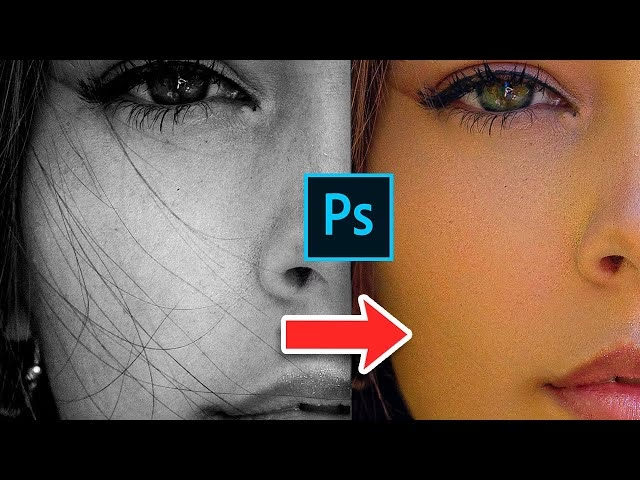
Flyvehår – de små, uregerlige hårstrå, der synes at have deres egen vilje. De kan dukke op ved skilningen, langs hårgrænsen eller sprede sig tilfældigt og skabe et uønsket, kruset udseende. I hverdagen kan de tæmmes med produkter, men i fotografi, især i nærbilleder og portrætter, kan disse små hårstrå forvandle sig fra en mindre irritation til en markant distraktion, der trækker opmærksomheden væk fra motivets ansigt eller øjne.
Som portrætfotograf vil du sandsynligvis støde på flyvehår igen og igen. Selvom du gør dit bedste under optagelsen, er det ofte uundgåeligt, at nogle få strå slipper løs. Heldigvis betyder det ikke, at billedet er ødelagt. Med de rette værktøjer og teknikker i din efterbehandlingssoftware kan du effektivt fjerne eller minimere synligheden af flyvehår, så du opnår et rent og poleret resultat.
Hvorfor opstår flyvehår, og hvorfor er de et problem i fotos?
Flyvehår kan skyldes flere ting, herunder ny hårvækst (de kaldes ofte 'babyhår'), knækkede hårstrå, statisk elektricitet, genetik eller simpelthen krus. Disse kortere hårstrå har en tendens til at stikke ud, især i tørt vejr eller når håret er beskadiget. Mens du fysisk kan forsøge at glatte dem ned med produkter, vil de i et foto ofte blive fremhævet af lyset, især mod en mørkere eller ensartet baggrund, eller hvis de krydser motivets ansigt.
Problemet i fotografi er, at flyvehår skaber visuel støj. De kan skabe urolige linjer, sløre dele af motivet (hvis de krydser ansigtet), eller simpelthen give indtryk af et uplejet udseende, selvom resten af stylingen er perfekt. At fjerne dem digitalt handler om at rydde op i billedet og sikre, at fokus udelukkende er på motivet og den ønskede komposition.
Forebyggelse: Minimer flyvehår under optagelsen
Den nemmeste flyvehår er den, der aldrig opstår. Selvom du ikke kan eliminere dem helt, kan du reducere mængden, du skal håndtere i efterbehandlingen, ved at tage nogle forholdsregler under selve fotograferingen.
- Hårspray eller stylingprodukter: Hav altid en lille rejsestørrelse hårspray, en anti-frizz serum eller endda bare lidt vand ved hånden. En let spray kan tæmme mange af de løse strå. Vær forsigtig med ikke at bruge for meget, så håret ser stift eller vådt ud. En let tåge er ofte nok.
- Statisk elektricitet: Tørt vejr og syntetiske materialer kan øge statisk elektricitet, som får hårene til at stritte. Sørg for god luftfugtighed, hvis muligt, eller brug anti-statiske sprays. At gnide en tørreserviet over håret kan også hjælpe midlertidigt.
- Hårbørste/kam: Hav en fin kam eller en børste med til at glatte håret ned lige før optagelsen.
- Lys og baggrund: Vær opmærksom på, hvordan lyset rammer håret. Modlys kan fremhæve flyvehår dramatisk. En travl eller tekstureret baggrund kan til tider camouflere flyvehår bedre end en helt glat eller sløret baggrund (bokeh), hvor de stikker tydeligt ud.
Selvom du forebygger, vil der næsten altid være behov for en vis grad af oprydning i efterbehandlingen. Det er her, de digitale værktøjer kommer ind i billedet.
Efterbehandling: Fjernelse af flyvehår med digitale værktøjer
Efterbehandling er din mulighed for at perfektionere billedet og fjerne de distraktioner, du ikke kunne undgå under optagelsen. De mest almindelige værktøjer til at fjerne flyvehår i programmer som Photoshop er kloningsværktøjet (Clone Stamp Tool) og reparationspenslen (Healing Brush Tool).
Kloningsværktøjet (Clone Stamp Tool)
Kloningsværktøjet kopierer pixelinformation fra ét område i dit billede og indsætter det et andet sted. Når du fjerner flyvehår, bruger du det til at kopiere et 'rent' område (uden hår) og male det over det hår, du vil fjerne.
- Sådan gør du: Vælg kloningsværktøjet. Hold Alt-tasten (Option på Mac) nede og klik på et område tæt på det hår, du vil fjerne – et område med en lignende farve, lysstyrke og tekstur, men uden hår. Dette definerer dit 'kildeområde'. Slip Alt/Option-tasten, og mal derefter forsigtigt over det flyvehår, du vil fjerne.
- Fordele: Giver dig præcis kontrol over, hvilke pixels du kopierer. God til at fjerne hårstrå mod ensartede eller simple baggrunde.
- Ulemper: Kan skabe gentagende mønstre, hvis du ikke skifter kildeområde ofte. Kræver omhyggelig sampling, især på områder med tekstur som hud.
Reparationspenslen (Healing Brush Tool)
Reparationspenslen fungerer på en lignende måde som kloningsværktøjet ved at bruge et kildeområde, men den er smartere. I stedet for bare at kopiere pixels, tager den tekstur og farve fra kildeområdet og blander det med farve og lysstyrke fra det område, du maler over. Dette giver en mere naturlig overgang.
- Sådan gør du: Vælg reparationspenslen. Hold Alt-tasten (Option på Mac) nede og klik på et rent kildeområde, ligesom med kloningsværktøjet. Slip Alt/Option-tasten, og mal over flyvehåret.
- Fordele: Blander automatisk kilde- og destinationsområderne, hvilket ofte giver et mere sømløst resultat, især på områder med gradvise farve- eller lysstyrkeændringer.
- Ulemper: Mindre kontrol end kloningsværktøjet, kan nogle gange give uønskede resultater, hvis kildeområdet ikke passer godt til destinationsområdet.
Fjernelse af flyvehår på hud
Den største udfordring opstår, når flyvehår krydser motivets ansigt eller andre hudområder. Her kan en ukorrekt brug af værktøjerne let ødelægge hudens tekstur og tone, hvilket resulterer i et unaturligt, plettet eller udvisket udseende.
Når du arbejder på hud, er det afgørende at være yderst forsigtig:
- Vælg det rigtige værktøj: Reparationspenslen er ofte at foretrække på hud, da den blander tekstur. Men kloningsværktøjet kan være bedre, hvis du skal kopiere et meget specifikt hudområde (f.eks. med en bestemt pore-struktur) for at dække håret.
- Sampl tæt på: Vælg altid dit kildeområde meget tæt på det hårstrå, du vil fjerne. Huden kan variere i farve og tekstur over selv små afstande. At sample tæt på sikrer, at den kopierede/blandede information passer bedst muligt.
- Arbejd i små trin: Mal ikke lange strækninger over håret på én gang. Tag små, korte strøg. Dette giver dig mulighed for at sample nye kildeområder ofte og tilpasse dig variationer i huden.
- Juster penselindstillinger: Brug en pensel med en passende størrelse – lige stor nok til at dække håret, men ikke for stor. Juster hårdheden; en lidt blødere pensel (f.eks. 50-70% hårdhed) kan give blødere overgange, men for blød kan sløre teksturen. Sørg for, at 'Spacing' er lav (f.eks. 10-25%) for at sikre en jævn påføring.
- Zoom ind: Arbejd på et forstørret billede, så du tydeligt kan se hårstrået og den omkringliggende hudtekstur.
- Brug lag: Overvej at oprette et nyt, tomt lag til din oprydning (sæt prøveindstillingen i værktøjets indstillinger til 'Current & Below' eller 'All Layers'). Dette gør dine redigeringer ikke-destruktive, så du nemt kan slette eller justere dem, hvis du laver en fejl.
- Bevar tekstur: Målet er at fjerne håret, ikke hudens tekstur. Vær forsigtig med ikke at overbruge værktøjerne, da det kan give et 'plastikagtigt' eller sløret udseende. Hvis du bruger reparationspenslen, blander den tekstur, hvilket er godt. Hvis du bruger kloningsværktøjet, skal du være meget opmærksom på at kopiere tekstur fra et passende område.
Det kræver tålmodighed og øvelse at mestre fjernelse af flyvehår på hud. Start med de mest iøjnefaldende hårstrå, og arbejd dig gradvist hen imod de finere. Nogle gange er det bedre at lade et par meget fine hårstrå være, hvis fjernelsen vil skade hudens naturlige udseende.
Fjernelse af flyvehår på slørede baggrunde (Bokeh)
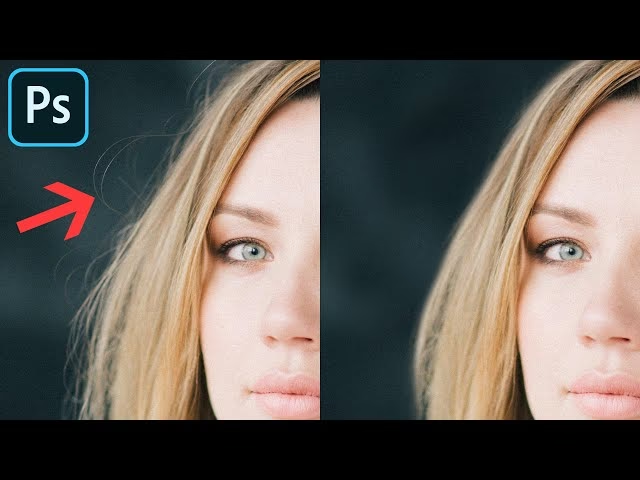
Når flyvehår befinder sig mod en ensartet eller stærkt sløret baggrund (bokeh), er opgaven typisk meget nemmere. Her er risikoen for at ødelægge tekstur minimal, da der ikke er meget tekstur at bevare. Både kloningsværktøjet og reparationspenslen fungerer godt her.
Vælg et rent område af baggrunden tæt på håret og mal over det. Hvis baggrunden er en jævn farve, kan kloningsværktøjet med en blød pensel være meget hurtigt. Hvis der er lette farve- eller lysstyrkeforløb i baggrunden, kan reparationspenslen give en bedre blanding.
Sammenligning: Fysisk tæmning vs. Digital fjernelse
| Aspekt | Fysisk Tæmning (Under optagelse) | Digital Fjernelse (Efterbehandling) |
|---|---|---|
| Formål | Reducere mængden af synlige flyvehår | Fjerne eller minimere synligheden af flyvehår i det endelige billede |
| Metode | Hårspray, produkter, kam, kontrol af statisk elektricitet | Redigeringsværktøjer (f.eks. kloningsværktøj, reparationspensel) |
| Tidspunkt | Før og under fotograferingen | Efter fotograferingen |
| Effektivitet | Kan reducere problemet betydeligt, men fjerner sjældent alle hår | Kan fjerne næsten alle synlige hår, men kræver præcision |
| Påvirker motivet | Ja (håret ændres fysisk) | Nej (kun billedfilen ændres) |
| Sværhedsgrad | Relativt simpelt og hurtigt | Kan være tidskrævende og kræve teknisk snilde, især på komplekse områder (hud) |
| Resultat | Et bedre udgangspunkt for efterbehandling | Et rent og poleret slutresultat |
Ofte Stillede Spørgsmål om fjernelse af flyvehår i fotos
Kan jeg fjerne ALLE flyvehår i et foto?
Teoretisk set ja, men i praksis er det ikke altid ønskeligt eller muligt uden at skade billedkvaliteten. Meget fine, lyse hår mod en mørk, tekstureret baggrund eller hår, der krydser meget detaljerede områder, kan være ekstremt svære at fjerne perfekt. Målet er ofte at fjerne de mest forstyrrende hår og reducere de øvrige, så de ikke trækker opmærksomheden.
Hvilket værktøj er bedst: Kloningsværktøjet eller Reparationspenslen?
Der er ikke ét "bedste" værktøj; det afhænger af situationen. Reparationspenslen er ofte bedre til områder med varierende farver og lysstyrker (som hud), da den blander sig bedre. Kloningsværktøjet giver mere kontrol, hvilket kan være nyttigt på ensartede områder eller når du skal kopiere en meget specifik tekstur.
Vil fjernelse af flyvehår gøre billedet unaturligt?
Hvis det gøres forkert, ja. Overbrug af værktøjerne, især på hud, kan føre til slørede områder, gentagende mønstre eller et 'plastikagtigt' udseende. Nøglen er at arbejde forsigtigt, i små trin og sample fra passende områder for at bevare et naturligt udseende.
Er det hurtigere at fjerne flyvehår end at tæmme dem under optagelsen?
Absolut ikke. At bruge et par sekunder på at tæmme håret med en kam eller hårspray under optagelsen kan spare dig for mange minutters (eller timer!) arbejde i efterbehandlingen, især hvis der er mange flyvehår.
Konklusion
Flyvehår er en uundgåelig del af portrætfotografering, men de behøver ikke at ødelægge dine billeder. Ved at kombinere god forberedelse og tæmning under optagelsen med effektive digitale redigeringsteknikker i efterbehandlingen, kan du opnå rene, professionelle portrætter, hvor flyvehår ikke længere er en distraktion. Mestring af værktøjer som kloningsværktøjet og reparationspenslen, især på udfordrende områder som hud, vil give dig mulighed for at redde billeder og sikre, at dit motiv altid fremstår bedst muligt.
Hvis du vil læse andre artikler, der ligner Sådan fjerner du flyvehår i dine fotos, kan du besøge kategorien Fotografi.