

I en verden hvor digitale billeder fylder mere og mere, støder mange fotografer og billedbehandlere ofte på krav om specifikke filstørrelser. Et af de mest almindelige krav er at levere billeder, der ikke overstiger 2MB. Dette kan være nødvendigt for online ansøgninger, portaler, websites eller simpelthen for at gøre filerne mere håndterbare. Men hvordan opnår man præcist denne størrelse uden at kompromittere billedets kvalitet for meget? Denne artikel dykker ned i metoderne, både ved brug af professionel software som Photoshop og ved hjælp af lettilgængelige online værktøjer.
Hvorfor 2MB? Forstå begrænsningerne
Kravet om en maksimal filstørrelse på 2MB stammer ofte fra praktiske hensyn. Større filer tager længere tid at uploade og downloade, fylder mere på servere og kan potentielt overbelaste systemer, især på platforme med mange brugere eller begrænset båndbredde. For mange formål, som f.eks. visning på en hjemmeside eller i en online portfolio, er et billede på 2MB mere end tilstrækkeligt til at vise god kvalitet, især når det er korrekt optimeret.
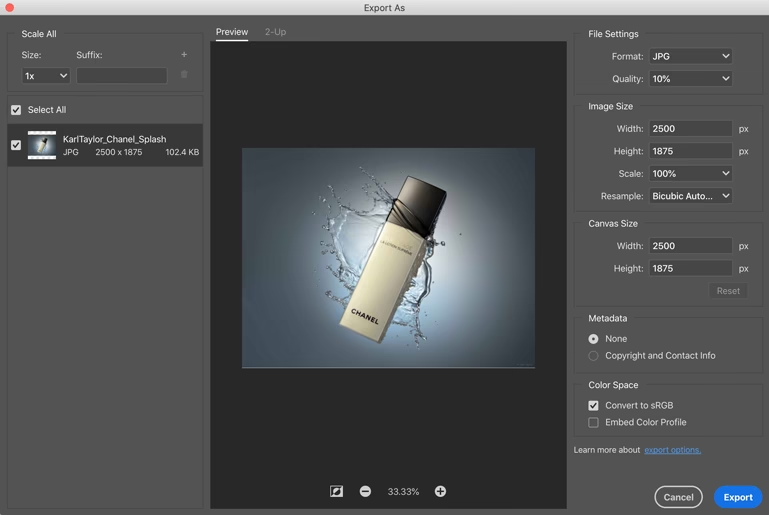
Moderne digitale kameraer producerer billeder med meget høj opløsning, der let kan fylde 20-40 MB eller mere i deres originale format. At reducere disse filer til 2MB kræver komprimering, og det er her, man skal være opmærksom på processen for at bevare så meget visuel integritet som muligt.
Metode 1: Brug af Adobe Photoshop
Photoshop er et kraftfuldt værktøj, der giver dig fuld kontrol over billedets eksportindstillinger. Når målet er en specifik filstørrelse som 2MB, er den mest direkte metode at bruge funktionen 'Gem som' (Save As) og justere JPEG-kvaliteten.
Sådan gør du i Photoshop:
- Åbn dit billede i Adobe Photoshop.
- Gå til menuen 'Arkiv' (File) og vælg 'Gem som' (Save As).
- Vælg en placering på din computer, hvor du vil gemme filen.
- Vælg filformatet JPEG (*.JPG; *.JPEG; *.JPE) fra rullelisten.
- Klik på 'Gem' (Save).
- Nu åbnes dialogboksen 'JPEG-indstillinger' (JPEG Options).
- I denne boks finder du en skyder til 'Kvalitet' (Quality). Denne skyder er nøglen til at styre filstørrelsen. En højere kvalitet giver en større fil, mens en lavere kvalitet giver en mindre fil.
- Juster skyderen for kvalitet. Start eventuelt med en værdi omkring 8-10 (på en skala fra 0-12) eller 'Høj' (High).
- Mens du justerer skyderen, vil du i samme dialogboks (ofte i bunden) kunne se en forventet filstørrelse. Juster kvaliteten op eller ned, indtil den forventede filstørrelse er tæt på, men under, 2MB.
- Det kan kræve lidt frem og tilbage med skyderen for at ramme præcist. Vær tålmodig og find den balance, der giver dig en filstørrelse under 2MB med den højest mulige kvalitet.
- Når du er tilfreds med den forventede størrelse, klikker du 'OK' for at gemme filen.
Denne metode giver dig en god visuel kontrol over resultatet, da du kan se en forhåndsvisning af billedet, mens du justerer kvaliteten (afhængigt af din Photoshop-version). Du kan vurdere, om komprimeringen introducerer for mange synlige artefakter.
Vigtig advarsel om JPEG-komprimering
Det er essentielt at forstå, at JPEG er et komprimeringsformat med tab (lossy compression). Hver gang du gemmer et billede som JPEG, smides en smule billedinformation væk permanent for at reducere filstørrelsen. Dette introducerer gradvist det, man kalder komprimeringsartefakter – synlige forvrængninger, der kan ligne blokke eller sløring, især i områder med fine detaljer eller farveovergange.
En kritisk fejl er at åbne en JPEG-fil, redigere den og derefter gemme den som en ny JPEG-fil. Gør du dette gentagne gange over flere 'generationer', vil artefakterne akkumulere og blive meget tydelige. Hvor artefakterne ved første gemning måske kun er synlige for et trænet øje, vil de efter 10. gemning være åbenlyse for selv et utrænet øje.
Derfor er det altafgørende altid at beholde den originale billedfil i et format uden tab, såsom Photoshop (.PSD), TIFF (.TIF) eller RAW-formatet fra dit kamera. Når du skal producere en 2MB JPEG-version, skal du altid starte fra den originale, ukomprimerede eller lossless-komprimerede fil. Hvis du modtager en JPEG-fil, du skal arbejde med, er det bedst at åbne den i Photoshop, udføre dine justeringer og derefter gemme den i et format uden tab (TIFF eller PSD), før du eventuelt eksporterer en final JPEG-version. PSD og TIFF formaterne understøtter desuden lag, hvilket er uundværligt for redigering.
Metode 2: Brug af Online Værktøjer
For mange brugere, især dem der ikke har adgang til Photoshop eller blot har brug for en hurtig og enkel løsning, er online billedkomprimeringsværktøjer et fremragende alternativ. Disse værktøjer er designet til at gøre processen så nem som mulig.
Et eksempel på et sådant værktøj er Pi7 Image Tool, som specifikt nævnes for sin evne til at komprimere billeder til en bestemt størrelse, herunder 2MB. Selvom vi bruger dette som eksempel, findes der mange andre lignende værktøjer online.
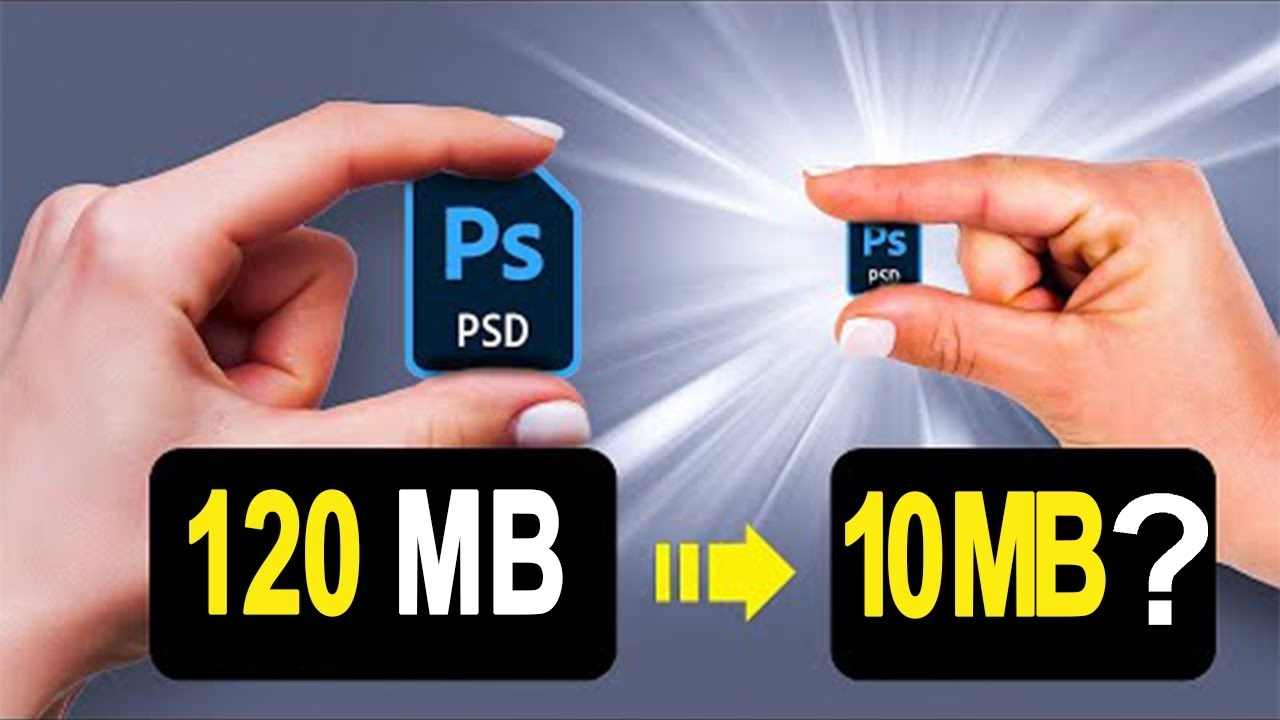
Sådan bruger du et typisk online værktøj (baseret på Pi7):
- Gå til hjemmesiden for det online værktøj.
- Find sektionen for upload af billeder. Klik på den for at vælge det billede, du vil komprimere fra din computer.
- Værktøjet vil ofte have en standardindstilling for komprimering, f.eks. til 2MB. Hvis ikke, skal du indtaste din ønskede størrelse (f.eks. '2' og vælge 'MB').
- Find knappen 'Komprimer billede' (Compress Image) eller lignende og klik på den.
- Værktøjet vil nu behandle dit billede. Dette tager typisk kun få sekunder.
- Når komprimeringen er færdig, vil der være en mulighed for at downloade dit billede. Din komprimerede fil, som nu er tæt på eller under 2MB, er klar til download.
Fordele ved Online Værktøjer:
- Hurtig komprimering: Processen er typisk meget hurtig, ofte kun få sekunder.
- Understøttelse af flere formater: Gode online værktøjer kan håndtere populære formater som JPEG, PNG, JPG, HEIC og WEBP.
- Brugervenlig grænseflade: De er designet til at være intuitive og kræver ingen teknisk ekspertise.
- Ofte gratis: Mange grundlæggende funktioner er tilgængelige gratis.
- Ingen softwareinstallation: Du behøver ikke installere noget på din computer.
Nogle avancerede online værktøjer tilbyder også yderligere funktioner som beskæring (crop) og ændring af dimensioner (resize) før komprimering, hvilket giver yderligere fleksibilitet i processen med at opnå den ønskede filstørrelse og dimensioner samtidig.
Sammenligning: Photoshop vs. Online Værktøj
Begge metoder har deres fordele, afhængigt af dine behov og dit udgangspunkt:
| Funktion | Adobe Photoshop | Online Værktøj (f.eks. Pi7) |
|---|---|---|
| Kontrol over kvalitet | Høj (manuel justering af skyder) | Variabel (ofte automatisk, men nogle tillader justering) |
| Bevaring af original | Bedst (arbejd fra RAW/PSD/TIFF, gem ny version) | Afhænger af brugeren (uploader eksisterende fil) |
| Hastighed for enkelt fil | Moderat (kræver flere klik og manuel justering) | Høj (typisk meget hurtig) |
| Behandling af flere filer | God (via Actions eller Image Processor) | Variabel (nogle understøtter batch, andre kun enkeltvis) |
| Tilgængelighed | Kræver softwarelicens | Gratis og webbaseret |
| Yderligere redigering | Fuld pakke til redigering og manipulation | Begrænset (nogle tilbyder beskæring/resize) |
| Risiko for artefakter ved gentagen gemning | Høj, hvis ikke man starter fra original (brugerens ansvar) | Afhænger af værktøjets algoritme og om man uploader en eksisterende JPEG |
For professionelle fotografer, der allerede bruger Photoshop og arbejder med RAW eller TIFF filer, er Photoshop-metoden ideel, da den giver maksimal kontrol og passer ind i en eksisterende workflow, der prioriterer bevaring af billedkvalitet og originale filer. Advarslen om at undgå gentagne JPEG-gemninger er her særligt relevant.
For lejlighedsvise brugere, eller dem der hurtigt skal komprimere en eksisterende JPEG-fil til en specifik størrelse for f.eks. en ansøgning, er et online værktøj ofte den mest ligetil og tidsbesparende løsning.
Tips til optimal komprimering
Uanset hvilken metode du vælger, er her et par yderligere tips:
- Start altid fra den bedst mulige kilde: Som nævnt, undgå at komprimere en fil, der allerede er blevet komprimeret flere gange. Brug din originale RAW, TIFF eller PSD fil.
- Juster dimensionerne først: Hvis billedet er meget stort i dimensioner (f.eks. 8000 pixels på den lange led), kan en reduktion af dimensionerne (f.eks. til 2000-3000 pixels, afhængigt af formålet) dramatisk reducere filstørrelsen, selv før du justerer JPEG-kvaliteten. Dette kan give et bedre resultat, da komprimeringen ikke behøver at være lige så aggressiv. Både Photoshop og nogle online værktøjer tilbyder denne mulighed.
- Tjek resultatet: Åbn altid den færdige 2MB fil for at sikre, at kvaliteten er acceptabel til det tilsigtede formål. Zoom ind for at se efter artefakter.
Ofte Stillede Spørgsmål
Kan jeg komprimere et billede for meget?
Ja. Hvis du sætter JPEG-kvaliteten for lavt for at opnå en lille filstørrelse, vil billedet miste mange detaljer og udvikle synlige komprimeringsartefakter, der forringer kvaliteten markant.
Hvad er forskellen på KB og MB?
Traditionelt set er 1 MB lig med 1024 KB (kilobytes), og 1 GB er lig med 1024 MB. Dette er den binære standard, ofte brugt inden for computing. Dog har nogle producenter og systemer (især inden for lagerplads) valgt at definere 1 KB som 1000 bytes og 1 MB som 1000 KB af kommercielle årsager. Når man arbejder med filstørrelser som 2MB i forbindelse med uploads, refererer man typisk til den decimale definition (2000 KB), men systemer kan variere. Værktøjerne i Photoshop og online værktøjer håndterer dog typisk konverteringen for dig baseret på den forventede standard for filstørrelser.
Mister jeg altid kvalitet, når jeg komprimerer til 2MB?
Når du komprimerer til en meget mindre filstørrelse som 2MB fra en stor original, især ved brug af JPEG, vil der næsten altid være et tab af billedinformation og dermed en reduktion i den absolutte kvalitet sammenlignet med originalen. Målet er at minimere dette tab, så den visuelle kvalitet forbliver acceptabel for det pågældende formål.
Kan jeg gøre et billede større i filstørrelse, hvis det er for lille?
Ja, du kan gemme en lille fil med en højere JPEG-kvalitet, hvilket vil øge filstørrelsen. Men dette vil ikke genskabe den billedinformation, der gik tabt under en tidligere komprimering. En fil, der allerede er kraftigt komprimeret, vil se dårlig ud, selvom du gemmer den i en større filstørrelse.
Konklusion
At tilpasse billeder til en specifik størrelse som 2MB er en almindelig opgave for fotografer og billedbehandlere. Uanset om du vælger den detaljerede kontrol, Photoshop tilbyder via 'Gem som' og justering af JPEG-kvalitet, eller den hurtige og enkle tilgang med et online værktøj, er processen overskuelig. Det vigtigste er at være opmærksom på faldgruberne ved JPEG-komprimering med tab og altid bestræbe dig på at arbejde fra den bedst mulige kilde for at bevare mest mulig billedkvalitet. Med den rette fremgangsmåde kan du effektivt opnå den ønskede filstørrelse uden unødvendigt tab af visuel kvalitet.
Hvis du vil læse andre artikler, der ligner Optimer billeder til 2MB: Guide til fotografer, kan du besøge kategorien Fotografering.