

For en digital kunstner er pensler lige så essentielle som en fotografs linser. De er værktøjerne, der former vores visioner og bringer vores kreative ideer til live på den digitale flade. Uanset om du er illustrator, konceptkunstner eller digital maler, opbygger du sandsynligvis en omfattende samling af pensler over tid – nogle du selv skaber, andre du samler fra forskellige kilder. At have en velorganiseret samling er afgørende for et effektivt workflow, og at kunne gemme dine penselgrupper er nøglen til både organisation og sikkerhed.
Forestil dig at miste alle dine speciallavede pensler eller de specifikke sæt, du bruger til forskellige illustrationstyper. Det er et mareridtsscenarie, der heldigvis nemt kan undgås ved at gemme dine penselgrupper regelmæssigt. Derudover gør det dig i stand til hurtigt at skifte mellem forskellige sæt, dele dine kreationer med andre, eller nemt overføre dine pensler til en ny computer eller Photoshop-installation. Denne guide vil føre dig igennem processen trin for trin.
Hvorfor er det vigtigt at gemme penselgrupper?
At gemme dine penselgrupper handler om mere end bare backup. Det handler om at optimere din kreative proces.
- Organisation: Hold dine pensler pænt sorteret i logiske grupper (f.eks. 'Akvarel', 'Tusch', 'Tekstur', 'Skitsering', 'Specielle effekter'). Dette gør det lynhurtigt at finde præcis den pensel, du skal bruge, uden at skulle scrolle igennem en uendelig liste.
- Backup: Som nævnt er dette den vigtigste grund. Dine pensler er en investering i tid og kreativitet. At have en gemt fil betyder, at du altid kan gendanne din samling, hvis uheldet skulle være ude.
- Effektivitet: Ved at gemme specifikke sæt pensler som grupper, kan du hurtigt indlæse netop de værktøjer, du har brug for til et bestemt projekt. Arbejder du på et naturprojekt? Indlæs din 'Natur & Blade' gruppe. Arbejder du med stofdesign? Indlæs din 'Stoftekstur' gruppe.
- Deling: Hvis du selv skaber pensler eller har sammensat et sæt, du gerne vil dele med kolleger, studerende eller online-fællesskaber, er det at gemme dem som en gruppe den nemmeste måde at pakke dem på.
Sådan gemmer du penselgrupper trin for trin
Processen for at gemme dine penselgrupper i Photoshop er ligetil, når du kender de rigtige trin. Følg denne guide:
Trin 1: Åbn Penselpanelet
Det første skridt er at sikre, at dit Penselpanel (Brushes Panel) er synligt. Hvis det ikke er det, skal du gå op i menulinjen og vælge 'Vindue' (Window) > 'Pensler' (Brushes). Panelet vil dukke op, typisk som en dockable fane.
Trin 2: Organiser dine pensler i grupper
For at gemme grupper, skal du naturligvis have nogle grupper oprettet. Hvis du ikke allerede har organiseret dine pensler, er det nu et godt tidspunkt at gøre det. I Penselpanelet kan du:
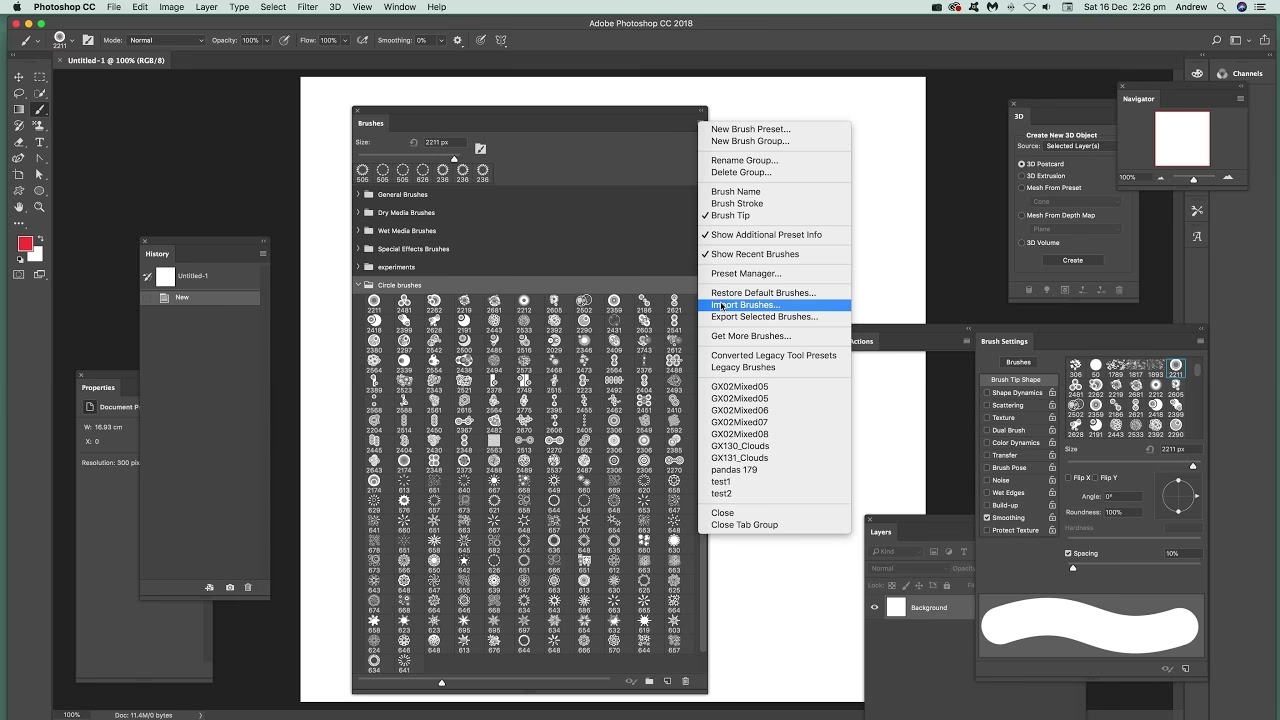
- Oprette en ny gruppe ved at klikke på mappeikonet nederst i panelet eller via menuen i panelets øverste højre hjørne ('Ny gruppe' / 'New Group').
- Give din gruppe et beskrivende navn.
- Trække pensler (enkeltvis eller flere ad gangen) fra 'Alle pensler' (All Brushes) eller andre grupper ind i din nye gruppe.
- Trække og omarrangere grupperne efter behov.
Det er vigtigt at bemærke, at du kan gemme en enkelt gruppe eller flere valgte grupper samtidigt.
Trin 3: Vælg den/de penselgruppe(r), du vil gemme
Klik på den specifikke penselgruppe i Penselpanelet, som du ønsker at gemme. Hvis du vil gemme flere grupper, kan du holde 'Ctrl' (Windows) eller 'Cmd' (Mac) nede, mens du klikker på de ønskede grupper. De valgte grupper vil blive fremhævet.
Vigtigt: Hvis du ikke vælger nogen specifik gruppe, og blot går videre til næste trin, vil Photoshop som standard forsøge at gemme alle dine pensler, hvilket måske ikke er det, du ønsker, hvis du kun vil gemme et specifikt sæt.
Trin 4: Eksporter penslerne
Nu hvor du har valgt den eller de grupper, du vil gemme, skal du klikke på menuikonet (typisk tre vandrette streger) i øverste højre hjørne af Penselpanelet. Fra rullemenuen, der vises, skal du vælge 'Eksporter valgte pensler...' (Export Selected Brushes...).
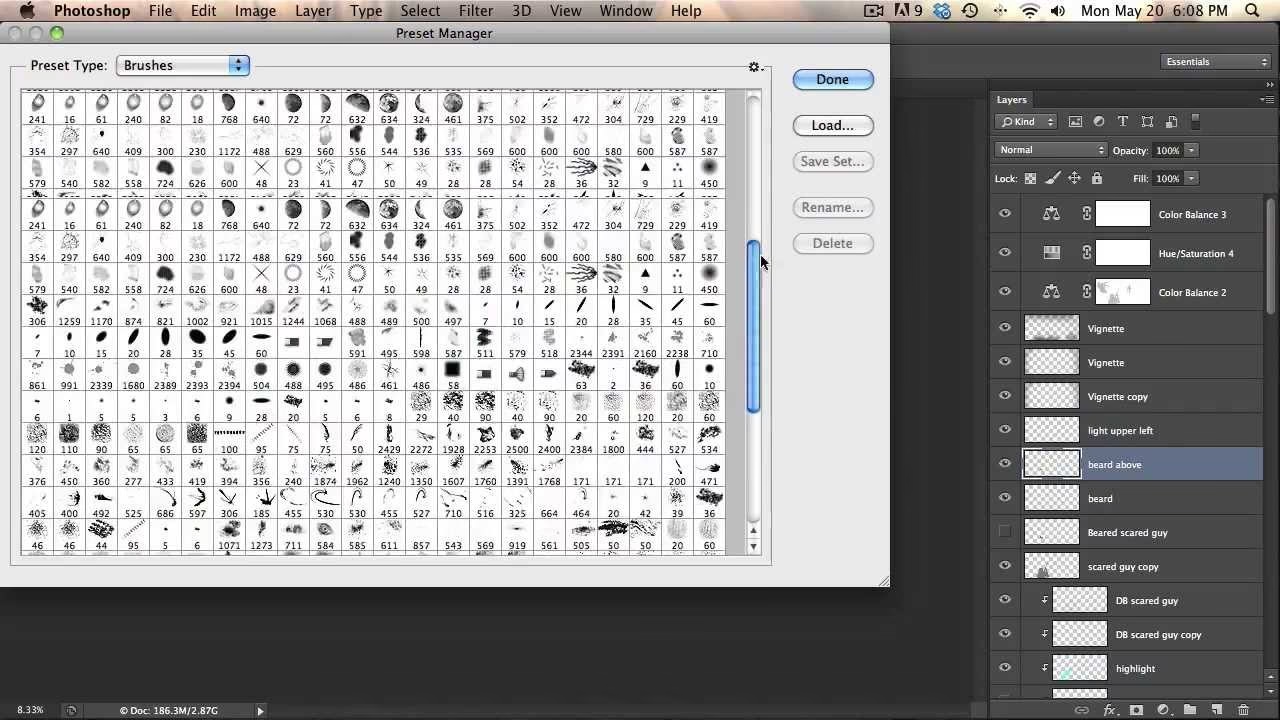
Bemærk: Ældre versioner af Photoshop havde en 'Gem pensler...' (Save Brushes...) funktion, som gemte *alle* indlæste pensler. Den moderne metode 'Eksporter valgte pensler...' er den, du skal bruge for at gemme specifikke grupper eller pensler.
Efter at have valgt 'Eksporter valgte pensler...', vil et standard 'Gem som'-vindue dukke op. Vælg den mappe på din computer, hvor du vil gemme filen. Giv filen et tydeligt og beskrivende navn, f.eks. 'Mine Akvarel Pensler' eller 'Natur Illustration Sæt'. Filtypen vil automatisk være sat til '.abr' (Adobe Brush). Dette er standardformatet for Photoshop-pensler.
Klik på 'Gem' (Save).
Trin 6: Bekræft
Din penselgruppe er nu gemt som en '.abr' fil på den valgte placering. Du kan nu bruge denne fil som backup, dele den, eller indlæse den på andre systemer.
Sådan indlæser du gemte penselgrupper
Hvis du har brug for at indlæse en gemt penselgruppe (en '.abr' fil) i Photoshop, er processen lige så simpel:
Trin 1: Åbn Penselpanelet
Sørg igen for, at dit Penselpanel er åbent ('Vindue' > 'Pensler').
Trin 2: Vælg 'Indlæs pensler'
Klik på menuikonet i øverste højre hjørne af Penselpanelet. Fra rullemenuen skal du vælge 'Indlæs pensler...' (Import Brushes...).
Trin 3: Find og vælg din .abr fil
Et standard 'Åbn'-vindue vil dukke op. Naviger til den mappe, hvor du gemte din '.abr' penselfil. Vælg filen og klik på 'Åbn' (Open).
Trin 4: Penslerne er nu indlæst
Din gemte penselgruppe vil nu blive tilføjet til dit Penselpanel. Den vil typisk dukke op nederst på listen over dine eksisterende penselgrupper, klar til brug.
Tips til effektiv pensel-organisation
En god Organisation af dine pensler i Photoshop kan spare dig for utallige timer og frustrationer. Her er et par yderligere tips:
- Navngivning: Vær konsekvent og beskrivende med dine gruppenavne. Undgå generiske navne som 'Gruppe 1'. Brug navne, der afspejler penslernes type, formål eller oprindelse (f.eks. 'Tørre Medier - Skitse', 'Blad Teksturer', 'Cloud9 Stoftryk Pensler').
- Dedikeret mappe: Opret en specifik mappe på din computer kun til dine '.abr' filer. Dette gør det nemt at finde dem, når du skal indlæse dem, eller når du tager backup af dine kreative aktiver.
- Regelmæssig backup: Gør det til en vane at gemme dine penselgrupper regelmæssigt, især efter at du har tilføjet eller oprettet nye pensler, eller efter en større oprydning i dit Penselpanel.
- Ryd op: Slet penselgrupper eller individuelle pensler, du aldrig bruger. Et overskueligt Penselpanel er et effektivt Penselpanel.
Ofte Stillede Spørgsmål (FAQ)
- Hvad er en .abr fil?
- En .abr fil er standardfilformatet, som Adobe Photoshop bruger til at gemme pensler. Den indeholder information om penslens form, dynamik, tekstur og andre indstillinger.
- Kan jeg dele mine gemte penselgrupper med andre?
- Ja, absolut! Når du har gemt din penselgruppe som en .abr fil, kan du dele denne fil med andre Photoshop-brugere. De kan derefter indlæse filen i deres egen version af Photoshop ved hjælp af 'Indlæs pensler'-funktionen.
- Kan jeg gemme individuelle pensler?
- Ja. Du kan gemme en enkelt pensel ved at vælge den i Penselpanelet og derefter vælge 'Eksporter valgte pensler...'. Selvom det er muligt, er det oftest mere praktisk at gemme relaterede pensler sammen i grupper.
- Hvorfor forsvinder mine pensler nogle gange efter en opdatering?
- Nogle gange kan softwareopdateringer eller nulstilling af præferencer i Photoshop medføre, at penselindstillingerne gendannes til standard. Ved at have dine penselgrupper gemt som .abr filer har du altid en kopi, du hurtigt kan indlæse igen.
- Er der en grænse for, hvor mange pensler jeg kan have?
- Teknisk set er der ingen hård grænse, men et meget stort antal pensler (tusindvis) kan potentielt gøre Photoshop langsommere og Penselpanelet svært at navigere i. God Organisation og kun at have de pensler indlæst, du aktuelt bruger, er den bedste tilgang.
At mestre håndteringen af dine digitale værktøjer, som penslerne i Photoshop, er lige så vigtigt som at mestre selve de kreative teknikker. Ved at følge disse trin for at gemme og organisere dine penselgrupper sikrer du, at dine værdifulde ressourcer er sikre, let tilgængelige og bidrager positivt til dit kreative workflow.
Hvis du vil læse andre artikler, der ligner Gem dine Photoshop-penselgrupper, kan du besøge kategorien Software.