

At opnå præcis og ensartet farvegengivelse er afgørende for enhver seriøs fotograf. Uden korrekt farvestyring risikerer dine billeder at se helt anderledes ud på forskellige skærme eller i print sammenlignet med det, du så under redigeringen. Kernen i denne præcision er brugen af ICC-profiler. Disse profiler er små filer, der beskriver, hvordan en specifik enhed – det kan være en skærm, en scanner, et kamera eller en printer – gengiver farver. Ved at bruge ICC-profiler kan farvestyringssystemer (som det indbyggede i Photoshop) oversætte farvedata præcist mellem forskellige enheder, så en given farve (repræsenteret ved bestemte numeriske værdier) vises eller udskrives så ensartet som muligt, uanset enhedens unikke egenskaber.
Uden en nøjagtig profil for din scanner, for eksempel, kan et perfekt scannet billede se forkert ud i et andet program, simpelthen på grund af forskelle mellem scanneren og programmet, der viser billedet. Denne misvisende gengivelse kan føre til unødvendige, tidskrævende og potentielt skadelige 'korrektioner' på et billede, der allerede var tilfredsstillende. Med en nøjagtig profil kan et program, der importerer billedet, korrigere for eventuelle enhedsforskelle og vise scannerens faktiske farver. Farvestyring er en proces, der kræver kalibrering og profilering af alle involverede enheder for at sikre et forudsigeligt resultat fra start til slut.
- Sådan installerer du en ICC-profil i Windows
- Forskellige typer af ICC-profiler
- Brug af Printerprofiler i Photoshop
- Gengivelsesformål: Relativ vs. Perceptuel
-
Ofte Stillede Spørgsmål om ICC-profiler
- Hvorfor er ICC-profiler vigtige for fotografer?
- Skal jeg oprette mine egne profiler, eller kan jeg bruge dem, der følger med min printer?
- Hvad betyder 'out-of-gamut' farver?
- Hvorfor skal jeg slå printerens farvestyring fra, når jeg bruger profiler i Photoshop?
- Hvad er forskellen mellem tildeling og konvertering af en profil?
Sådan installerer du en ICC-profil i Windows
Installationen af en ICC-profil i Windows er en relativt enkel proces. Når du har downloadet en ICC-profilfil (typisk med filtypenavnet .icc eller .icm), skal du først sikre dig, at filen er tilgængelig på din computer.
Hvis profilen er downloadet som en del af en komprimeret fil (f.eks. en .zip-fil), skal du først pakke den ud. Højreklik på den komprimerede fil og vælg 'Udpak alle'. Følg vejledningen for at udpakke ICC-filen til en kildemappe på din computer.
Selve installationen af profilen er derefter meget ligetil. Find den udpakkede ICC-profilfil i din mappe. Højreklik på selve ICC-profilfilen (ikke mappen) og vælg 'Installer profil'. Windows vil automatisk kopiere filen til den korrekte systemmappe, hvor farvestyringssystemet kan finde den (typisk i system32\spool\drivers\color). Du behøver ikke at navigere til denne mappe manuelt. Når du har valgt 'Installer profil', er profilen klar til brug i kompatible programmer som Photoshop.
Forskellige typer af ICC-profiler
Et farvestyringssystem bruger forskellige typer af profiler til at beskrive farveegenskaberne for forskellige enheder i din workflow. Forståelse af disse forskellige typer er nøglen til effektiv farvestyring.
Skærmprofiler
Disse profiler beskriver, hvordan din skærm i øjeblikket gengiver farver. Dette er den første profil, du bør oprette og vedligeholde. At kunne se farver nøjagtigt på din skærm er fundamentalt for at træffe kritiske farvebeslutninger i design- og redigeringsprocessen. Hvis det, du ser på din skærm, ikke er repræsentativt for de faktiske farver i dit dokument, vil du ikke være i stand til at opretholde farvekonsistens gennem din workflow. Skærmprofiler oprettes typisk ved hjælp af en hardwarekalibrator og tilhørende software.
Inputenhedsprofiler
Disse profiler beskriver, hvilke farver en inputenhed, såsom et digitalt kamera eller en scanner, er i stand til at fange eller scanne. For digitale kameraer, hvis dit kamera tilbyder et valg af profiler, anbefales det ofte at vælge Adobe RGB, da det har et bredere farverum end standard sRGB. Ellers er sRGB (som er standard for de fleste kameraer) et almindeligt valg. Avancerede brugere kan også overveje at bruge forskellige profiler til forskellige lyskilder, da lysets farvetemperatur påvirker de farver, kameraet fanger. For scannerprofiler opretter nogle fotografer separate profiler for hver type eller mærke af film, der scannes på en scanner, for at opnå maksimal nøjagtighed.
Outputenhedsprofiler
Disse profiler beskriver farverummet for outputenheder som desktop-printere eller en trykpresse. Farvestyringssystemet bruger outputenhedsprofiler til korrekt at 'mappe' farverne i et dokument til de farver, der ligger inden for farverummet (gamut) for outputenhedens farverum. Outputprofilen bør også tage hensyn til specifikke udskrivningsbetingelser, såsom typen af papir og blæk. For eksempel er glansfuldt papir i stand til at vise et andet farveområde end mat papir. De fleste printerdrivere leveres med indbyggede farveprofiler. Det er en god idé at prøve disse profiler, før du investerer i brugerdefinerede profiler oprettet specifikt til din printer, blæk og papirkombination.
Dokumentprofiler
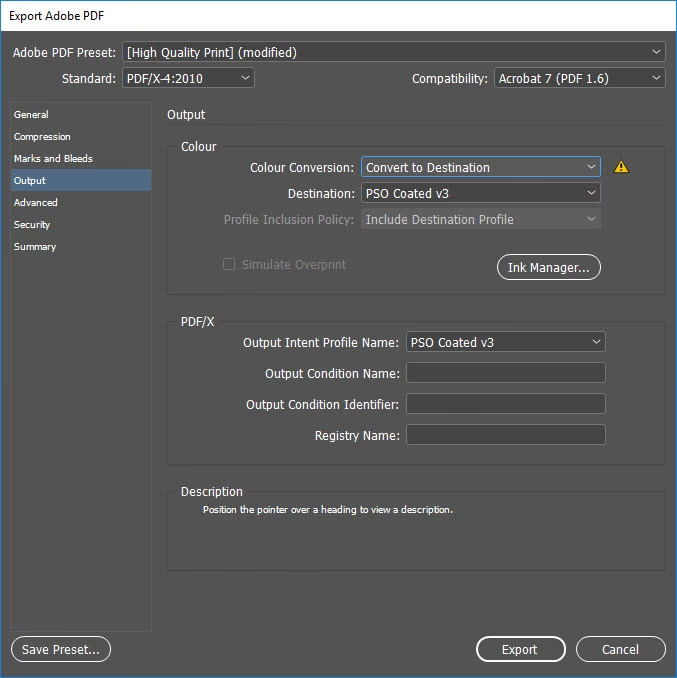
Disse profiler definerer det specifikke RGB- eller CMYK-farverum for et dokument. Ved at tildele, eller 'tagge', et dokument med en profil, giver applikationen en definition af de faktiske farveudseender i dokumentet. For eksempel er R=127, G=12, B=107 blot et sæt tal, som forskellige enheder vil vise forskelligt. Men når de er tagget med Adobe RGB-farverummet, specificerer disse tal en faktisk farve eller bølgelængde af lys – i dette tilfælde en specifik farve lilla. Når farvestyring er slået til, tildeler Adobe-applikationer automatisk nye dokumenter en profil baseret på indstillingerne for Arbejdsområde i dialogboksen Farveindstillinger. Dokumenter uden tildelte profiler kaldes 'untagged' og indeholder kun rå farvenumre. Når du arbejder med untagged dokumenter, bruger Adobe-applikationer det aktuelle arbejdsområdeprofil til at vise og redigere farver.
Brug af Printerprofiler i Photoshop
Printerprofiler er softwarekomponenter, der har til formål at omgå printerens egen farvestyring for at opnå bedre farverum og udskriftskvalitet for en specifik kombination af papir, printer og blæksæt. Når du bruger en printerprofil, er det afgørende, at Photoshop (eller det program du bruger) styrer farveoutputtet via printerprofilen, og at printerens egne farvestyringssystemer er slået fra. Dette er et nøglekoncept for at undgå, at to forskellige systemer (Photoshop og printerdriveren) forsøger at farvestyre billedet samtidigt, hvilket næsten altid resulterer i forkerte farver.
For at begynde udskrivningsprocessen i Photoshop skal du gå til menuen 'Filer' > 'Udskriv' eller trykke på Ctrl + P (Windows). Dialogboksen 'Photoshop Udskrivningsindstillinger' vises. Denne dialogboks er meget vigtig, og det er værd at bruge tid på at forstå de tilgængelige kontroller.
Nederst til venstre i dialogboksen vil du bemærke tre afkrydsningsfelter, der aktiverer en 'blød prøve' (soft proof) i forhåndsvisningen. Forhåndsvisningen bruger den printerprofil, du vælger i de følgende trin:
- Match Print Colors: En grundlæggende blød prøve, der viser, hvordan et print ved brug af profilen muligvis vil se ud.
- Gamut Warning: Vil fremhæve områder af billedet i gråt, hvor farverne er 'uden for farverummet' (out-of-gamut) for den valgte papirprofil. Det vil sige, farver som printeren ikke kan gengive med det valgte papir.
- Show Paper White: Simulerer, hvordan papirets tone (hvidhed) vil påvirke printet.
Det er vigtigt at bemærke, at disse afkrydsningsfelter kun simulerer effekten af papirprofilen på billedet i forhåndsvisningen; de har ingen indvirkning på den faktiske printkvalitet af det endelige output.
Opsætning af Photoshop Udskrivningsindstillinger
Følg disse trin for at opsætte udskrivningsindstillingerne korrekt i Photoshop:
- Vælg 'Photoshop styrer farver' fra rullemenuen 'Farvehåndtering' (Color Handling). Dette er afgørende for at lade Photoshop anvende den valgte printerprofil.
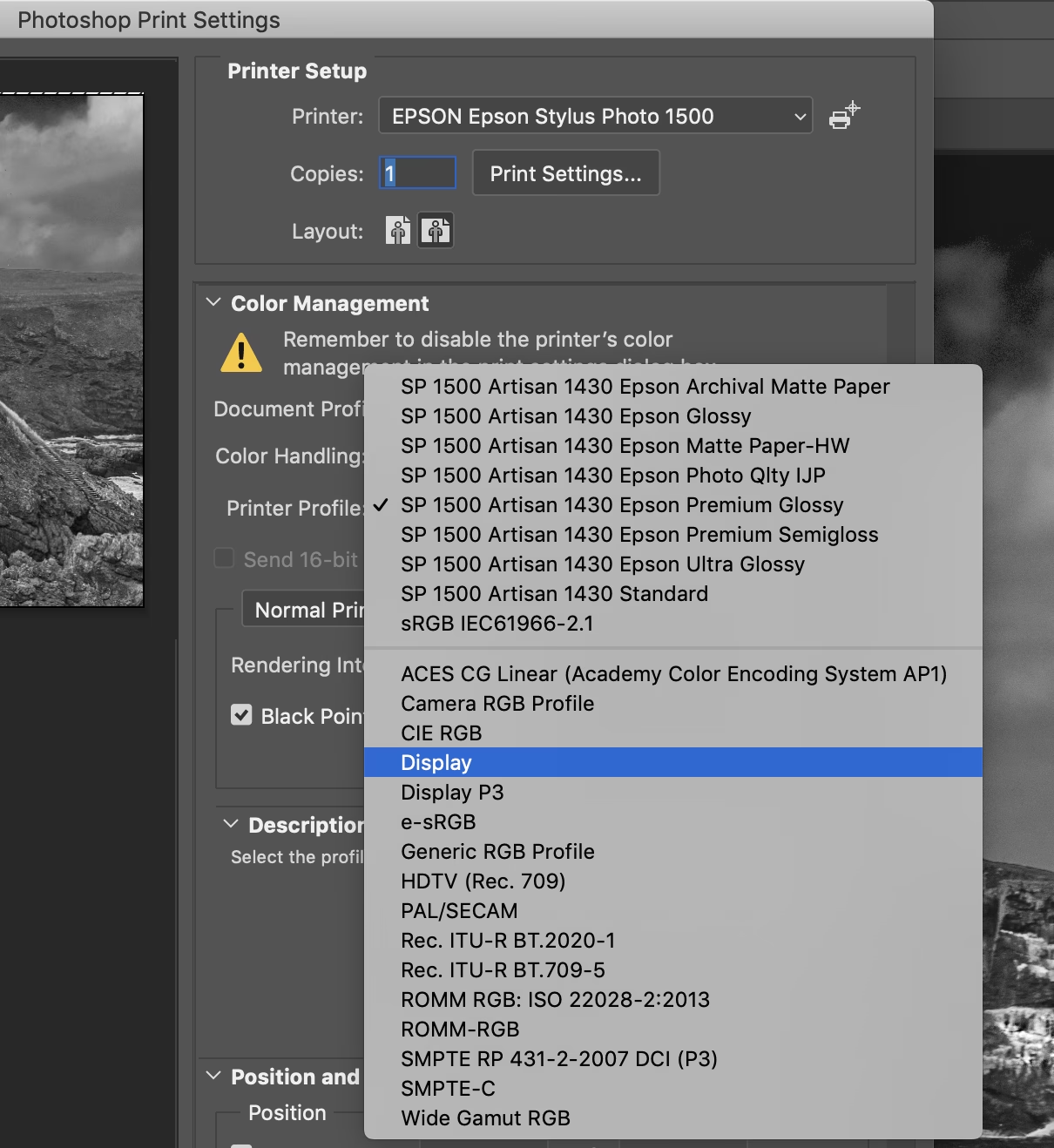
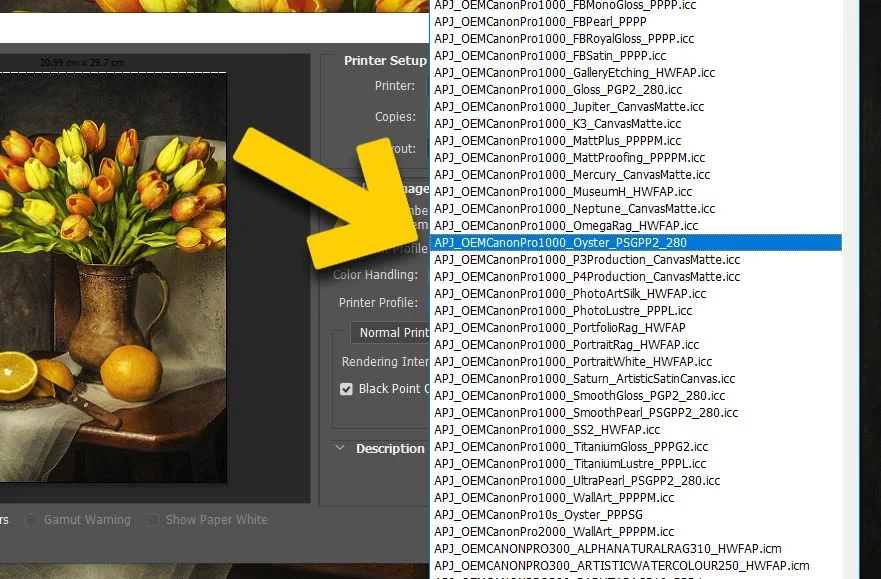
- Vælg profilen for din printer og dit papir i rullemenuen 'Printerprofil'. Denne menu er normalt arrangeret alfabetisk. Hvis du bruger profiler fra en bestemt leverandør (f.eks. Red River), kan deres profiler have en specifik præfiks (f.eks. 'RR'). Vælg den profil, der nøjagtigt matcher din printermodel og det papir, du bruger.
- Vælg 'Gengivelsesformål' (Rendering Intent): Dette bestemmer, hvordan farver uden for printerens farverum skal håndteres. Vi anbefaler 'Relativ farvemetrisk' (Relative Colorimetric) til de fleste prints, da det bevarer farver inden for farverummet og klipper farver uden for farverummet til den nærmeste farve inden for farverummet, samtidig med at hvidpunktet justeres. Du kan også prøve 'Perceptuel' (Perceptual), hvis dine resultater ikke er tilfredsstillende. Perceptuel gengivelse komprimerer hele farverummet, så farverelationer bevares, hvilket kan være bedre for billeder med mange mættede farver uden for farverummet.
- Marker 'Sortpunktkompensation' (Blackpoint Compensation): Dette sikrer, at de mørkeste farver i dit billede (sortpunktet) korrekt mappes til printerens sorteste punkt. Dette er næsten altid en god idé at have slået til for at bevare skyggedetaljer.
- Klik på 'Udskrivningsindstillinger' for at åbne printerdriverens indstillinger.
Printerdriverindstillinger (Epson Eksempel)
Opsætningen i printerdriveren er lige så vigtig, da det er her, du skal sikre, at printerens egen farvestyring er slået fra. Indstillingerne kan variere lidt afhængigt af printermodel og driverversion, men principperne er de samme. Her er et eksempel baseret på Epson-printere:
- Medietype (Media Type): Start med at indstille medietypen. Vælg den medietype, der er angivet i instruktionerne, der fulgte med din profil download, eller som anbefales af papirleverandøren. Dette er vigtigt, da printeren justerer blækmængde og andre indstillinger baseret på papirtypen. Bemærk, at du sandsynligvis ikke vil se navnet på dit specifikke papir (f.eks. Red River papir) i denne menu; den indeholder normalt kun navne på printerproducentens egne papirer. Vælg den anbefalede generiske type (f.eks. Premium Luster, Archival Matte osv.).
- Farve (Color): Sæt denne indstilling til 'Farve'.
- Udskriftskvalitet (Print Quality): Vælg din foretrukne udskriftskvalitet. For Epson-printere anbefales 'Kvalitet' eller 'Niveau 4' ofte for konsistente resultater af høj kvalitet. Højere indstillinger (f.eks. 1440x1440 dpi) kan give bedre detaljer, men tager længere tid.
- Tilstand (Mode): Dette er et afgørende trin. Sæt tilstanden til 'Fra (Ingen farvejustering)' (Off (No Color Adjustment)). Dette deaktiverer printerdriverens indbyggede farvestyring og overlader farvekontrollen til Photoshop, som nu bruger den ICC-profil, du valgte tidligere.
- Papirstørrelse og kilde (Paper Size and Source): Bekræft eller vælg korrekt papirstørrelse og den bakke/kilde, papiret skal trækkes fra.
- Klik OK: Dette lukker printerdriverens indstillinger og returnerer dig til Photoshops udskriftsdialogboks.
Når du er tilbage i Photoshops udskriftsdialogboks, skal du dobbeltkontrollere farvestyringsindstillingerne (Farvehåndtering, Printerprofil, Gengivelsesformål, Sortpunktkompensation) for at sikre, at de er korrekte. Når du er tilfreds, kan du nu foretage en udskrivning med farvestyring.
Alternativ Epson Printerdriverindstillinger
Nogle Epson-drivere kan have en lidt anderledes grænseflade. Hvis din ser anderledes ud, skal du muligvis navigere via faner som 'Mere Indstillinger'.
- Medietype: Vælg den medietype, der er angivet i instruktionerne. Husk, at du vælger en generisk type, der passer til dit papir.
- Udskriftskvalitet: Vælg en passende kvalitet, f.eks. Høj Kvalitet / 1440x1440 dpi for høj kvalitet.
- Papirstørrelse: Bekræft, at størrelsen er korrekt.
- Udskriftsforhåndsvisning: Undgå at bruge printerdriverens egen forhåndsvisning, da den kan forårsage problemer med farvestyringen, når Photoshop styrer farverne.
- Klik på fanen 'Flere Indstillinger' (More Options).
- Farvekorrektion (Color Correction): Sæt denne til 'Brugerdefineret' (Custom).
- Klik på 'Avanceret' (Advanced).
- Farvekorrektion: I det avancerede vindue, sæt Farvekorrektion til 'Ingen farvejustering' (No Color Adjustment). Dette er det samme som 'Tilstand: Fra' i det tidligere eksempel.
- Klik OK: Luk de avancerede indstillinger og derefter printerdriverindstillingerne.
Vend tilbage til Photoshop, bekræft dine indstillinger, og udskriv.
Gengivelsesformål: Relativ vs. Perceptuel
Valget af gengivelsesformål er vigtigt, da det påvirker, hvordan farver uden for printerens farverum (gamut) håndteres. Her er en kort sammenligning:
| Gengivelsesformål | Beskrivelse | Hvornår skal det bruges? |
|---|---|---|
| Relativ Farvemetrisk | Bevarer farver inden for farverummet uændret. Farver uden for farverummet klippes til den nærmeste farve inden for farverummet. Hvidpunktet i kilden mappes til hvidpunktet i destinationen. | Anbefales til de fleste billeder, især dem med få farver uden for farverummet. God til logoer, solid farvegrafik og billeder, hvor nøjagtig farvematchning er vigtig for farver inden for farverummet. |
| Perceptuel | Komprimerer hele farverummet fra kilden, så alle farver (inklusive dem inden for farverummet) justeres for at passe ind i destinationens farverum. Dette bevarer farverelationer og overgange, men kan ændre farver, der ellers ville have været inden for farverummet. | God til billeder med mange mættede farver og brede farveovergange, hvor det er vigtigere at bevare det samlede farveindtryk og detaljer i farver uden for farverummet, selvom det betyder, at farver inden for farverummet ændres lidt. |
Sortpunktkompensation arbejder sammen med gengivelsesformålet for at sikre, at skyggedetaljer bevares bedst muligt ved at matche kildens sortpunkt til destinationens sortpunkt.
Ofte Stillede Spørgsmål om ICC-profiler
Her er svar på nogle almindelige spørgsmål relateret til ICC-profiler og farvestyring:
Hvorfor er ICC-profiler vigtige for fotografer?
ICC-profiler er vigtige, fordi de sikrer, at farver gengives konsekvent og præcist på tværs af forskellige enheder i din workflow – fra kamera/scanner til skærm og printer. De hjælper med at undgå ubehagelige overraskelser, hvor farver ser anderledes ud på print end på skærmen, og minimerer behovet for gætteri og unødvendige justeringer.
Skal jeg oprette mine egne profiler, eller kan jeg bruge dem, der følger med min printer?
De profiler, der følger med din printerdriver, er et godt udgangspunkt og kan fungere godt for mange standardpapirtyper. Men for at opnå den bedst mulige nøjagtighed og udnytte potentialet i specifikke papirer (især specialpapirer fra tredjeparter), anbefales det ofte at bruge brugerdefinerede profiler. Disse profiler er oprettet specifikt til din printer, blæk og papirkombination ved hjælp af et spektrofotometer og software. Mange papirleverandører tilbyder også gratis profiler til populære printere og deres papirer.
Hvad betyder 'out-of-gamut' farver?
'Out-of-gamut' farver er farver i dit billede, som den valgte outputenhed (f.eks. en printer med et bestemt papir) ikke er i stand til at gengive. Hver enhed har et begrænset farverum (gamut), og farver uden for dette farverum skal 'mappes' til farver inden for rummet ved hjælp af gengivelsesformål.
Hvorfor skal jeg slå printerens farvestyring fra, når jeg bruger profiler i Photoshop?
Du skal slå printerens farvestyring fra for at undgå 'dobbelt farvestyring'. Hvis både Photoshop (ved hjælp af en profil) og printerdriveren (ved hjælp af sin egen, ofte automatiske, farvejustering) forsøger at styre farverne, vil resultatet næsten altid være forkert og uforudsigeligt. Ved at lade Photoshop styre farverne med en specifik profil, får du et mere forudsigeligt og nøjagtigt resultat.
Hvad er forskellen mellem tildeling og konvertering af en profil?
At 'tildele' en profil til et dokument er at definere dets eksisterende farverum. Det ændrer ikke selve farveværdierne (RGB/CMYK-tallene), men ændrer fortolkningen af disse tal. At 'konvertere' til en profil ændrer farveværdierne i dokumentet, så farverne ser ens ud, når de fortolkes af den nye profil. Dette er, hvad der sker, når du udskriver med farvestyring – Photoshop konverterer farverne fra dokumentets farverum til printerens farverum ved hjælp af den valgte printerprofil.
Ved at mestre brugen af ICC-profiler og forstå principperne for farvestyring, kan du opnå en langt højere grad af kontrol og præcision i dine fotografiske arbejdsgange, hvilket resulterer i billeder, der ser fantastiske ud, uanset om de ses på skærmen eller holdes i hånden som et print.
Hvis du vil læse andre artikler, der ligner Guide til ICC-profiler og Farvestyring i Foto, kan du besøge kategorien Fotografering.