

At se verden klart, både på din computerskærm og i dine fotografier, afhænger ofte af god kontrast. Kontrast er forskellen mellem de lyseste og mørkeste toner eller farver. Når kontrasten er lav, kan tekst være svær at læse, og billeder kan virke flade og livløse. Heldigvis findes der effektive måder at øge kontrasten på, uanset om det gælder din skærmindstilling eller redigering af dine billeder i software som Adobe Photoshop.
For personer med nedsat syn kan tekst med lav kontrast være yderst vanskelig at læse. Forestil dig for eksempel blå links på en sort baggrund – det er ikke let at læse, selv for folk uden synsproblemer, og kan være næsten umuligt for dem med synshandicap. Stærkt kontrasterende farver kan gøre det både hurtigere og lettere at læse fra din pc. Dette opnås ofte ved at aktivere en høj kontrast tilstand eller anvende et tema designet til formålet. Disse tilstande ændrer typisk farveskemaet på operativsystemet og applikationer for at sikre, at tekst og brugergrænsefladeelementer skiller sig markant ud fra baggrunden.
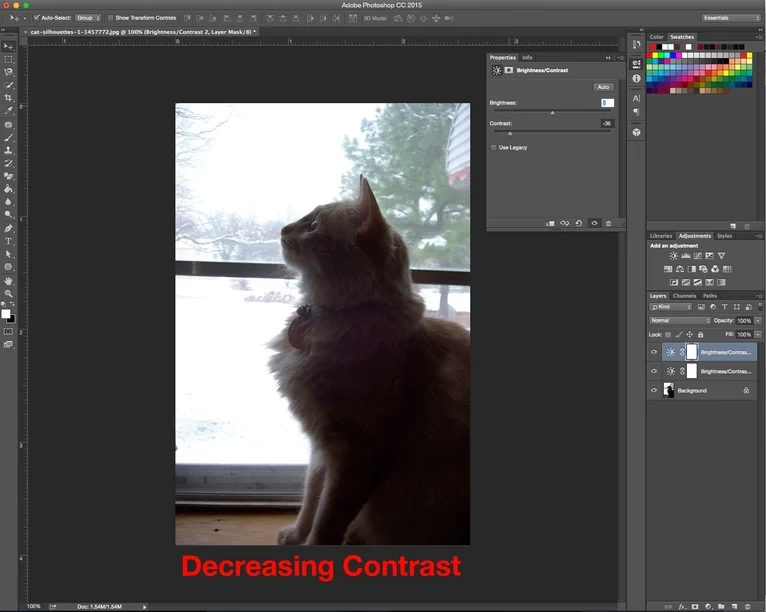
Kontrast i dine Fotografier: Photoshop Værktøjer
Kontrast er typisk en essentiel ingrediens i fantastiske fotos. Ofte ønsker du en fuld tonal rækkevidde. Dette betyder at have pixels fra ren sort til ren hvid og alt derimellem. Men fordi du arbejder med naturligt lys og ikke kontrollerer miljøet, skal du nogle gange perfektionere dine billeder i efterbehandlingen. Adobe Photoshop tilbyder alle de værktøjer, du skal bruge for at forbedre kontrasten og tilføje den følelse af dybde og tredimensionalitet, dine fotos har brug for.
At mestre kontrastjusteringer i Photoshop er en grundlæggende færdighed for enhver fotograf, der ønsker at løfte sine billeder fra gode til fremragende. Det handler ikke kun om at gøre billedet mørkere eller lysere, men om at forme lyset og skyggerne for at guide øjet og skabe stemning.
Brug Histogrammet til Ideer
Histogrammet giver dig mulighed for at se fordelingen af mørke og lyse værdier i dit originale billede. Du finder typisk histogrammet i øverste højre hjørne af Photoshop eller i justeringspanelernes egenskaber.
Venstre side viser dig, hvor mange mørke toner der er til stede i dit billede. Højre side viser, hvor mange lyse toner du har i dit billede, mens midten af grafen viser, hvor mange tonale værdier du har i mellemtonerne.
Som en generel regel ønsker du et histogram, der er spredt ud med en bjælke, der rører både højre og venstre side af histogrammet, med toppene i midten eller lidt til højre for midten. Et 'tomt' område i histogrammets yderkanter kan indikere mangel på sande sorte eller sande hvide farver, hvilket ofte fører til et billede med lav kontrast.
Brug Justeringslaget Lysstyrke/Kontrast
Justeringen Lysstyrke/Kontrast giver dig mulighed for at ændre antallet af nuancer mellem de lyseste og mørkeste områder af et billede. Med andre ord kan du justere billedets tonale rækkevidde.
Hvis du flytter skyderen for lysstyrke (Brightness), favoriserer du højlys eller skygger og gør billedet lysere eller mørkere. Men hvis du flytter skyderen for kontrast (Contrast), udvider eller indsnævrer du billedets tonale rækkevidde. Jo bredere den tonale rækkevidde er, jo mere kontrast har billedet. Dette værktøj er simpelt og effektivt til hurtige justeringer, men giver mindre finkornet kontrol end andre metoder.
Sådan tilføjer du kontrast til dine fotos med Lysstyrke/Kontrast:
- Gå til Lag (Layer) -> Nyt Justeringslag (New Adjustment Layer) -> Lysstyrke/Kontrast (Brightness/Contrast). Alternativt kan du åbne panelet Justeringer (Adjustments) og klikke på ikonet Lysstyrke/Kontrast.
- Træk skyderen, der styrer Kontrast, til højre for at øge billedets kontrast. Kontrastområdet er typisk mellem -50 og 100.
Dette justeringslag er en god start, men påvirker hele billedet ret ensartet. For mere præcise justeringer er andre værktøjer ofte at foretrække.
Brug Justeringslaget Kurver
Justeringen Kurver (Curves) er et andet værktøj, der giver dig mulighed for at justere billedets tonale rækkevidde, men med langt større præcision. I stedet for at bruge en skyder som med Lysstyrke/Kontrast-justeringen, repræsenterer Kurve-værktøjet den tonale rækkevidde som en lige diagonal linje og giver dig mulighed for at flytte kontrolpunkter op eller ned. Du kan bruge et maksimum på 14 kontrolpunkter på linjen.
I baggrunden af Kurve-værktøjet har du histogram-repræsentationen af den originale tonale rækkevidde som reference. De øverste højre værdier repræsenterer højlysene, og de nederste venstre værdier repræsenterer skyggerne. Så på den vandrette akse har du de originale tonale værdier, der spænder fra sort til hvid. På den lodrette akse spænder outputtet af dine ændringer også fra sort til hvid. Hvis du vil gøre et punkt lysere, flytter du det op. Hvis du vil gøre et punkt mørkere, flytter du det ned.
For at øge kontrasten ved hjælp af Kurve-justeringen skal du øge forskellen mellem skygger og højlys. Dermed skal du trække kontrolpunkter til venstre eller højre, op eller ned. Når du trækker et kontrolpunkt til venstre, øger du dets værdi (gør det lysere i højlys-området). Når du trækker et kontrolpunkt til højre, mindsker du dets værdi (gør det mørkere i skygge-området). For at øge kontrasten skal du flytte et kontrolpunkt i højlys-området til venstre (eller op) og et i skygge-området til højre (eller ned).
En typisk kontrastjustering ved hjælp af Kurve-justeringen er at skabe en S-formet kurve ved at sænke de mørke toner og hæve de lysere værdier. Dette øger forskellen mellem de mørkeste og lyseste dele af billedet og skaber dermed mere kontrast.
Brug baggrundshistogrammet som reference til at definere dine kontrolpunkter. Arbejd på de dele, hvor histogrammet er tomt, ved at placere dine kontrolpunkter der. Hvis det er tilfældet, skal du flytte endepunkterne af linjen (dvs. de sorte og hvide punkter) mod midten af den buede linje, indtil de når histogrammets yderpunkter. Justeringen vil øge den samlede kontrast i billedet.
Photoshop hjælper dig endnu mere. Du kan definere kontrolpunkterne automatisk ved hjælp af værktøjet On-Image (måleværktøj). Aktivér On-Image-værktøjet ved at klikke på det tilsvarende ikon i panelet Kurve-egenskaber. On-Image-værktøjet giver dig mulighed for at oprette et kontrolpunkt ved at klikke et sted i billedet og gøre det lysere eller mørkere ved at trække op eller ned. Photoshop beregner, hvor meget lys der er i det område, og placerer det derefter på kurvelinjen. Derefter justeres kurven baseret på din trækning.
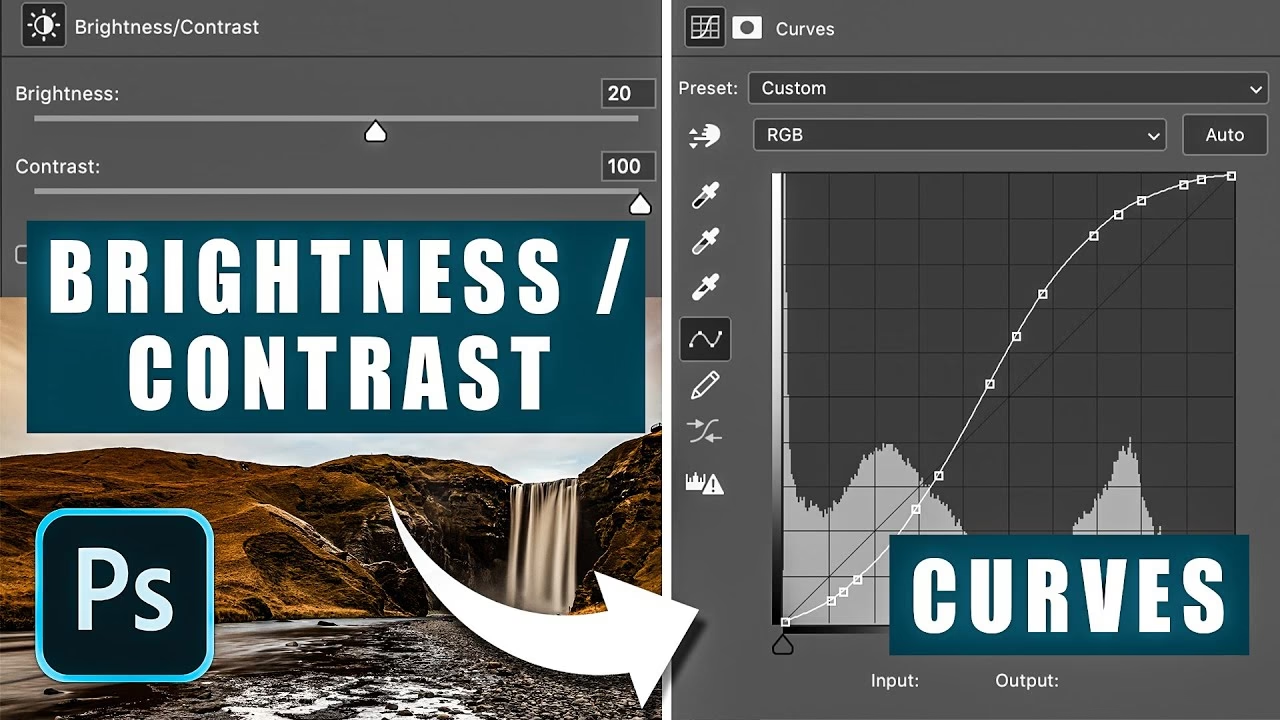
Sådan bruger du justeringslaget Kurver i Photoshop til at tilføje kontrast:
- Gå til Lag (Layer) -> Nyt Justeringslag (New Adjustment Layer) -> Kurver (Curves). Alternativt kan du åbne panelet Justeringer (Adjustments) og klikke på ikonet Kurver.
- Klik på kurvelinjen i højlysene (øverste højre område) og definer et kontrolpunkt. Træk derefter kontrolpunktet til venstre eller op for at gøre højlysene lysere.
- Klik på kurvelinjen i skygge-området (nederste venstre) og definer et kontrolpunkt. Træk derefter kontrolpunktet til højre eller ned for at gøre skyggerne mørkere.
- For at skabe den klassiske S-kurve, gentag trin 2 og 3, indtil du opnår den ønskede effekt.
Kurver er et af de mest kraftfulde værktøjer til tonal justering og giver utrolig fleksibilitet.
Brug Justeringslaget Niveauer
Justeringen Niveauer (Levels) giver dig mulighed for at justere lysstyrkeniveauerne i et af billedets histogrammer. Som du ved, viser histogrammet dig, hvor mange pixels af forskellige tonale værdier dit billede har. Der er typisk 256 mulige tonale værdier i et 8-bit billede (fra 0 for sort til 255 for hvid).
Ideelt set vil dit fotografi have et kontinuerligt histogram, der dækker alle 256 værdier og har både rene hvide og rene sorte pixels. Men da dette ikke altid er tilfældet, giver Niveauer-justeringen dig mulighed for at indstille nye hvide og sorte punktniveauer og strække den tonale rækkevidde. Som et resultat vil du øge kontrasten i dit fotografi.
Photoshop giver dig mulighed for at bruge Niveauer-justeringen på en enkelt farvekanal (Rød, Grøn eller Blå) eller den sammensatte RGB-kanal. Derfor kan du bruge det til at gøre nuancerne af blå mørkere og nuancerne af grøn lysere i for eksempel landskabsfotografi. Værktøjet øger alsidigheden i din redigeringsproces og giver dig kontrol over hver detalje i billedet. I stedet for at tilføje kontrast til hele billedet, kan du tilføje kontrast til en bestemt farve og skabe en mere subtil effekt.
Naturfotografier drager stor fordel af at have et velafbalanceret RGB-histogram. Desuden, fordi du kan bestemme, hvilke pixels du vil have skal være rene hvide, rene sorte eller mellemtone grå, kan du gøre dine fotografier mere realistiske, for eksempel reproducere hvidheden af sne eller skyer. Du kan også ændre følelsen af et foto og få det til at se mere solrigt eller overskyet ud.
Niveauer-justeringen er en hurtig og effektiv måde at rette den samlede kontrast på et billede. Alt du skal gøre er at følge disse trin:
- Gå til Lag (Layer) -> Nyt Justeringslag (New Adjustment Layer) -> Niveauer (Levels). Alternativt kan du åbne panelet Justeringer (Adjustments) og klikke på ikonet Niveauer.
- Vælg en mulighed fra rullelisten Kanal (Channel) (dvs. RGB, R, G eller B). RGB påvirker alle farver ens, mens R, G eller B kun påvirker den specifikke farvekanal.
- Træk skyderne for Input-niveauer (Input Levels) for sort (venstre) og hvid (højre) mod midten, indtil de når histogrammets yderpunkter. Dette 'klipper' de pixels, der er mørkere end det nye sorte punkt eller lysere end det nye hvide punkt, til henholdsvis sort og hvid, og strækker de resterende toner ud over hele rækkevidden, hvilket øger kontrasten.
- Du kan også justere mellemtonerne ved at flytte den midterste Input-skyder (grå). Hvis du flytter den til venstre, mod den sorte Input-skyder, vil billedet se mørkere ud. Hvis du flytter den til højre, mod den hvide Input-skyder, vil billedet se lysere ud.
Niveauer er et fremragende værktøj til at indstille sorte og hvide punkter præcist og forbedre mellemtonerne.
Glem ikke den manuelle måde — Dodge og Burn
Når dine fotografier har et enkelt motiv, der skal skille sig ud, kan du bruge mere lokaliserede metoder til at tilføje kontrast. Forestil dig for eksempel, at du har taget et makrofotografi af et insekt, og du vil skabe kontrast mellem insektet og baggrunden. De bedste Photoshop-værktøjer til denne justering er værktøjerne Dodge (lysne) og Burn (mørkne). Dodge-værktøjet lysner det område, der dækkes af en pensel, mens Burn-værktøjet mørkner det. Så du kan bruge det ene værktøj på motivet og det andet på baggrunden, eller bruge begge værktøjer på motivet for at fremhæve dets form.
Dodge og Burn bruges typisk til enten at udjævne tonale forskelle, du ikke ønsker, eller til at fremhæve tonale forskelle. Ved at mørkne skygger (Burn) og lysne højlys (Dodge) lokalt kan du skulpturere lyset i dit billede og tilføje en følelse af dybde og dimension, som ikke er mulig med globale justeringer.
Sådan bruger du Dodge eller Burn værktøjet til at tilføje lokal kontrast:
- Først skal du duplikere baggrundslaget for at sikre, at du ikke ændrer det permanent. Dette er god praksis for ikke-destruktiv redigering.
- Vælg værktøjet Dodge eller Burn fra værktøjslinjen. De deler ofte en plads, så du skal muligvis klikke og holde nede for at vælge det ønskede.
- Indstil penselindstillingerne (f.eks. størrelse, hårdhed, opacitet, eksponering osv.). En lavere eksponering giver mere kontrol.
- Fra menuen Område (Range) øverst, vælg om du vil ændre højlys (Highlights), skygger (Shadows) eller mellemtoner (Midtones). Dette er afgørende for at målrette din justering.
- Klik/træk musen over et område af billedet, som du vil Dodge (lysne) eller Burn (mørkne). Byg effekten gradvist op med flere strøg, hvis nødvendigt.
Denne teknik er meget brugt inden for portrætretouchering og landskabsfotografi for at skulpturere lyset og skabe drama.
Sammenligning af Photoshop Kontrastværktøjer
| Værktøj | Type | Kontrolniveau | Typisk Anvendelse |
|---|---|---|---|
| Lysstyrke/Kontrast | Justeringslag | Grundlæggende | Hurtige, globale justeringer. Simpelt at bruge. |
| Niveauer | Justeringslag | Mellem | Indstilling af sorte/hvide punkter, justering af mellemtoner, kanal-specifikke justeringer. God til at 'strække' histogrammet. |
| Kurver | Justeringslag | Avanceret | Præcis kontrol over hele tonal rækkevidden. Mulighed for at skabe S-kurver og målrette specifikke toneområder. Meget fleksibel. |
| Dodge/Burn | Værktøj (pensel) | Lokal | Målrettet lysning/mørkning af specifikke områder for at skulpturere lys og skygger. Bruges til at fremhæve dimension eller udjævne. |
Valget af værktøj afhænger af den ønskede effekt og det niveau af kontrol, du har brug for. Ofte bruges en kombination af disse værktøjer i en redigeringsproces.
Øg Farveintensitet i Photoshop
For at give et foto ekstra "punch" kan du prøve at øge farvemætningen (saturation). Selvom dette ikke er strengt taget kontrast (som handler om lys/mørke forskelle), relaterer det sig til billedets visuelle effekt og blev nævnt i kildematerialet.
Sådan øger du farvemætningen:
- Opret et Justeringslag for Farvetone/Mætning (Hue/Saturation): Gå til panelet Lag (Layers), klik på ikonet 'Opret nyt fyld- eller justeringslag' (Create new fill or adjustment layer) og vælg Farvetone/Mætning (Hue/Saturation). Dette tilføjer et justeringslag, der giver dig mulighed for at justere farve uden permanent at ændre det underliggende foto.
- Vælg Indstillinger for Farvetone/Mætning: Med justeringslaget Farvetone/Mætning valgt i panelet Lag, gå til panelet Egenskaber (Properties) for at få adgang til kontrollerne for denne justering. Træk skyderen Mætning (Saturation) til højre for at gøre alle farver i fotoet mere levende. Hvis det får nogle farver til at se for mættede ud, trækker du skyderen Mætning tilbage til venstre.
- Juster et Farveområde: For at begrænse en Farvetone/Mætning-justering til et bestemt farveområde, gå i panelet Egenskaber til menuen mærket Master og vælg et farveområde, f.eks. Blå (Blues). Træk skyderen Mætning til højre, og kun de blå farver i hele billedet bliver mere levende. Hvis du nu trækker skyderen Lysstyrke (Lightness) eller Farvetone (Hue), vil det også kun påvirke de blå farver.
- Brug Målrettet Justeringsværktøj (Targeted Adjustment Tool): En mere specifik måde at mætte et bestemt farveområde på er med Målrettet Justeringsværktøj. Klik på Målrettet Justeringsværktøj i panelet Egenskaber. Klik på en farve i fotoet, hold musen nede, og træk til højre i fotoet. Dette mætter kun et farveområde i hele fotoet, der ligner den farve, du klikkede på. Klik på Målrettet Justeringsværktøj igen i panelet Egenskaber for at deaktivere værktøjet.
Husk at gemme dit arbejde i et format, der bevarer lag, f.eks. PSD eller TIFF, så du nemt kan vende tilbage og justere dine indstillinger.
Afsluttende Ord
Selvom de beskrevne værktøjer i Photoshop kan virke ens, producerer de hver især en forskellig effekt og fungerer bedre for et bestemt billede. Øv dig med dem alle og vælg det, der passer til din fotograferings- og redigeringsstil. At tilføje kontrast i Photoshop er blandt de første skridt i en fotografs redigeringsworkflow. En lille ændring i kontrast kan øge værdien af dine fotografier og forvandle dem til kommercielt eller redaktionelt materiale. Mestring af disse teknikker er afgørende for at få dine billeder til at skille sig ud.
Ofte Stillede Spørgsmål
- Hvordan ændrer jeg skærmkontrasten for bedre læsbarhed?
- På de fleste operativsystemer kan du aktivere en høj kontrasttilstand eller et tema via indstillingerne for tilgængelighed (accessibility). Dette ændrer farveskemaet for at give større forskel mellem tekst og baggrund.
- Hvordan ændrer jeg kontrasten på et lag i Photoshop?
- Du kan bruge justeringslag som Lysstyrke/Kontrast, Niveauer eller Kurver. Disse lag lægges oven på dit billedlag og giver dig mulighed for at justere kontrasten uden permanent at ændre det originale billede. Du kan tilgå dem via menuen Lag > Nyt Justeringslag eller panelet Justeringer.
- Hvad er forskellen på Lysstyrke/Kontrast, Niveauer og Kurver justeringslagene?
- Lysstyrke/Kontrast er den mest simple og giver global justering. Niveauer giver dig mulighed for at indstille sorte/hvide punkter og justere mellemtoner. Kurver giver den mest præcise kontrol over hele tonal rækkevidden ved at manipulere en kurve.
- Hvornår skal jeg bruge Dodge og Burn værktøjerne?
- Disse værktøjer bruges til lokal justering af lys og skygger. De er ideelle til at fremhæve specifikke dele af et billede eller skulpturere lyset manuelt på udvalgte områder, i modsætning til at justere hele billedet globalt.
- Hvordan øger jeg farveintensiteten i fotos?
- Du kan bruge justeringslaget Farvetone/Mætning (Hue/Saturation) i Photoshop. Træk Mætning-skyderen til højre for at gøre farverne mere levende. Du kan også målrette justeringen mod specifikke farveområder eller bruge Målrettet Justeringsværktøj.
- Hvad er en S-kurve i Kurver justeringen?
- En S-formet kurve er en typisk justering i Kurver værktøjet, hvor den nederste del af kurven trækkes ned (gør skyggerne mørkere), og den øverste del trækkes op (gør højlysene lysere). Dette øger forskellen mellem lys og mørke og skaber en stærkere kontrast.
Hvis du vil læse andre artikler, der ligner Forbedr Kontrast: Skærm & Photoshop, kan du besøge kategorien Fotografi.