
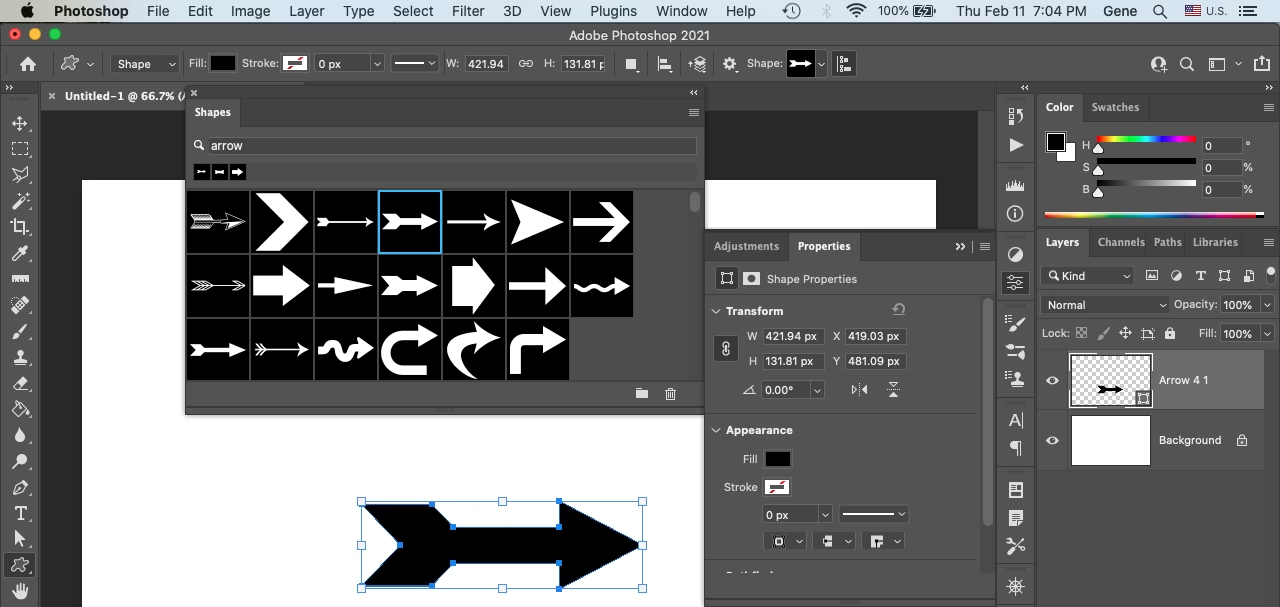

Former er et fundamentalt redskab i Adobe Photoshop, ikke kun for grafiske designere, men også for fotografer, der ønsker at tilføje grafiske elementer, skabe kompositionelle hjælpemidler eller bruge dem som masker. At kunne indsætte og manipulere former effektivt åbner op for en verden af kreative muligheder inden for billedredigering og digital kunst. Denne guide vil tage dig igennem processen, fra de mest grundlæggende trin til mere avancerede teknikker.
I Photoshop har du adgang til en række forskellige værktøjer designet specifikt til at tegne former. Disse værktøjer er grupperet sammen i værktøjslinjen og inkluderer:
- Værktøj til rektangler (U)
- Værktøj til afrundede rektangler
- Værktøj til ellipser
- Værktøj til polygoner
- Linjeværktøj
- Værktøj til brugerdefinerede former
Hvert af disse værktøjer lader dig tegne specifikke geometriske figurer, mens 'Værktøj til brugerdefinerede former' giver adgang til et bibliotek af forudindstillede former, som du kan udvide.
Sådan Indsætter Du en Simpel Form
Processen for at indsætte en grundlæggende form er ligetil:
- Vælg et formværktøj: Klik og hold på formværktøjsikonet i værktøjslinjen (det ligner som standard et rektangel) for at se de tilgængelige muligheder. Vælg det værktøj, der svarer til den form, du vil tegne (f.eks. Værktøj til ellipser for en cirkel).
- Indstil indstillinger: Før du tegner, skal du kigge på indstillingslinjen øverst på skærmen. Her kan du vælge, hvordan formen skal tegnes: som et Formlag (anbefales til fleksibilitet), som en Sti, eller som Pixels. Du kan også indstille Fyld (farve, mønster, gradient) og Kontur (stregens farve, tykkelse og stil).
- Tegn formen: Klik og træk med musen på dit lærred for at tegne formen. Træk fra det ene hjørne til det modsatte. Hvis du vil tegne en perfekt kvadrat (med rektangelværktøjet) eller en perfekt cirkel (med ellipseværktøjet), skal du holde Shift-tasten nede, mens du trækker. Hvis du vil tegne formen ud fra dens centrum, skal du holde Alt (Option på Mac) nede, mens du trækker.
- Slip musen: Når formen har den ønskede størrelse og proportion, slipper du musen. Hvis du tegnede et Formlag, vil et nyt lag automatisk blive oprettet i Lag-panelet.
Alternativt kan du klikke én gang på lærredet med et formværktøj valgt. Dette åbner en dialogboks, hvor du kan indtaste præcise dimensioner for formen (bredde og højde). Dette er nyttigt, når du har brug for specifikke størrelser.
Forstå Formindstillinger og Egenskaber
Indstillingslinjen og det tilhørende Egenskaber-panel (vindue > Egenskaber) er afgørende for at kontrollere udseendet og adfærden af dine former. Her er nogle nøgleindstillinger:
- Tilstand (Mode): Bestemmer om du tegner et Formlag, en Sti eller Pixels. Formlag er vektor-baserede, hvilket betyder, at de kan skaleres op og ned uden tab af kvalitet, og de er nemme at redigere. Stier er også vektor-baserede, men tegner kun en omrids, der kan bruges til markeringer, tekst på sti osv. Pixels tegner rasteriserede former, der mister kvalitet, når de skaleres, og er sværere at redigere efterfølgende. For de fleste formål er Formlag det bedste valg.
- Fyld (Fill): Angiver farven eller typen af fyld inde i formen. Du kan vælge en solid farve, en gradient, et mønster eller intet fyld (transparent).
- Kontur (Stroke): Angiver udseendet af formens omrids eller streg. Du kan indstille farve, tykkelse (vægt), type (solid, stiplet, prikket) og justering (indvendig, centreret, udvendig).
- Sti-handlinger (Path Operations): Når du tegner flere former som Formlag eller Stier, kan du bruge disse indstillinger til at kombinere, trække fra, skære hinanden eller udelukke områder mellem formerne. Dette er kraftfuldt til at skabe komplekse former.
- Justering og Fordeling (Alignment and Distribution): Disse indstillinger bliver aktive, når du har flere former valgt, og lader dig justere eller fordele dem i forhold til hinanden eller lærredet.
- Radius for afrundede hjørner (Corner Radius): For rektangelværktøjerne kan du indstille en radius for at afrunde hjørnerne.
Egenskaber-panelet giver ofte mere detaljerede kontroller end indstillingslinjen, herunder mulighed for nemt at ændre fyld, kontur, dimensioner og hjørneradius for et eksisterende Formlag. Det er et dynamisk panel, der ændrer sig baseret på det valgte lag.
Værktøjet til Brugerdefinerede Former
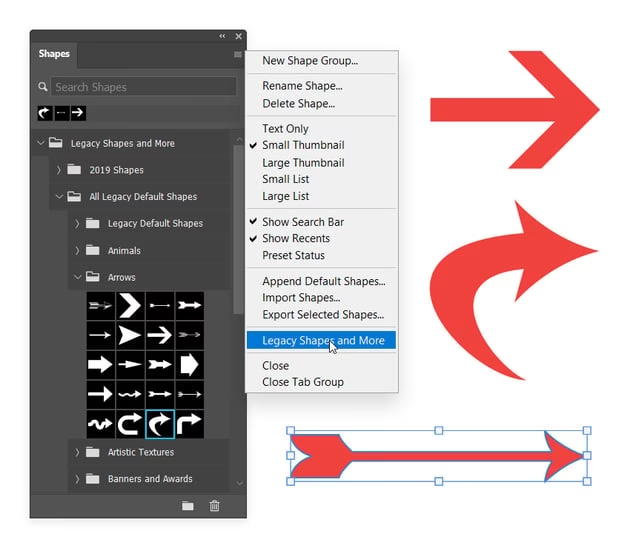
Dette værktøj er en guldmine for færdiglavede grafiske elementer. Når du vælger 'Værktøj til brugerdefinerede former' (Custom Shape Tool), ændres indstillingslinjen til at vise et miniaturebillede af den aktuelt valgte form. Klik på miniaturebilledet for at åbne et panel med forskellige formkategorier (dyr, blomster, web osv.).
Du kan:
- Vælge en eksisterende form fra biblioteket.
- Indlæse yderligere formbiblioteker (fra Photoshops standardbiblioteker eller downloadede sæt).
- Slette eller omdøbe former.
At tegne en brugerdefineret form er ligesom at tegne en grundlæggende form: vælg den ønskede form i panelet, og træk derefter på lærredet. Hold Shift nede for at bevare formens oprindelige proportioner.
Formlag vs. Sti vs. Pixels: Hvad Skal Du Vælge?
Valget mellem at tegne en form som et Formlag, en Sti eller Pixels er afgørende for din workflow og resultatet. Her er en sammenligning:
| Egenskab | Formlag (Shape Layer) | Sti (Path) | Pixels |
|---|---|---|---|
| Grundlag | Vektor | Vektor | Raster |
| Redigerbarhed | Meget høj (farve, størrelse, hjørner, sti) | Høj (kan ændre ankerpunkter) | Meget lav (kræver sletning/gentegning) |
| Skalering | Uden tab af kvalitet | Uden tab af kvalitet | Mister kvalitet (bliver pixeliseret) |
| Lag | Opretter et nyt vektorlag | Vises i Stier-panelet, ikke som et pixel- eller formlag | Tegner direkte på det aktive lag (pixel-baseret) |
| Anvendelse | Grafiske elementer, ikoner, baggrunde, masker, overlays | Komplekse markeringer, tekst på sti, brug med andre værktøjer (f.eks. pensel) | Simpel, permanent tegning (sjældent anbefalet for former) |
Som tabellen viser, er Formlag langt den mest fleksible og anbefalede metode til at tegne former i Photoshop. De bevarer deres skarphed uanset størrelse og kan nemt ændres senere.
Redigering af Eksisterende Former
En af de store fordele ved Formlag er, at de nemt kan redigeres efter, de er tegnet.
- Ændre farve/kontur: Dobbeltklik på fyld- eller kontur-ikonet i Egenskaber-panelet eller i lagets miniaturebillede i Lag-panelet. Du kan også bruge indstillingerne i Egenskaber-panelet til at ændre tykkelse, stil osv.
- Ændre størrelse/rotere: Vælg formlaget, og tryk Ctrl+T (Cmd+T på Mac) for at aktivere transformeringsværktøjet. Træk i håndtagene for at ændre størrelse eller rotere. Hold Shift nede for proportionel skalering.
- Redigere formens sti: Vælg formlaget og vælg Værktøj til valg af sti (Path Selection Tool - den sorte pil) eller Værktøj til direkte valg (Direct Selection Tool - den hvide pil) i værktøjslinjen. Værktøjet til valg af sti lader dig flytte hele formen. Værktøjet til direkte valg lader dig vælge og flytte individuelle ankerpunkter og retningslinjer, hvilket giver dig fuld kontrol over formens kontur.
- Tilføje/slette ankerpunkter: Brug Penneværktøjet (Pen Tool) til at tilføje eller slette punkter på formens sti for at ændre dens form yderligere.
Anvendelser af Former i Photoshop
Former er utroligt alsidige:
- Grafiske elementer: Oprettelse af knapper, bannere, baggrundsdesign.
- Ikongrafik: Design af simple eller komplekse ikoner.
- Layout og komposition: Brug af rektangler eller linjer til at skitsere sektioner eller skabe gitterstrukturer.
- Masker: Brug et Formlag som en vektormaske til at maskere dele af et billede eller et andet lag. Fordi det er vektor, kan masken skaleres uden at blive pixeliseret.
- Overlays: Skabe farvede eller gradienterede overlays ved hjælp af former med justeret opacitet eller blandingsindstillinger.
Ofte Stillede Spørgsmål
Q: Hvad er forskellen på et Formlag og en Sti?
A: Et Formlag er et lag med farve/fyld og kontur, der vises på dit lærred. En Sti er kun en usynlig vektoromrids, der vises i Stier-panelet. Stier bruges typisk som arbejdsstier til at lave markeringer, køre tekst langs, eller konvertere til former/markeringer. Formlag er færdige grafiske elementer, der ligger som separate lag.
Q: Hvordan ændrer jeg farven på en form, jeg allerede har tegnet?
A: Sørg for at formlaget er valgt i Lag-panelet. Brug derefter Egenskaber-panelet til at ændre Fyld- og Kontur-farverne. Du kan også dobbeltklikke på lagets miniaturebillede i Lag-panelet for hurtigt at åbne farvevælgeren for fyldfarven.
Q: Kan jeg lave mine egne brugerdefinerede former?
A: Ja. Tegn den ønskede form eller sti ved hjælp af formværktøjerne eller penneværktøjet. Gå derefter til Rediger > Definer brugerdefineret form (Edit > Define Custom Shape). Den nye form vil blive tilføjet til dit bibliotek af brugerdefinerede former.
Q: Hvorfor ser min form pixeliseret ud?
A: Dette sker sandsynligvis, fordi du har tegnet formen som Pixels i stedet for som et Formlag. Når du tegner som Pixels, tegner du direkte på et rasteriseret lag, og formen vil miste kvalitet, hvis du skalerer den op.
Q: Hvordan tegner jeg en perfekt cirkel eller et kvadrat?
A: Vælg Værktøj til ellipser (for en cirkel) eller Værktøj til rektangler (for et kvadrat). Hold Shift-tasten nede, mens du klikker og trækker på lærredet. Dette begrænser formens proportioner til at være lige store i bredde og højde.
At mestre brugen af former i Photoshop vil markant forbedre din evne til at skabe rent, skalerbart og redigerbart grafisk indhold. Uanset om du tilføjer simple geometriske figurer til et fotografi eller bygger komplekse vektordesigns, er formværktøjerne et uundværligt element i din Photoshop-værktøjskasse. Eksperimenter med de forskellige indstillinger i Egenskaber-panelet og udforsk biblioteket af brugerdefinerede former for at opdage alle mulighederne.
Hvis du vil læse andre artikler, der ligner Indsæt Former i Photoshop, kan du besøge kategorien Fotografi.