
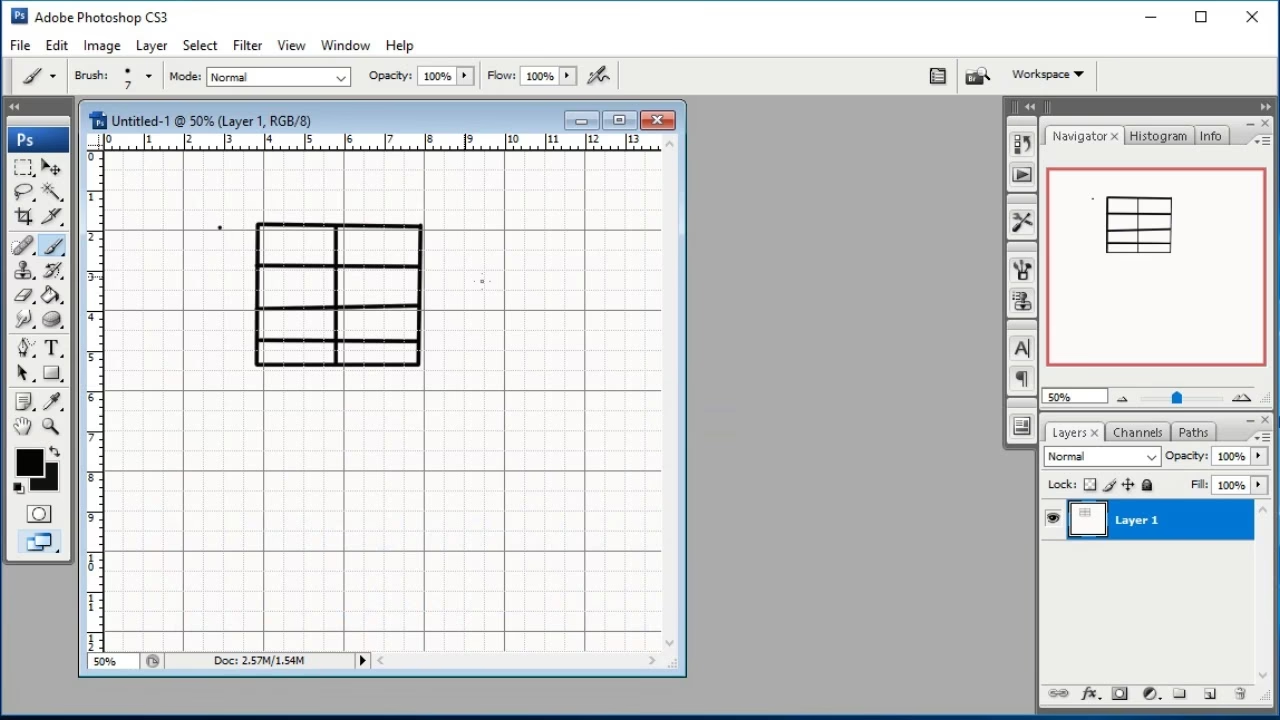

Når du arbejder med tabeller, uanset om det er til dataanalyse, layout eller organisering af information, opstår der ofte et behov for at udvide tabellen ved at tilføje nye rækker eller kolonner. Mange er vant til at indsætte disse elementer ét ad gangen, hvilket kan være tidskrævende, især når der skal tilføjes mange. Heldigvis findes der en mere effektiv metode til hurtigt at indsætte et større antal rækker eller kolonner på én gang. Denne artikel dykker ned i netop denne smarte teknik, som kan optimere din arbejdsgang markant.
Kernemetoden: Indsæt Flere Elementer Effektivt
Hemmeligheden bag hurtigt at tilføje flere rækker eller kolonner på samme tid ligger i forberedelsen. I stedet for blot at klikke på den sædvanlige indsæt-funktion for at tilføje et enkelt element, skal du først angive over for programmet, præcis hvor mange rækker eller kolonner du ønsker at tilføje. Dette gøres ved at markere et antal eksisterende rækker eller kolonner i din tabel, der svarer til det antal nye elementer, du vil indsætte. Antallet af markerede elementer er altså nøglen til antallet af indsatte elementer.

Når du har foretaget denne indledende markering af det ønskede antal rækker eller kolonner, er næste skridt at aktivere indsættelsesfunktionen. Du skal finde den relevante indsæt-kontrol i det program, du arbejder i. Typisk vil denne kontrol være tilgængelig i en kontekstmenu (højreklik) eller i en menu/faneblad dedikeret til tabelværktøjer. Ved at klikke på indsæt-kontrollen efter at have foretaget din markering, vil systemet automatisk indsætte det antal nye, tomme rækker eller kolonner, som du oprindeligt markerede. Det er denne simple forudgående markering, der gør processen så effektiv.
Praktisk Eksempel: Sådan Indsætter du To Rækker Over
Lad os illustrere metoden med et konkret eksempel. Forestil dig, at du arbejder på en tabel og pludselig har brug for at indsætte præcis to nye rækker lige over en specifik række, du allerede har i tabellen. Hvis du ville gøre dette én række ad gangen, skulle du indsætte den første række, og derefter gentage processen for den anden. Med den effektive metode gør du følgende:
Først og fremmest skal du markere to rækker i din eksisterende tabel. Det er vigtigt at understrege, at det er *antallet* af markerede rækker, der tæller her. Du markerer altså to rækker for at indikere, at du ønsker at indsætte to nye rækker.
Dernæst finder du den relevante indsæt-kontrol. I dette eksempel, hvor du ønsker at indsætte rækker *over* en bestemt position, vil du typisk klikke på en række i nærheden af indsættelsespunktet og derefter vælge "Indsæt Over" (eller en tilsvarende kommando, afhængig af softwaren) fra en menu eller et værktøjsbånd. Fordi du forinden havde markeret to rækker, vil systemet nu indsætte præcis to nye, tomme rækker over den række, hvor du aktiverede "Indsæt Over"-funktionen.
Metoden Gælder Også for Kolonner
Det er vigtigt at bemærke, at denne smarte teknik ikke er begrænset til kun at indsætte rækker. Princippet er præcis det samme, når du skal indsætte flere kolonner på én gang. Hvis du for eksempel har brug for at tilføje tre nye kolonner til din tabel, skal du først markere tre eksisterende kolonner. Derefter navigerer du til den relevante indsæt-kontrol for kolonner (f.eks. "Indsæt til venstre" eller "Indsæt til højre") og aktiverer den. Systemet vil så indsætte tre nye, tomme kolonner på den angivne placering. Teknikken med at markere det ønskede antal elementer på forhånd er altså universel for både rækker og kolonner, når du vil indsætte flere ad gangen.
Opsummering af Teknikken
For at opsummere den effektive metode til at indsætte flere rækker eller kolonner i din tabel:
1. Bestem hvor mange nye rækker eller kolonner du ønsker at tilføje.
2. Marker præcis det samme antal eksisterende rækker eller kolonner i din tabel.
3. Find og klik på den relevante indsæt-kontrol (f.eks. Indsæt Over/Under for rækker, Indsæt til venstre/højre for kolonner) der, hvor du ønsker de nye elementer placeret.
Systemet vil nu indsætte det markerede antal nye elementer.
Ofte Stillede Spørgsmål
Her er svar på nogle hyppige spørgsmål baseret på den beskrevne metode:
Q: Hvordan indsætter jeg mere end én række eller kolonne på samme tid?
A: For at indsætte mere end én række eller kolonne på samme tid, skal du markere lige så mange rækker eller kolonner, som du ønsker at tilføje, før du klikker på indsæt-kontrollen.
Q: Kan I give et eksempel på, hvordan man indsætter to rækker over en eksisterende række ved hjælp af denne metode?
A: Ja, for at indsætte to rækker over en række, skal du først markere to rækker i din tabel og derefter klikke på Indsæt Over.
Q: Gælder denne teknik for både rækker og kolonner?
A: Ja, princippet med at markere det ønskede antal på forhånd gælder for både rækker og kolonner.
Ved at implementere denne enkle, men effektive teknik kan du spare betydelig tid, når du arbejder med tabeller, der kræver omfattende udvidelser. Husk altid at markere det korrekte antal først for at opnå det ønskede resultat.
Hvis du vil læse andre artikler, der ligner Indsæt Flere Rækker og Kolonner Hurtigt, kan du besøge kategorien Fotografi.