


Adobe Photoshop er et utroligt kraftfuldt værktøj til billedredigering og digital kunst, og penselværktøjet er uden tvivl et af de mest alsidige og populære elementer i programmet. Mens Photoshop kommer med et standardudvalg af pensler, åbner verdenen af brugerdefinerede pensler en helt ny dimension af kreative muligheder. Fra realistiske malerstrøg og teksturer til specielle effekter og dekorative elementer – der findes pensler til næsten ethvert formål. At vide, hvordan man installerer disse pensler korrekt på en Mac, er essentielt for enhver Photoshop-bruger, der ønsker at udvide sit kreative repertoire.
Processen er heldigvis ligetil, men kræver, at man kender de rigtige trin og filformater. Denne guide vil føre dig igennem alt, hvad du behøver at vide, fra hvor du finder dine nye pensler, til hvordan du får dem ind i Photoshop og klar til brug. Vi dykker ned i de forskellige metoder til installation og giver tips til fejlfinding, så du hurtigt kan komme i gang med at eksperimentere med dine nye kreative værktøjer.
- Hvor Finder Du Nye Photoshop Pensler?
- Download og Udpakning af Penselfiler
- Identificer .abr Filen
- Sådan Installerer Du Penslerne i Photoshop på Mac
- Sammenligning af Installationsmetoder
- Brug Dine Nye Pensler
- Organisering af Dine Pensler
- Fejlfinding: Hvad Hvis Det Ikke Virker?
- Ofte Stillede Spørgsmål
- Afsluttende Tanker
Hvor Finder Du Nye Photoshop Pensler?
Før du kan installere pensler, skal du naturligvis have nogle at installere. Internettet er fyldt med ressourcer, hvor du kan finde både gratis og betalte penselsæt. Nogle pålidelige steder inkluderer:
- Officielle Adobe Add-ons hjemmeside (nu en del af Adobe Exchange)
- Markedspladser for kreative aktiver (f.eks. Envato Elements, Creative Market)
- Websites dedikeret til gratis designressourcer (f.eks. Brusheezy, DeviantArt)
- Individuelle kunstneres og designeres hjemmesider
Når du downloader pensler, vil de næsten altid være pakket i en komprimeret mappe, typisk en ZIP-fil. Dette gøres for at gøre filerne mindre og lettere at downloade. Tænk på en ZIP-fil som en digital konvolut, der indeholder én eller flere filer.
Download og Udpakning af Penselfiler
Det første skridt efter at have fundet et penselsæt, du kan lide, er at downloade det til din Mac. Når downloadet er færdigt, vil du sandsynligvis finde en ZIP-fil i din 'Overførsler' (Downloads) mappe eller den mappe, du har angivet til downloads.
For at få adgang til indholdet af ZIP-filen skal den pakkes ud eller dekomprimeres. Heldigvis har macOS en indbygget funktion til dette. Du skal blot dobbeltklikke på ZIP-filen. Din Mac vil automatisk oprette en ny mappe med samme navn som ZIP-filen og placere de udpakkede filer deri. Hvis du af en eller anden grund ikke har en indbygget udpakker, eller den ikke virker, findes der mange gratis tredjeparts udpakningsprogrammer til Mac.
Identificer .abr Filen
Inde i den udpakkede mappe vil du finde forskellige filer. Det er vigtigt at vide, hvilken fil der er selve penselsættet. Photoshop penselfiler har filendelsen .abr. Dette står for 'Adobe Brush'.
Når du kigger i mappen, skal du specifikt lede efter en fil, der slutter på `.abr`. Der kan være andre filer i mappen, såsom licensinformation (.txt), forhåndsvisningsbilleder (.jpg, .png) eller installationsinstruktioner, men `.abr`-filen er den *nødvendige* fil, der indeholder penseldataene. Hvis du ikke kan finde en `.abr`-fil i den udpakkede mappe, betyder det sandsynligvis, at filen enten er beskadiget, eller at du har downloadet noget andet end et Photoshop penselsæt. I så fald bør du slette mappen og finde et nyt penselsæt fra en anden kilde.
Sådan Installerer Du Penslerne i Photoshop på Mac
Der er et par forskellige måder at installere `.abr`-filer i Photoshop på en Mac. De mest almindelige og pålidelige metoder er via Photoshop selv.
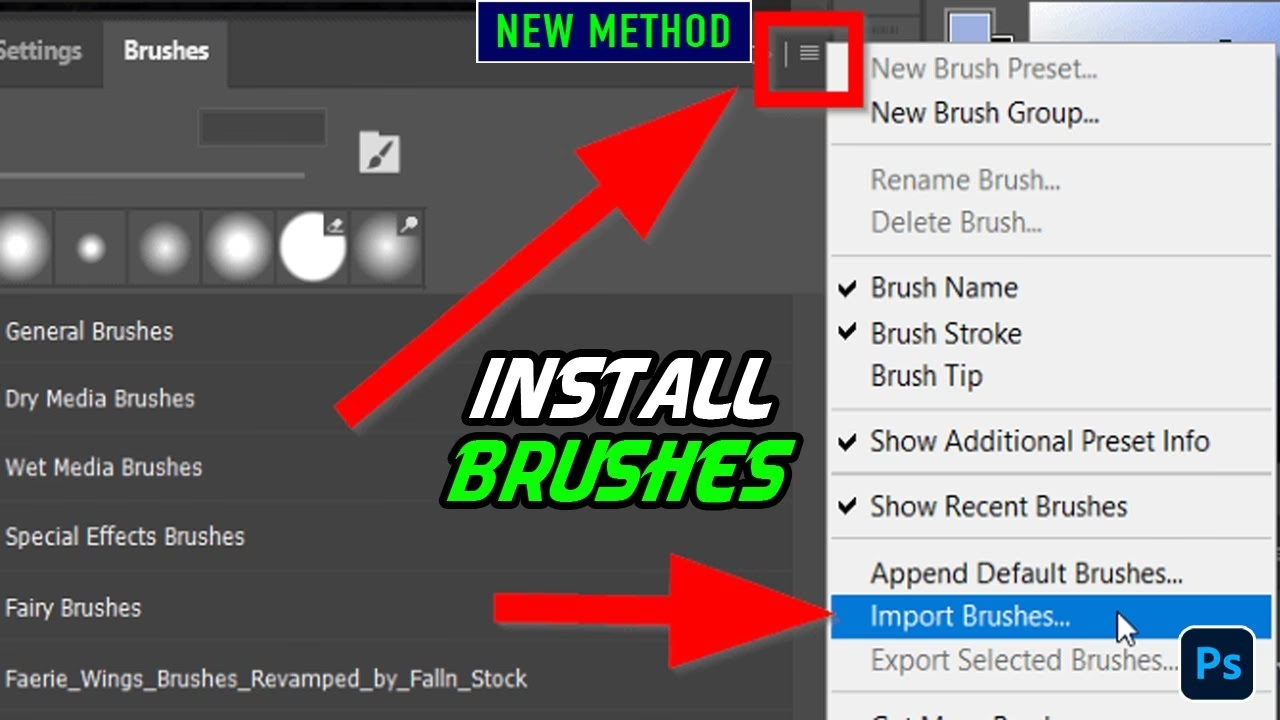
Metode 1: Brug Penselindstillinger Panelet (Anbefalet for nyere Photoshop versioner)
- Åbn Adobe Photoshop på din Mac.
- Gå til menuen
Vindue(Window) og vælgPenselindstillinger(Brush Settings) for at åbne panelet, eller vælgPensler(Brushes) for at åbne Pensler-panelet. Begge paneler har en indstillingsmenu, der fører til installation. - I Penselindstillinger-panelet eller Pensler-panelet skal du klikke på menuikonet (typisk tre vandrette linjer) i øverste højre hjørne af panelet.
- Vælg
Importer Pensler...(Import Brushes...) fra dropdown-menuen. - Et Finder-vindue åbnes. Naviger til den mappe, hvor du udpakkede din ZIP-fil, og find den `.abr`-fil, du vil installere.
- Vælg `.abr`-filen og klik på knappen
Indlæs(Load) ellerÅbn(Open). - Dine nye pensler vil nu blive tilføjet til listen over pensler i dit Pensler-panel, typisk i en ny mappe nederst på listen.
Metode 2: Brug Penselforvalteren (Brush Preset Manager)
Denne metode er også meget effektiv og giver dig mere kontrol over dine pensler.
- Åbn Adobe Photoshop.
- Gå til menuen
Rediger(Edit) og vælgForvalg(Presets) >Penselforvalg...(Brush Presets...). Dette åbner dialogboksen Penselforvalg. I nyere Photoshop versioner kan det i stedet væreRediger(Edit) >Forvalg(Presets) >Forvalgsforvalter...(Preset Manager...). Hvis du bruger Forvalgsforvalteren, skal du vælge 'Pensler' (Brushes) fra dropdown-menuen øverst. - I dialogboksen Penselforvalg (eller Forvalgsforvalter med Pensler valgt), klik på knappen
Indlæs...(Load...). - Et Finder-vindue åbnes. Naviger til mappen med din udpakkede `.abr`-fil.
- Vælg `.abr`-filen og klik på knappen
Indlæs(Load). - Klik på
Færdig(Done) ellerOKfor at lukke Penselforvalg/Forvalgsforvalteren. - Dine nye pensler er nu installeret og tilgængelige i Pensler-panelet og i penselværktøjets indstillingslinje øverst.
Metode 3: Dobbeltklik på .abr filen (Kan virke, men ikke altid)
I nogle versioner af macOS og Photoshop kan du muligvis installere pensler ved blot at dobbeltklikke på `.abr`-filen i Finder. Hvis dette virker, vil Photoshop åbne (hvis det ikke allerede kører) og automatisk indlæse penslerne. Denne metode er den hurtigste, hvis den virker, men den er ikke lige så pålidelig som metoderne inde fra Photoshop selv, især hvis du har flere versioner af Photoshop installeret, da macOS måske ikke ved, hvilken version filen skal åbnes med.
Sammenligning af Installationsmetoder
| Metode | Hvordan gøres det? | Fordel | Note |
|---|---|---|---|
| Penselindstillinger/Pensler Panel | Menu i panelet > Importer Pensler... | Direkte integration med pensel-workflow, nem at finde i nyere versioner. | Kræver at Penselindstillinger eller Pensler panelet er åbent. |
| Penselforvalter/Forvalgsforvalter | Rediger > Forvalg > Penselforvalg/Forvalgsforvalter > Indlæs... | Giver overblik over alle installerede forvalg (pensler, mønstre, forløb osv.). | Lidt flere klik for kun at installere pensler. |
| Dobbeltklik (.abr) | Dobbeltklik på filen i Finder. | Hurtigst, hvis det virker. | Mindre pålidelig, afhænger af filtilknytninger i macOS. |
Vi anbefaler generelt at bruge en af metoderne inde fra Photoshop (Metode 1 eller 2), da de er de mest pålidelige måder at sikre, at penslerne installeres korrekt i den version af Photoshop, du bruger.
Brug Dine Nye Pensler
Når penslerne er installeret, kan du vælge penselværktøjet (B) fra værktøjslinjen. I indstillingslinjen øverst på skærmen (eller i Pensler-panelet) kan du klikke på penselforhåndsvisningen for at åbne en dropdown-liste over alle dine installerede pensler. Rul ned, og du vil finde de pensler, du lige har tilføjet, ofte grupperet i en mappe med navnet fra `.abr`-filen.
Vælg den pensel, du vil bruge, juster størrelse, hårdhed, opacitet og andre indstillinger efter behov, og begynd at male på dit lærred! Husk at du kan oprette nye lag til dine penselstrøg, så du nemt kan redigere eller fjerne dem senere uden at påvirke dit originale billede.
Organisering af Dine Pensler
Efterhånden som du installerer flere og flere penselsæt, kan din penselliste blive meget lang. Photoshop giver dig mulighed for at organisere dine pensler. I Pensler-panelet kan du trække og slippe penselsæt for at ændre deres rækkefølge, oprette nye grupper (mapper) og slette pensler, du ikke længere bruger. En god organisering gør det meget hurtigere at finde den pensel, du skal bruge til et specifikt projekt.
Fejlfinding: Hvad Hvis Det Ikke Virker?
Hvis du har problemer med at installere pensler, er her et par ting, du kan tjekke:
- Er det en .abr fil? Dobbelttjek, at filen, du forsøger at indlæse, har filendelsen `.abr`. Photoshop kan kun indlæse pensler i dette format.
- Er filen udpakket? Sørg for, at du forsøger at indlæse filen *inde fra* den udpakkede mappe, ikke direkte fra ZIP-filen.
- Hvilken Photoshop version bruger du? Selvom `.abr` formatet er ret standard, kan meget gamle penselsæt lavet til ældre Photoshop versioner nogle gange opføre sig uventet i de nyeste versioner, og omvendt. Sørg for, at dine pensler er kompatible med din version af Photoshop.
- Er filen beskadiget? Nogle gange kan en download blive afbrudt, hvilket resulterer i en beskadiget fil. Prøv at downloade penselsættet igen.
- Genstart Photoshop: Hvis penslerne ikke dukker op efter installation, prøv at lukke Photoshop helt ned og åbne det igen.
Ofte Stillede Spørgsmål
Kan jeg installere pensler i Photoshop Elements eller andre programmer?
Photoshop Elements understøtter også `.abr`-pensler, men installationsprocessen kan være lidt anderledes. Andre programmer som GIMP eller Procreate bruger deres egne penselformater og kan ikke direkte bruge Photoshop `.abr`-filer uden konvertering via tredjeparts værktøjer.
Hvordan fjerner jeg installerede pensler?
Du kan fjerne pensler ved hjælp af Penselforvalteren (Rediger > Forvalg > Penselforvalg... eller Forvalgsforvalter...). Vælg de pensler eller penselsæt, du vil fjerne, og klik på knappen Slet (Delete).
Hvad er forskellen på .abr og .tpl filer?
`.abr` filer indeholder kun selve penselformen og dens grundlæggende indstillinger. `.tpl` filer (Tool Presets) indeholder penslen plus alle de indstillinger, der var aktive på værktøjslinjen, da forvalget blev gemt (f.eks. størrelse, opacitet, flow, farve, dynamikindstillinger osv.). `.tpl` filer er mere komplette 'snapshots' af penselværktøjet.
Hvorfor ser min pensel ikke ud som på forhåndsvisningen?
Penslens udseende afhænger i høj grad af dine indstillinger i Penselindstillinger-panelet (Vindue > Penselindstillinger). Ting som Formdynamik, Spredning, Tekstur, Dobbelt Pensel osv. kan ændre en pensels udseende dramatisk. Tjek disse indstillinger, og nulstil eventuelt penselværktøjet til standardindstillingerne (højreklik på penselværktøjet i værktøjslinjen og vælg 'Nulstil Værktøj'). Også opacitet og flow på indstillingslinjen påvirker penslens synlighed.
Afsluttende Tanker
At installere nye pensler i Photoshop på din Mac er en simpel proces, der markant kan udvide dine kreative muligheder. Ved at følge de trin, der er beskrevet her, og forstå vigtigheden af .abr filformatet, kan du nemt tilføje hundredvis eller tusindvis af nye værktøjer til din digitale penselkasse. Udforsk de mange fantastiske penselsæt, der findes online, og eksperimenter med dem i dine egne projekter. Husk at holde dine pensler organiserede, så de er lette at finde, og brug Penselindstillinger-panelet til at tilpasse penslernes opførsel, så de passer præcis til din vision. God fornøjelse med at male!
Hvis du vil læse andre artikler, der ligner Installer Photoshop Pensler på Din Mac, kan du besøge kategorien Fotografi.