


Adobe Creative Cloud er rygraden i mange fotografer og kreatives arbejdsgange. Det er her, vi finder uundværlige værktøjer som Photoshop, Lightroom, Premiere Pro og mange andre. Derfor kan det være utroligt frustrerende, når installationen af Creative Cloud desktop-appen eller de individuelle programmer mislykkes. Pludselig står man uden adgang til sine foretrukne programmer, og produktiviteten går i stå. Men fortvivl ikke. Mange installationsproblemer kan løses med den rette viden og en systematisk tilgang til fejlfinding.
Hvorfor mislykkes installationen af Adobe Creative Cloud?
Der kan være mange årsager til, at installationen af Adobe Creative Cloud fejler. Nogle gange er det en simpel konflikt på din computer, andre gange er det relateret til netværket eller selve installationsfilerne. Det er vigtigt at forstå, at en fejlmeddelelse sjældent fortæller hele historien alene, men ofte peger på et underliggende problem.
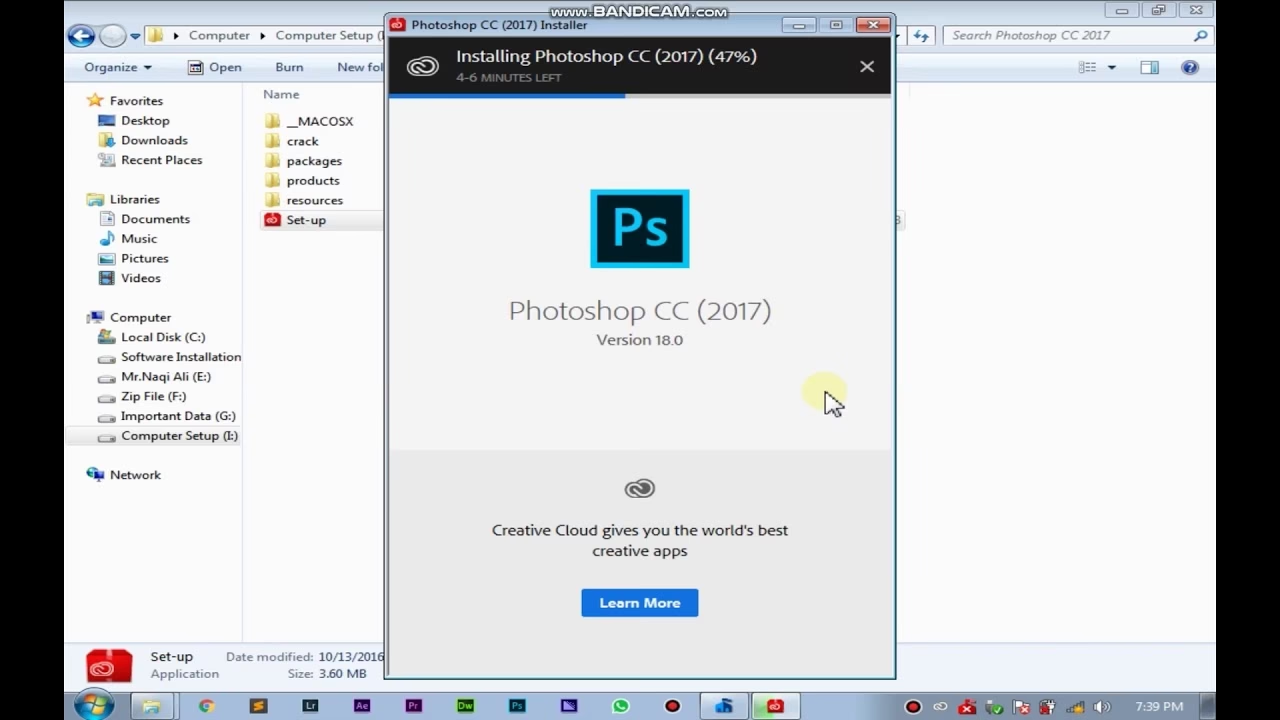
De mest almindelige årsager inkluderer:
- Problemer med sikkerhedssoftware (antivirus/firewall).
- Korrupte eller ufuldstændige installationsfiler.
- Utilstrækkelige systemkrav eller inkompatibel hardware/software.
- Problemer med internetforbindelsen.
- Manglende administratorrettigheder.
- Utilstrækkelig diskplads.
- Konflikter med tidligere eller delvise installationer af Adobe-software.
- Specifikke systemfejl eller korrupte systemfiler.
De mest almindelige årsager og løsninger
Sikkerhedssoftware: Antivirus og Firewall
En af de hyppigste årsager til, at installationer stopper eller fejler, er, at din antivirus-software eller Firewall blokerer for processen. Installationsprogrammer skal skrive filer til systemmapper og foretage ændringer i registreringsdatabasen, hvilket sikkerhedsprogrammer nogle gange mistolker som ondsindet aktivitet.
Løsning: Prøv midlertidigt at deaktivere din antivirus og Firewall, før du kører installationsprogrammet igen. Husk at genaktivere dem, når installationen er fuldført. Hvis du er i tvivl om, hvordan du deaktiverer din specifikke sikkerhedssoftware, kan du finde vejledninger på softwarens hjemmeside eller via en hurtig søgning online.
Korrupt installationsfil
Hvis den installationsfil, du har downloadet, er blevet beskadiget under download-processen, vil den ikke kunne køre korrekt eller fuldføre installationen. Dette kan ske på grund af ustabil internetforbindelse eller andre download-fejl.
Løsning: Download en helt frisk installationsfil direkte fra Adobe's officielle hjemmeside. Slet den gamle fil først for at undgå forvirring. Sørg for at have en stabil internetforbindelse under download.
Utilstrækkelige systemkrav
Adobe-programmer, især de nyere versioner, kræver en vis mængde ressourcer fra din computer. Hvis dit styresystem er for gammelt, eller du ikke har nok RAM, en passende processor eller grafikkort, kan installationen fejle eller programmet køre ustabilt.
Løsning: Tjek altid de officielle systemkrav for den version af Adobe Creative Cloud eller det specifikke program, du forsøger at installere. Disse krav findes på Adobe's hjemmeside. Sammenlign dem med din computers specifikationer for at sikre kompatibilitet.
Problemer med internetforbindelsen
Creative Cloud er en cloud-baseret tjeneste, og installationsprogrammet skal ofte downloade yderligere filer under installationen og kommunikere med Adobe's servere. En ustabil eller langsom internetforbindelse kan forstyrre denne proces.
Løsning: Sørg for at have en stabil og pålidelig internetforbindelse under hele installationen. Undgå trådløse forbindelser, hvis en kablet forbindelse er mulig, da den ofte er mere stabil.
Manglende administratorrettigheder
Installation af software, især systemomfattende programmer som Adobe Creative Cloud, kræver ofte tilladelse til at foretage ændringer på systemniveau. Hvis du ikke kører installationsprogrammet med administratorrettigheder, kan installationen mislykkes.
Løsning: Højreklik på installationsfilen og vælg "Kør som administrator" (på Windows). På macOS skal du muligvis indtaste din administratoradgangskode under installationen.
Utilstrækkelig diskplads
Adobe-programmer fylder meget på harddisken. Ikke kun selve programfilerne, men også midlertidige filer, cache og installationsfiler kræver plads. Hvis din harddisk er næsten fuld, kan installationen ikke gennemføres.
Løsning: Tjek, hvor meget ledig plads du har på den harddisk, hvor du forsøger at installere programmerne. Slet unødvendige filer, tøm papirkurven og afinstaller programmer, du ikke længere bruger, for at frigøre plads.
Konflikter med tidligere installationer (Adobe Cleaner Tool)
Hvis en tidligere installation af Adobe-software ikke blev fjernet korrekt, eller hvis en tidligere installationsforsøg mislykkedes og efterlod rester af filer, kan disse rester forstyrre en ny installation.
Løsning: Adobe stiller et værktøj til rådighed kaldet Adobe Creative Cloud Cleaner Tool. Dette værktøj er designet til grundigt at fjerne installationsfiler og løse konflikter. Kør dette værktøj for at rydde op, før du forsøger en ny installation. (Søg efter "Adobe Creative Cloud Cleaner Tool" for at finde information om, hvordan du får og bruger det).
Specifikke fejlmeddelelser
Nogle gange får du en specifik fejlkode eller meddelelse under installationen. Disse meddelelser kan være ret kryptiske, men de peger ofte på et bestemt problem.
Løsning: Notér den præcise fejlmeddelelse eller fejlkode. Selvom vi ikke kan give en udtømmende liste her, kan du ofte finde information om specifikke fejlkoder ved at søge online. Adobe's supportartikler er en god ressource til at finde løsninger baseret på fejlmeddelelser.
Trin-for-trin fejlfinding
Når du står over for et installationsproblem, er det bedst at følge en systematisk tilgang. Her er et foreslået forløb:
- Genstart din computer: Dette lyder banalt, men en simpel genstart kan løse midlertidige systemfejl, der kan have forstyrret installationen.
- Tjek systemkrav: Dobbelttjek, at din computer opfylder minimumskravene for den software, du forsøger at installere.
- Deaktiver sikkerhedssoftware: Slå midlertidigt din antivirus og Firewall fra.
- Download en frisk installationsfil: Sørg for, at du bruger den nyeste installationsfil downloadet direkte fra Adobe's hjemmeside lige inden forsøget.
- Kør som administrator: Højreklik på installationsfilen og vælg "Kør som administrator".
- Tjek diskplads: Verificer, at du har tilstrækkelig ledig plads på den relevante harddisk.
- Kør Adobe Cleaner Tool (hvis nødvendigt): Hvis du tidligere har haft Adobe-software installeret, eller hvis du har forsøgt flere gange uden held, kan det være nødvendigt at køre dette værktøj for at rydde op.
- Forsøg installationen igen: Kør nu installationsprogrammet igen efter at have fulgt ovenstående trin.
Sammenligning af almindelige problemer og første skridt
| Problem | Typisk Symptom | Første Løsningstrin |
|---|---|---|
| Antivirus/Firewall Blokerer | Installation stopper uden klar fejl, eller "Installer reagerer ikke". | Deaktiver sikkerhedssoftware midlertidigt. |
| Korrupt Installationsfil | Installation starter slet ikke, eller fejler tidligt med "fejl ved læsning af fil". | Download en ny installationsfil. |
| Utilstrækkelige Systemkrav | Installation fejler tidligt med fejl om inkompatibilitet, eller programmet crasher efter installation. | Tjek og bekræft systemkrav. |
| Utilstrækkelig Diskplads | Fejlmeddelelse specifikt om manglende plads. | Frigør plads på harddisken. |
| Manglende Administratorrettigheder | Installation fejler med fejl om "adgang nægtet" eller manglende rettigheder. | Kør installationsprogrammet som administrator. |
| Konflikt med Tidligere Installation | Installation fejler med kryptiske systemfejl eller fejl relateret til eksisterende filer. | Kør Adobe Creative Cloud Cleaner Tool. |
Hvad hvis intet virker?
Hvis du har gennemgået alle de almindelige fejlfindingstrin, og installationen stadig mislykkes, kan problemet være mere komplekst. Det kan skyldes specifikke konfigurationer på din computer, dybereliggende systemfejl eller en konflikt, der kræver mere specialiseret hjælp.
I sådanne tilfælde er det bedst at søge yderligere support. Adobe har supportfora og kundeservice, hvor du kan få hjælp. Vær klar til at beskrive de trin, du allerede har taget, og eventuelle fejlmeddelelser, du har modtaget. Jo mere information du kan give, jo lettere er det for supporten at hjælpe dig.
Ofte Stillede Spørgsmål om Installation af Adobe CC
Hvorfor skal jeg deaktivere min antivirus?
Antivirusprogrammer overvåger konstant din computer for potentielt skadelig aktivitet. Da softwareinstallationer involverer skrivning af filer til vigtige systemmapper og ændringer i systemregistret, kan antivirusprogrammer fejlagtigt identificere disse handlinger som mistænkelige og blokere dem for at beskytte dit system. Midlertidig deaktivering under installationen fjerner denne potentielle barriere.
Skal jeg altid downloade en ny fil, hvis installationen fejler?
Det er ikke altid strengt nødvendigt, men det er et godt første skridt, især hvis du har forsøgt installationen flere gange uden held, eller hvis installationsprogrammet opfører sig underligt fra starten. En korrupt download er en meget almindelig årsag til installationsfejl, og en frisk download eliminerer hurtigt denne mulighed.
Hvad er systemkrav, og hvor finder jeg dem?
Systemkrav er de minimumsspecifikationer (som styresystemversion, processorhastighed, mængde RAM, grafikkort osv.), din computer skal opfylde for at kunne køre softwaren korrekt. Du finder de officielle systemkrav for alle Adobe Creative Cloud-programmer på Adobe's officielle hjemmeside, typisk under support- eller produktsiderne for hvert program.
Hvad gør Adobe Creative Cloud Cleaner Tool?
Adobe Creative Cloud Cleaner Tool er et hjælpeprogram fra Adobe, der er designet til at fjerne installationsfiler, der er blevet efterladt fra mislykkede installationer eller ufuldstændige afinstallationer. Det kan hjælpe med at løse konflikter, der forhindrer en ny installation i at køre igennem. Værktøjet skal bruges med forsigtighed, da det fjerner Adobe-relaterede filer.
Hvad betyder en specifik fejlkode under installationen?
En specifik fejlkode (f.eks. "Fejl 101", "Fejl 205" osv.) er en kode, som installationsprogrammet genererer for at indikere en bestemt type problem. Disse koder er designet til at hjælpe med fejlfinding. Adobe har en omfattende liste over fejlmeddelelser og de tilhørende løsninger på deres support-webside. At kende den præcise kode er ofte nøglen til at finde den specifikke løsning.
Konklusion
Installationsproblemer med Adobe Creative Cloud er frustrerende, men heldigvis ofte mulige at løse. Ved systematisk at gennemgå de mest almindelige årsager som konflikter med sikkerhedssoftware, korrupte filer, utilstrækkelige systemressourcer eller manglende rettigheder, kan du ofte selv løse problemet. Husk at tage et skridt ad gangen, og hvis du støder på en specifik fejlmeddelelse, brug den til at guide din fejlfinding. Med tålmodighed og den rette tilgang er du forhåbentlig snart klar til at bruge dine foretrukne kreative værktøjer igen.
Hvis du vil læse andre artikler, der ligner Problemer med at installere Adobe CC?, kan du besøge kategorien Software.