

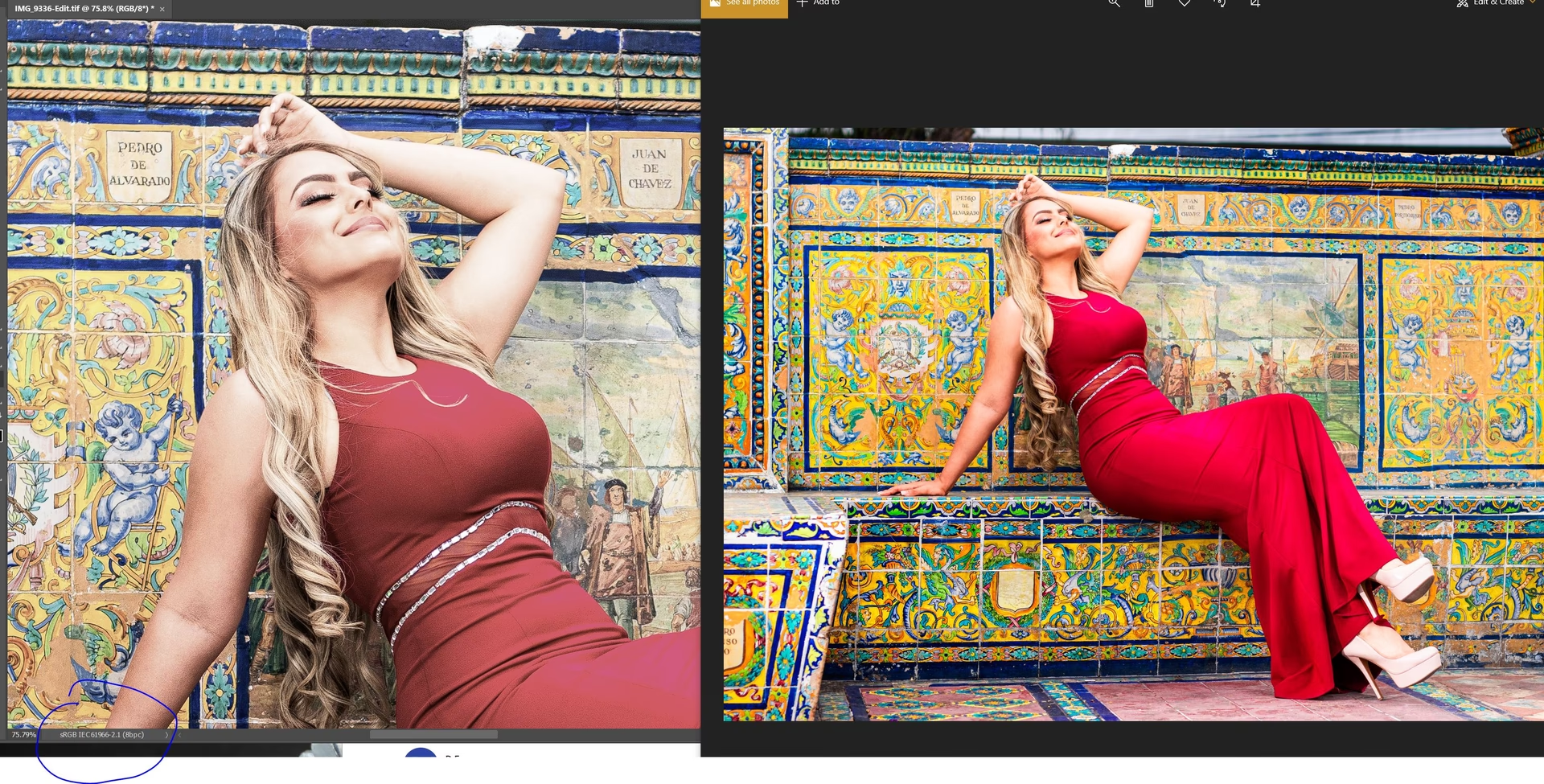
Som fotograf bruger du utallige timer på at fange det perfekte lys, komponere billedet og efterfølgende finjustere det i redigeringsprogrammer. Forestil dig så frustrationen, når det billede, du har arbejdet så hårdt på, ser markant anderledes ud, afhængigt af om du kigger på det i Adobe Lightroom eller Adobe Photoshop. Eller måske ser det rigtigt ud i dine professionelle programmer, men forkert i simple billedfremvisere som Windows' indbyggede 'Fotos'. Dette er et klassisk problem, der ofte skyldes en fejlkonfiguration i din farvestyring, specifikt relateret til din skærmprofil.
Det er essentielt at forstå, at farver ikke bare er farver. Måden farver gengives på, afhænger af mange faktorer, herunder det farverum billedet er gemt i, og hvordan den enhed, du ser billedet på (din skærm), er indstillet til at gengive disse farver. Dette er kernen i farvestyring.
- Hvad er farvestyring, og hvorfor er det vigtigt?
- Hvorfor ser farver anderledes ud i forskellige programmer?
- Sådan tester du din skærmprofil (Windows)
- Når testen viser, at skærmprofilen var problemet
- Hvad hvis skift af skærmprofil ikke løste problemet?
- Sammenligning af Farverum
- Ofte Stillede Spørgsmål
- Konklusion
Hvad er farvestyring, og hvorfor er det vigtigt?
Farvestyring er et system, der forsøger at sikre, at farver ser så ens ud som muligt på tværs af forskellige enheder – fra dit kamera til din skærm, din printer eller online visning. Det gør dette ved at bruge profiler, typisk kaldet ICC-profiler, der beskriver farvekarakteristika for hver enhed.
Et billede gemmes typisk i et standardiseret farverum som sRGB, Adobe RGB eller ProPhoto RGB. Disse farverum definerer en bestemt rækkevidde af farver, der kan repræsenteres. For at din skærm kan vise farverne i dette farverum korrekt, bruger operativsystemet (Windows eller macOS) en skærmprofil. Denne profil fortæller programmerne, hvordan skærmens farverum forholder sig til standardfarverum som sRGB. Programmet kan derefter "oversætte" farverne i billedet, så de vises korrekt på netop din skærm.
Problemet opstår, når skærmprofilen er defekt eller forkert. Dette kan ske af flere årsager, især på Windows-systemer, hvor driveropdateringer til grafikkort eller skærmproducentens software nogle gange installerer beskadigede eller unøjagtige profiler. Når en farvestyret applikation som Photoshop eller Lightroom bruger en defekt skærmprofil, vil den forsøge at justere billedets farver baseret på forkerte oplysninger, hvilket resulterer i, at farverne ser forkerte ud.
Hvorfor ser farver anderledes ud i forskellige programmer?
Forskellen i farvegengivelse mellem programmer som Photoshop og Lightroom på den ene side og programmer uden farvestyring som Windows' 'Fotos' på den anden side er let at forklare. Programmer uden farvestyring ignorerer den indlejrede farveprofil i billedet og den indstillede skærmprofil. De sender blot farveinformationen direkte til skærmen, hvilket sjældent resulterer i en nøjagtig gengivelse.
Når forskellen er mellem to farvestyrede programmer som Lightroom og Photoshop, er årsagen næsten altid en fejl i skærmprofilen. Både Photoshop og Lightroom er designet til at respektere farvestyring og bruge skærmprofilen til at vise billedet korrekt. Hvis skærmprofilen er beskadiget, vil begge programmer (korrekt) forsøge at kompensere for skærmens formodede unøjagtigheder baseret på den defekte profil. Selvom de begge bruger den samme defekte information, kan den måde, de implementerer farvestyring på internt, føre til små, men mærkbare forskelle i, hvordan farverne ender med at blive vist. Photoshop er bredt anerkendt som industriens standard for billedvisning, og hvis der er en forskel, er det typisk Photoshop, der afslører et underliggende problem med systemets farvestyring, snarere end at være kilden til problemet selv.
Det er vigtigt at forstå dette: Ændr ikke dine farveindstillinger i Photoshop (Edit > Color Settings) for at "rette" en skærmvisningsfejl. Disse indstillinger styrer, hvordan Photoshop arbejder med farver internt og med billedfiler. De skal indstilles korrekt baseret på dit workflow (f.eks. sRGB, Adobe RGB, ProPhoto RGB) og må ikke bruges som et plaster på et defekt skærmprofilproblem.
Sådan tester du din skærmprofil (Windows)
Den mest almindelige årsag til farveforskelle mellem farvestyrede applikationer er en beskadiget skærmprofil. Heldigvis er der en nem og hurtig test, du kan udføre for at se, om dette er problemet. Dette tager kun et par minutter.
Følg disse trin på din Windows-computer:
- Søg efter "Farvestyring" (Color Management) i Windows' søgefelt og åbn kontrolpanelet.
- Sørg for, at din primære skærm er valgt under "Enhed" (Device) øverst i vinduet.
- Sæt flueben ved "Brug mine indstillinger for denne enhed" (Use my settings for this device).
- Klik på knappen "Tilføj..." (Add...).
- I listen over tilgængelige profiler skal du vælge "sRGB IEC61966-2.1" og klikke "OK".
- Tilbage i Farvestyrings-vinduet skal du sikre dig, at sRGB IEC61966-2.1 nu er valgt i listen over profiler for din enhed.
- Klik på knappen "Indstil som standardprofil" (Set as Default Profile) nederst til højre.
- Luk Farvestyrings-vinduet.
- Genstart Photoshop og/eller Lightroom for at sikre, at de nye indstillinger anvendes korrekt. Det er ikke nok bare at lukke og åbne et billede. Programmerne skal genstartes.
Alternativt: Hvis du ved, at du har en skærm med bred farveskala (tjek skærmens specifikationer online – den kan dække tæt på 100% af Adobe RGB), kan det give et mere retvisende billede at vælge "Adobe RGB (1998)" i trin 5 i stedet for sRGB. Adobe RGB er bedre egnet til at matche karakteristikaene for en bred gamut skærm.
Sammenlign nu det samme billede i Photoshop og Lightroom igen. Hvis farveforskellen er forsvundet, eller markant reduceret, så var problemet næsten helt sikkert den tidligere installerede skærmprofil.
Når testen viser, at skærmprofilen var problemet
Hvis skiftet til sRGB eller Adobe RGB løste dine farveforskelle, er det en stærk indikation på, at din tidligere skærmprofil var beskadiget eller unøjagtig. Mens brug af sRGB eller Adobe RGB som din skærmprofil i Windows kan være en midlertidig løsning, og for nogle skærme (især standard sRGB-skærme) kan være tilstrækkelig, er det ikke den optimale løsning for farvekritisk arbejde.
Den bedste og mest præcise tilgang er at kalibrere og profilere din skærm ved hjælp af en kalibreringsenhed, såsom en X-Rite i1Display Pro (nu Calibrite ColorChecker Display Pro) eller lignende Spyder-modeller. Disse enheder måler præcist, hvordan din skærm gengiver farver, og softwaren, der følger med, opretter en skræddersyet, nøjagtig profil specifikt til din skærm under dine specifikke lysforhold. Denne brugerdefinerede profil vil typisk blive installeret korrekt af kalibreringssoftwaren, så du ikke behøver manuelt at indstille den i Farvestyrings-kontrolpanelet bagefter – softwaren håndterer det for dig.
En kalibreret og profileret skærm sikrer, at du ser dine billeder så nøjagtigt som muligt, hvilket er afgørende for redigering og for at forudsige, hvordan billederne vil se ud på andre farvestyrede enheder eller i print.
Hvad hvis skift af skærmprofil ikke løste problemet?
Hvis test med sRGB eller Adobe RGB som skærmprofil ikke løste farveforskellene, kan der være en anden årsag. En almindelig kilde til diverse uforklarlige problemer i Photoshop (og andre komplekse programmer) er beskadigede præferenceindstillinger. Selvom det sjældent er direkte årsag til farveforskelle mellem Photoshop og Lightroom (da de deler mange underliggende systemer), kan det være en del af et større problem. At nulstille Photoshops præferencer er en standard troubleshooting-metode, der kan løse mange mystiske fejl.
Sådan nulstiller du præferencerne i Photoshop:
Den nemmeste metode er at holde tasterne Ctrl+Alt+Shift (på Windows) nede umiddelbart efter, du starter Photoshop. Du vil blive spurgt, om du vil slette Adobe Photoshop Settings File. Bekræft dette.
Vigtig note: Nulstilling af præferencer vil returnere alle dine indstillinger til standard. Dette inkluderer dine arbejdsområder, tastaturgenveje, pensler, mønstre, stilarter, actions og meget mere. Sørg for at sikkerhedskopiere dine brugerdefinerede presets, brushes og actions, før du nulstiller, hvis du har brug for dem igen.
Sammenligning af Farverum
For at illustrere forskellen på de mest almindelige farverum, der bruges i fotografering og web, kan vi se på deres dækning af det synlige farvespektrum.
| Farverum | Beskrivelse | Typisk Anvendelse | Farvespektrum Dækning |
|---|---|---|---|
| sRGB | Standard for web og de fleste skærme. Mindste farvespektrum. | Web, e-mail, standard print. | Relativt lille (matcher de fleste ældre/billigere skærme). |
| Adobe RGB (1998) | Større farvespektrum, især i grønne og cyan farver. God til print. | Print, professionel redigering. | Større end sRGB (kan udnyttes af bred gamut skærme). |
| ProPhoto RGB | Meget stort farvespektrum, kan indeholde farver, der ikke kan vises på skærme eller printes. | Avanceret redigering, arkivering af masterfiler. | Meget stort (kan kun vises fuldt ud på specialiseret udstyr). |
Din skærmprofil skal i princippet beskrive, hvor meget af et givent farverum (som sRGB eller Adobe RGB) din specifikke skærm *faktisk* kan vise, og hvordan den viser farverne inden for dette spektrum. En korrekt profil sikrer, at farverne fra billedets farverum bliver korrekt fortolket og vist på skærmen.
Ofte Stillede Spørgsmål
Hvad er standardfarvetilstanden, når jeg gemmer en fil i Photoshop?
Photoshop har ikke en enkelt "standardfarvetilstand" for lagring i den forstand, at den altid vælger et bestemt farverum for dig, medmindre du specifikt indstiller det i dine præferencer eller gemmer til web. Når du gemmer en fil, især i formater som TIFF, PSD eller JPEG, har du mulighed for at indlejre en farveprofil (typisk sRGB, Adobe RGB, eller den profil billedet aktuelt bruger). Det er stærkt anbefalet altid at indlejre profilen. Hvis du gemmer til web (File > Export > Save for Web (Legacy) eller Export As), er standarden ofte sRGB, da det er det mest kompatible farverum for webbrowsere, men du kan vælge at konvertere til sRGB og/eller indlejre profilen her også. Selve farverummet, billedet arbejder i, er defineret i Image > Mode > Convert to Profile eller Assign Profile, og dette farverum er typisk det, der indlejres ved lagring.
Hjælper det at skifte skærmprofil i Windows, hvis jeg har en Mac?
Selvom problemer med beskadigede skærmprofiler primært ses på Windows, kan det i sjældne tilfælde også ske på Mac. Processen for at ændre skærmprofil er anderledes på macOS (System Settings > Displays > Color Profile), men princippet om at teste med en standardprofil som sRGB eller Adobe RGB er det samme. Dog er Mac-systemer generelt mindre tilbøjelige til denne type fejl.
Skal jeg kalibrere min skærm ofte?
Ja, skærme ændrer sig over tid, og en skærms lysstyrke og farvegengivelse kan drive. Det anbefales generelt at kalibrere din skærm hver 2-4 uger for at opretholde den højeste nøjagtighed.
Påvirker skærmprofilen, hvordan mine billeder ser ud online?
Nej, din skærmprofil påvirker kun, hvordan billeder vises på din specifikke skærm. Når du uploader billeder online, er det billedets indlejrede farveprofil (forhåbentlig sRGB for webkompatibilitet) og den besøgendes browser og skærmprofil, der bestemmer, hvordan billedet ser ud for dem. En korrekt skærmprofil sikrer, at du ser billedet korrekt, FØR du gemmer det til web, så du kan træffe informerede beslutninger om farver og lysstyrke.
Konklusion
Farveforskelle mellem redigeringsprogrammer kan være utroligt frustrerende og underminere din tillid til din redigering. I de fleste tilfælde skyldes det en defekt skærmprofil, især på Windows-systemer. Ved at følge de simple trin for at teste med en standardprofil som sRGB eller Adobe RGB, kan du hurtigt isolere problemet. Hvis dette løser problemet, er den anbefalede langsigtede løsning at investere i og bruge en hardware-kalibreringsenhed til at skabe en nøjagtig, brugerdefineret skærmprofil. Dette er det mest pålidelige skridt, du kan tage for at sikre konsistent og nøjagtig farvegengivelse på din skærm, hvilket er fundamentalt for seriøs billedredigering.
Hvis du vil læse andre artikler, der ligner Farveforskelle? Tjek din skærmprofil!, kan du besøge kategorien Fotografi.