
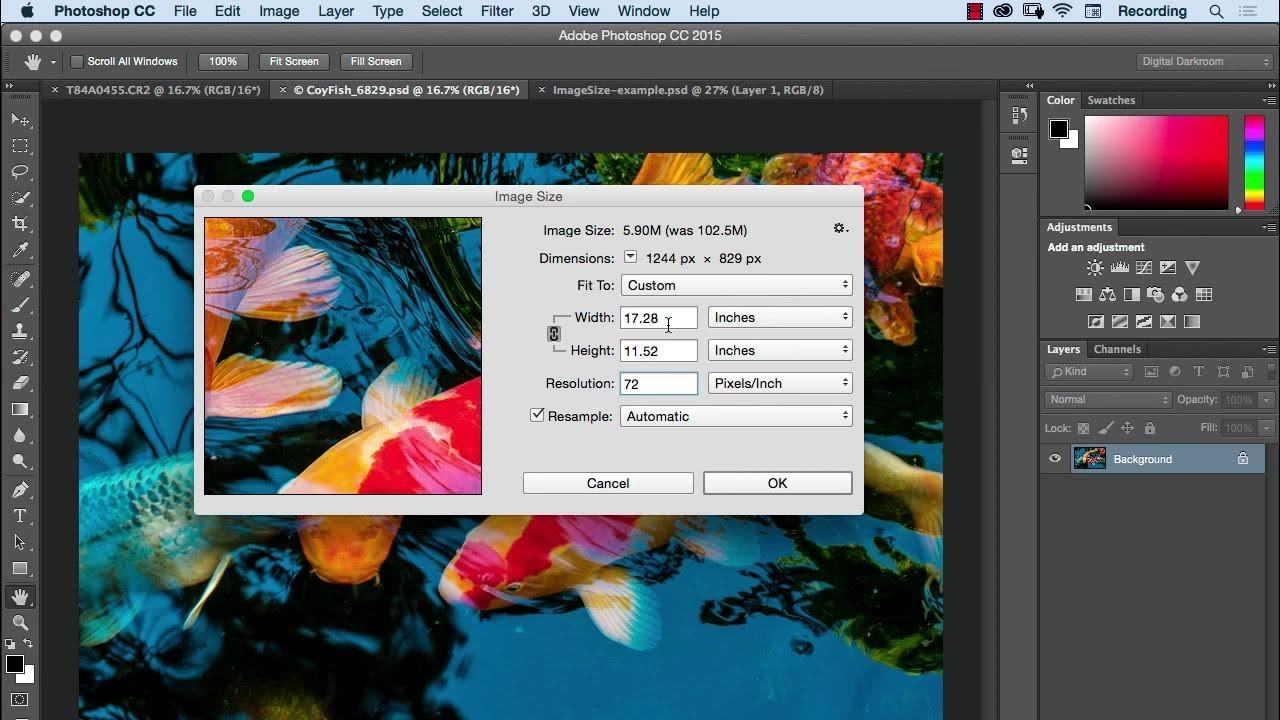

Du har taget det perfekte billede, redigeret det omhyggeligt, og nu er du klar til at printe det. Men vent! Før du trykker på print-knappen, er der en afgørende faktor, der kan gøre forskellen mellem et fantastisk print og en skuffende, sløret gengivelse: billedets opløsning.
https://www.youtube.com/watch?v=vhqHHGNq9ic
Billedopløsning er et grundlæggende koncept inden for både digital billedbehandling og print. At forstå, hvad det betyder, og hvordan man tjekker det, er essentielt for enhver, der arbejder med billeder, uanset om det er til personlig brug, professionelt design eller brandingmateriale.

- Hvad er Billedopløsning (DPI)?
- Hvorfor er Høj Opløsning Vigtig for Print?
- Sådan Tjekker du Billedopløsning på PC
- Sådan Tjekker du Billedopløsning på Mac
- Sammenhængen mellem Størrelse og Opløsning
- Justering af Billedstørrelse for Optimal DPI
- Hvornår Skal du Bruge et Nyt Billede?
- Ofte Stillede Spørgsmål om Billedopløsning
- Sammenligning: Lav Opløsning vs. Høj Opløsning for Print
- Konklusion
Hvad er Billedopløsning (DPI)?
Når vi taler om billedopløsning i forbindelse med print, refererer vi typisk til DPI, hvilket står for 'Dots Per Inch' eller 'Punkter Per Tomme' på dansk. Dette mål angiver tætheden af de små blækpunkter, som printeren placerer på papiret for at skabe billedet. Jo flere punkter der er presset ind på hver tomme, desto finere og mere detaljeret bliver printet.
Forestil dig et net af bittesmå prikker, der tilsammen danner billedet. DPI fortæller dig, hvor tæt dette net er. En høj DPI betyder et tæt net med mange prikker per tomme, hvilket resulterer i et glat og skarpt billede, hvor de enkelte prikker er svære at skelne med det blotte øje. En lav DPI betyder et løsere net, færre prikker per tomme, hvilket kan føre til, at prikkerne bliver synlige, og billedet fremstår pixelerede og uskarpt.
Generelt skelner man mellem lav og høj opløsning:
- Lav opløsning: Ofte omkring 72 DPI. Denne opløsning er typisk tilstrækkelig til visning på skærme (som på websites), fordi skærme bruger pixels (PPI - Pixels Per Inch) til at vise billeder, og øjet opfatter pixels på en skærm anderledes end blækpunkter på papir. 72 DPI er dog sjældent tilstrækkeligt til print i god kvalitet.
- Høj opløsning: Mindst 300 DPI. Dette anses for at være standarden for de fleste printmaterialer af høj kvalitet, såsom fotos, brochurer, visitkort og andre tryksager, hvor skarphed og detaljer er vigtige. Ved 300 DPI er blækpunkterne så tætte, at billedet fremstår kontinuerligt og skarpt for det menneskelige øje.
En høj opløsning på 300 DPI sikrer, at tekst er læselig, linjer er skarpe, og billeddetaljer er tydelige. Dette er især kritisk, hvis billedet skal repræsentere dit brand, din virksomhed eller andre vigtige budskaber, hvor et professionelt udseende er afgørende.
Hvorfor er Høj Opløsning Vigtig for Print?
Kvaliteten af et print afhænger i høj grad af billedets opløsning. Et billede med lav opløsning vil, når det printes i en standardstørrelse, fremstå sløret, uskarpt og potentielt pixelerede. De enkelte punkter bliver synlige, og billedet mister sin detaljegrad og glathed.
Forestil dig at printe et logo på et visitkort. Hvis logoet har en lav opløsning, kan kanterne fremstå hakkede, og farveovergange kan se ujævne ud. Dette underminerer øjeblikkeligt det professionelle indtryk, du ønsker at skabe. Omvendt vil et logo printet med høj opløsning (300 DPI eller mere) fremstå knivskarpt, hvilket signalerer kvalitet og pålidelighed.
For fotografier gælder det samme. Et landskabsbillede med lav opløsning printet i en stor størrelse vil miste alle de fine detaljer i fjerne træer eller teksturer i klipper. Et billede med høj opløsning vil derimod bevare detaljerne og give en meget mere livagtig og imponerende gengivelse på papir.
Derfor er det essentielt altid at tjekke opløsningen på dine billeder, før du sender dem til print eller bruger dem i et design til print. At starte med et billede, der har tilstrækkelig DPI for den ønskede printstørrelse, er fundamentet for et godt resultat.
Sådan Tjekker du Billedopløsning på PC
At tjekke et billedes opløsning på en Windows PC er en hurtig og nem proces, der ikke kræver speciel software. Følg disse trin:
- Find den billedfil, du vil tjekke, i Stifinder (Windows Explorer).
- Højreklik på billedfilen.
- Vælg 'Egenskaber' (Properties) i den menu, der popper op. Dette åbner et nyt vindue med filens detaljer.
- I vinduet 'Egenskaber', find fanen kaldet 'Detaljer' (Details).
- Klik på fanen 'Detaljer'. Her finder du en masse information om billedet, herunder dets dimensioner (bredde og højde i pixels) og dets opløsning.
Under sektionen 'Billede' (Image) i fanen 'Detaljer' vil du se 'Dimensioner' (Dimensions) angivet i pixels (f.eks. 1920x1080). Lige nedenunder finder du typisk 'Vandret opløsning' (Horizontal Resolution) og 'Lodret opløsning' (Vertical Resolution), som er angivet i DPI (f.eks. 300 dpi). For de fleste billeder vil den vandrette og lodrette opløsning være den samme.
Sådan Tjekker du Billedopløsning på Mac
På en Mac er processen for at tjekke et billedes opløsning lige så ligetil som på en PC. Her er hvordan:
- Find den billedfil, du vil tjekke, i Finder.
- Højreklik (eller Control-klik) på billedfilen.
- Vælg 'Vis info' (Get Info) i den menu, der vises. Dette åbner et informationsvindue for filen.
- I informationsvinduet skal du muligvis udvide sektionen 'Mere info' (More Info) for at se de tekniske detaljer om billedet.
- Her finder du information som 'Dimensioner' (Dimensions) angivet i pixels (f.eks. 1920 x 1080) og 'Opløsning' (Resolution) angivet i DPI (f.eks. 300 dpi).
Alternativt kan du åbne billedet i appen 'Vis' (Preview), som er standard billedfremviser på Mac. Når billedet er åbent, gå til menuen 'Værktøjer' (Tools) og vælg 'Vis infovindue' (Show Inspector) eller tryk Kommando + I. Vælg derefter (i nogle versioner) fanen med et lille 'i' for information, og find sektionen 'Mere info' for at se dimensioner og opløsning.
Sammenhængen mellem Størrelse og Opløsning
En meget vigtig pointe at forstå er det inverse forhold mellem et billedes fysiske printstørrelse og dets DPI. Et digitalt billede har et fast antal pixels (f.eks. 1800 pixels bredt og 1200 pixels højt). Disse pixels repræsenterer det samlede antal 'punkter' eller databærere i billedet.
Når du printer dette billede, spreder du disse faste antal pixels ud over et bestemt fysisk område (f.eks. 6 tommer bredt og 4 tommer højt). DPI er simpelthen et mål for, hvor tæt disse pixels bliver pakket sammen på papiret.
Hvis du tager et billede med et fast antal pixels og printer det i en lille størrelse, bliver pixels/punkter tæt pakket, hvilket resulterer i en høj DPI og et skarpt print. Hvis du derimod tager det *samme* billede med det *samme* antal pixels og printer det i en meget større størrelse, bliver pixels/punkter spredt tyndere ud over et større område. Dette reducerer tætheden af punkter per tomme, hvilket resulterer i en lavere DPI og et potentielt uskarpt eller pixelerede print.
Det er afgørende at huske: Jo mere du forstørrer et billede ved print, desto lavere bliver dets DPI, og desto større er risikoen for, at printet bliver uskarpt. Omvendt, hvis du formindsker et billede ved print, øges dets DPI, hvilket kan forbedre skarpheden (forudsat at den originale opløsning er tilstrækkelig).
Justering af Billedstørrelse for Optimal DPI
Da DPI afhænger af den fysiske printstørrelse, kan du, hvis du har et billede med lav DPI, potentielt forbedre printkvaliteten ved at reducere den fysiske størrelse, billedet printes i. Dette øger tætheden af punkter og dermed DPI.
Du kan bruge en simpel beregning til at finde ud af, hvor lille et billede skal printes for at opnå en ønsket DPI (typisk 300 DPI for god printkvalitet). Formlen er:
Nødvendig Printstørrelse (tommer) = (Billedets Pixel Dimension / Ønsket DPI)
Eller, hvis du kender billedets nuværende fysiske størrelse (i tommer) og nuværende DPI, kan du beregne den nye størrelse for en ønsket DPI således:
Nødvendig Printstørrelse (tommer) = (Nuværende Størrelse i Tommer * Nuværende DPI) / Ønsket DPI
Lad os bruge et eksempel for at illustrere dette, baseret på den information du fik:
- Billedets nuværende højde, når printet i en bestemt størrelse: 5 tommer
- Billedets nuværende opløsning ved den størrelse: 72 DPI
- Ønsket opløsning for god printkvalitet: 300 DPI
Ved at bruge formlen: (5 tommer * 72 DPI) / 300 DPI = 360 / 300 = 1.2 tommer
Dette resultat (1.2 tommer) betyder, at hvis dit 5-tommer billede kun har 72 DPI, skal du formindske det og printe det i en størrelse på kun 1.2 tommer i højden for at opnå en opløsning på 300 DPI og dermed god printkvalitet. Hvis du printer det større end 1.2 tommer, vil DPI'en falde under 300, og printet vil sandsynligvis blive uskarpt.
Hvornår Skal du Bruge et Nyt Billede?
Beregningen ovenfor viser klart, at du kan redde et lav-DPI billede ved at printe det mindre. Men hvad nu, hvis du skal printe billedet i en bestemt, større størrelse, for eksempel et 5x7 tommer foto, og dit billede kun har nok pixels til at levere 72 DPI ved den størrelse?
Her er den hårde sandhed: Du kan ikke magisk skabe opløsning eller detaljer, der ikke er der fra starten. Et digitalt billede består af et fast antal pixels (f.eks. 360 pixels højt i eksemplet ovenfor, da 5 tommer * 72 DPI = 360 pixels). For at printe 5 tommer ved 300 DPI, har du brug for et billede, der er 5 tommer * 300 DPI = 1500 pixels højt.
Hvis dit billede kun er 360 pixels højt, og du beder et program om at printe det 5 tommer stort ved 300 DPI, vil programmet enten:
- Ignorere din DPI-indstilling og printe det 5 tommer stort med lav DPI (72 DPI i dette tilfælde), hvilket giver et uskarpt resultat.
- Forsøge at 'gensample' billedet, hvilket betyder at programmet opfinder nye pixels mellem de eksisterende pixels for at nå op på 1500 pixels i højden. Denne proces tilføjer ikke ægte detaljer, men skaber blot et sløret eller 'mudret' resultat, da programmet gætter på, hvordan de nye pixels skal se ud.
Derfor, hvis du har et billede med lav opløsning, der ikke har tilstrækkeligt mange pixels til at opnå 300 DPI ved den ønskede printstørrelse, er den eneste måde at få et skarpt print på at finde eller skabe et nyt billede med en højere original opløsning – altså et billede med flere pixels fra starten.
Ofte Stillede Spørgsmål om Billedopløsning
Her er svar på nogle almindelige spørgsmål relateret til billedopløsning og print:
- Hvad er forskellen på DPI og PPI?
DPI (Dots Per Inch) bruges primært i forbindelse med print og refererer til tætheden af blækpunkter på papir. PPI (Pixels Per Inch) bruges primært i forbindelse med digitale skærme og refererer til tætheden af pixels på skærmen. Selvom de er relaterede koncepter om tæthed, bruges de i forskellige sammenhænge. - Er 72 DPI altid lig med dårlig printkvalitet?
Ja, for de fleste standard printstørrelser, der betragtes tæt på (som fotos, brochurer, bøger), vil 72 DPI resultere i synlige pixels og et uskarpt billede. 72 DPI er primært optimeret til hurtig indlæsning og visning på digitale skærme. - Er det altid nødvendigt med 300 DPI?
For de fleste printmaterialer, der skal ses på tæt hold og kræver høj detaljegrad (fotos, tekst, finkornede billeder), er 300 DPI standarden for god printkvalitet. Til meget store print, der ses på afstand (f.eks. billboards eller store plakater), kan en lavere DPI (f.eks. 150 eller 200 DPI) være acceptabel, da øjet ikke kan skelne de enkelte punkter på afstand. Men for de fleste almindelige printopgaver er 300 DPI det sikre valg. - Kan jeg øge et billedes DPI i et billedredigeringsprogram?
Du kan ændre DPI-nummeret i et program, men dette ændrer ikke billedets faktiske opløsning (antal pixels) uden at enten ændre den tilsigtede printstørrelse eller bruge 'resampling'. Resampling, hvor programmet tilføjer pixels, forringer typisk billedkvaliteten, da de nye pixels er 'opfundne' data. Den bedste måde at 'øge' DPI på er ved at reducere den fysiske størrelse, billedet printes i, eller ved at starte med et billede, der har flere pixels fra starten. - Hvad er vigtigst: DPI eller billedets dimensioner i pixels?
Begge er vigtige, men billedets dimensioner i pixels er den *grundlæggende* faktor, da de repræsenterer den totale mængde billeddata, du har at arbejde med. DPI er et mål for, hvordan disse pixels fordeles, når billedet printes. Du kan beregne den maksimale printstørrelse ved 300 DPI ved at dividere pixel dimensionen med 300. For eksempel, et billede der er 1800 pixels bredt kan printes op til 1800 / 300 = 6 tommer bredt ved 300 DPI.
Sammenligning: Lav Opløsning vs. Høj Opløsning for Print
| Opløsning | Typisk DPI | Visuel Effekt på Print | Anvendelse |
|---|---|---|---|
| Lav | 72 DPI (ca.) | Sløret, uskarpt, synlige pixels, mangel på fine detaljer. | Primært til visning på digitale skærme (web, e-mails). Sjældent egnet til print af god printkvalitet. |
| Høj | 300 DPI (min.) | Skarpt, detaljeret, glatte overgange, professionelt udseende. | Standard for de fleste printmaterialer (fotos, brochurer, visitkort, blade), hvor skarphed er essentiel. |
Konklusion
At forstå og tjekke billedets opløsning (DPI) er et simpelt, men kritisk skridt for at sikre, at dine print lever op til dine forventninger. Husk, at 300 DPI er standarden for høj printkvalitet på de fleste materialer, der ses på tæt hold. Lær at tjekke opløsningen på din PC eller Mac ved at se på filens 'Egenskaber' eller 'Vis info' og kig efter dimensioner i pixels og DPI-værdien.
Vær opmærksom på det inverse forhold mellem printstørrelse og DPI: jo større du printer, desto lavere bliver DPI. Hvis et billede ikke har tilstrækkeligt mange pixels fra starten, kan du kun opnå høj DPI ved at printe det i en mindre størrelse. Hvis du har brug for et stort print i høj opløsning, skal du starte med et billede, der har tilstrækkeligt mange pixels til formålet. Ved at mestre disse grundlæggende koncepter kan du undgå skuffelser og sikre, at dine print altid ser skarpe og professionelle ud.
Hvis du vil læse andre artikler, der ligner Din Guide til Billedopløsning (DPI), kan du besøge kategorien Fotografi.