

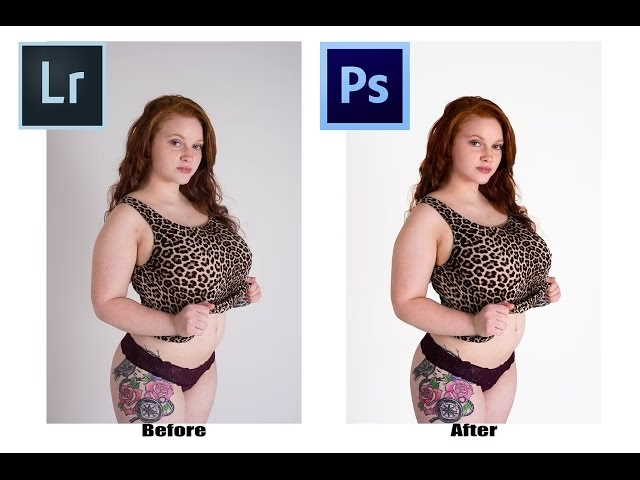
At skifte baggrunden på et billede er en af de mest almindelige opgaver inden for billedredigering, og Adobe Photoshop CS5 tilbyder en række kraftfulde værktøjer til netop dette formål. Uanset om du ønsker at placere en person i en eksotisk kulisse, fjerne et distraherende element eller skabe et kreativt montage, er muligheden for at isolere dit motiv fra dets originale baggrund afgørende.
Denne guide vil dykke ned i de forskellige metoder, der er tilgængelige i Photoshop CS5, og give dig trin-for-trin instruktioner til at mestre processen. Det handler ikke kun om at klippe et motiv ud, men også om at gøre overgangen til den nye baggrund så naturlig og sømløs som mulig. Vi vil fokusere på de mest effektive teknikker, der var standard i CS5-æraen.
- Forstå Grundlaget: Markering og Maskering
- Værktøjer til Markering i Photoshop CS5
- Trin-for-Trin Guide: Skift Baggrund med Hurtig Markering og Forfin Kant
- Trin-for-Trin Guide: Skift Baggrund med Pen Værktøjet
- Sammenligning af Markeringsværktøjer i CS5
- Tips og Tricks for en Fejlfri Overgang
- Ofte Stillede Spørgsmål om Baggrundsskift i CS5
- Konklusion
Forstå Grundlaget: Markering og Maskering
Før vi dykker ned i de specifikke værktøjer, er det vigtigt at forstå de to hovedkoncepter bag baggrundsskift i Photoshop: Markering og Maskering.
- Markering: Dette er processen med at vælge de pixels, du vil arbejde med. Når du skifter baggrund, markerer du typisk enten motivet, du vil beholde, eller baggrunden, du vil fjerne. En præcis markering er nøglen til et godt resultat.
- Maskering: En lagmaske er et ikke-destruktivt redskab, der lader dig skjule dele af et lag uden permanent at slette dem. Ved at anvende en maske baseret på din markering kan du 'male' dele af laget (motiv eller baggrund) væk eller tilbage. Sort skjuler, hvid afslører, og gråtoner skaber gennemsigtighed. Brugen af lagmasker er stærkt anbefalet, da det giver fleksibilitet til at rette fejl senere.
Værktøjer til Markering i Photoshop CS5
Photoshop CS5 indeholder flere værktøjer, der kan bruges til at lave markeringer. Valget af værktøj afhænger meget af motivets kompleksitet, kontrasten til baggrunden, og hvor skarpe kanterne er.
Tryllestaven (Magic Wand Tool)
Dette er et af de ældste markeringsværktøjer. Det markerer områder baseret på farvelighed. Det er bedst egnet til baggrunde, der er ensartede i farve og tone, som f.eks. en blå himmel eller en grøn skærm (chromakey). Du kan justere 'Tolerance' for at inkludere flere eller færre farver tæt på den pixel, du klikker på.
Hurtig Markering (Quick Selection Tool)
Dette værktøj, introduceret i tidligere versioner, er en af de mest intuitive og effektive til mange opgaver i CS5. Du 'maler' over det område, du vil markere, og Photoshop forsøger intelligent at udvide markeringen til lignende pixels og stoppe ved kanter. Det er fantastisk til motiver med rimelig kontrast til baggrunden.
Lasso Værktøjerne (Lasso Tools)
- Lasso Tool: Til frihåndsmarkering. Sjældent præcist nok til komplekse udklip.
- Polygonal Lasso Tool: Til markering med lige linjer. God til objekter med mange lige kanter.
- Magnetic Lasso Tool: Prøver at snappe til kanterne på objekter, efterhånden som du trækker musen langs dem. Kan være nyttig, men ofte mindre præcis end Hurtig Markering eller Pen Værktøjet.
Pen Værktøjet (Pen Tool)
Dette er mesterværktøjet for præcise markeringer, især af objekter med glatte, kurvede kanter. Det kræver øvelse at mestre, men resultatet er en vektorbane, der kan konverteres til en meget præcis markering. Det er ideelt til produkter, biler, eller andre objekter med veldefinerede former.
Trin-for-Trin Guide: Skift Baggrund med Hurtig Markering og Forfin Kant
Dette er en populær metode i CS5 for mange almindelige scenarier, især hvis motivet har hår eller pels, der skal klippes ud realistisk.
Trin 1: Åbn Billedet og Duplikér Laget
Åbn dit billede i Photoshop CS5. Duplikér baggrundslaget ved at trække det ned til 'Nyt lag'-ikonet i Lag-panelet (eller brug Ctrl+J / Cmd+J). Arbejd altid på en kopi for at bevare originalen.
Trin 2: Lav en Grov Markering med Hurtig Markering
Vælg Hurtig Markering (Quick Selection Tool - W). Juster størrelsen på penslen efter behov. Klik og træk inde i dit motiv for at markere det. Hvis markeringen går for langt, hold Alt (Windows) eller Option (Mac) nede, og 'mal' over det område, du vil fjerne fra markeringen.
Trin 3: Forfin Kanten (Refine Edge)
Med markeringen aktiv, klik på knappen 'Forfin kant' (Refine Edge) i indstillingslinjen øverst på skærmen. Dette åbner en dialogboks med avancerede indstillinger.
- Visningstilstand (View Mode): Vælg en visning, der giver god kontrast mellem din markering og baggrunden (f.eks. 'På lag' - On Layers, 'På Sort' - On Black, eller 'På Hvid' - On White). 'Smart Radius' kan hjælpe med at opdage kanter automatisk.
- Juster Kanter (Adjust Edge): Brug skyderne som 'Blødhed' (Smooth), 'Fjer' (Feather), 'Kontrast' (Contrast) og 'Forskyd Kant' (Shift Edge) til at forbedre markeringens kant. 'Blødhed' udjævner ujævne kanter, 'Fjer' blødgør overgangen, 'Kontrast' skærper den, og 'Forskyd Kant' skubber markeringen indad eller udad.
- Forfin Radius Værktøj (Refine Radius Tool): Dette er det magiske værktøj til hår og pels. Mal over de områder, hvor der er fine detaljer, der smelter sammen med baggrunden (som hår). Photoshop vil forsøge at adskille forgrunden fra baggrunden i disse komplekse områder.
- Ryd Farver (Decontaminate Colors): Marker dette felt, hvis din gamle baggrund farver dit motivs kanter. Juster 'Mængde' (Amount) efter behov.
- Output: Vælg 'Output til' (Output To) 'Nyt lag med lagmaske' (New Layer with Layer Mask).
Klik OK.
Trin 4: Tilføj den Nye Baggrund
Under dit nyligt oprettede lag med masken, tilføj et nyt lag (via 'Nyt lag'-ikonet). Placer den ønskede nye baggrund på dette nye lag. Du kan indsætte et andet billede, fylde laget med en farve eller et mønster.
Trin 5: Finjusteringer
Brug en pensel (Brush Tool - B) på lagmasken (sørg for at masken er valgt i Lag-panelet). Mal med sort for at skjule mere af laget (f.eks. rester af den gamle baggrund) eller med hvid for at afsløre mere af motivet. Brug grå til delvis gennemsigtighed. Juster penslens hårdhed og opacitet efter behov. Ret eventuelle fejl i masken.
Trin-for-Trin Guide: Skift Baggrund med Pen Værktøjet
Denne metode er ideel til objekter med skarpe, definerede kanter og giver den højeste præcision, men tager længere tid.
Trin 1: Åbn Billedet og Duplikér Laget
Som før, duplikér dit baggrundslag.
Trin 2: Opret en Bane med Pen Værktøjet
Vælg Pen Værktøjet (Pen Tool - P). I indstillingslinjen, sørg for at 'Sti' (Path) er valgt, ikke 'Figur' (Shape). Zoom ind tæt på kanten af dit motiv. Klik for at oprette ankerpunkter. Træk for at oprette kurvede segmenter. Fortsæt med at oprette ankerpunkter langs hele kanten af dit motiv. Luk banen ved at klikke på det første ankerpunkt.
Trin 3: Konverter Banen til en Markering
Åbn 'Bane'-panelet (Paths - hvis det ikke er synligt, gå til Vindue > Bane). Klik på den bane, du netop har oprettet. Klik derefter på 'Indlæs bane som markering' (Load path as a selection) ikonet nederst i panelet (ikonet med en stiplet cirkel).
Trin 4: Opret en Lagmaske
Gå tilbage til Lag-panelet (Layers). Med markeringen aktiv, klik på 'Tilføj lagmaske' (Add layer mask) ikonet nederst i panelet (ikonet med en rektangel med en cirkel indeni). Dette vil automatisk oprette en maske baseret på din markering.
Trin 5: Tilføj den Nye Baggrund og Finjuster
Tilføj din nye baggrund under laget med masken, som beskrevet i den foregående metode. Brug penslen på lagmasken til at foretage eventuelle nødvendige finjusteringer.
Sammenligning af Markeringsværktøjer i CS5
| Værktøj | Bedst til | Præcision | Hastighed | Kompleksitet |
|---|---|---|---|---|
| Tryllestaven | Ensartede baggrunde | Lav (undtagen ved høj kontrast) | Meget Hurtig | Meget Nem |
| Hurtig Markering | Motiver med rimelig kontrast | Medium til Høj | Hurtig | Nem til Medium |
| Pen Værktøjet | Objekter med skarpe/kurvede kanter | Meget Høj | Langsom | Medium til Høj |
| Lasso Værktøjerne | Simple, lige kanter (Polygonal) | Lav til Medium | Hurtig | Nem |
Tips og Tricks for en Fejlfri Overgang
- Kanthårdhed: En for hård kant kan se unaturlig ud. Brug 'Fjer' (Feather) eller 'Blødhed' (Smooth) i 'Forfin kant' eller juster masken med en blød pensel.
- Lys og Skygger: Det nye motiv skal matche lysretningen og skyggerne på den nye baggrund. Du skal muligvis tilføje nye skygger manuelt.
- Farvematch: Farvetonerne på motivet skal passe til den nye baggrund. Brug justeringslag som Farvebalance (Color Balance) eller Kurver (Curves) til at matche farverne.
- Zoom Ind: Arbejd altid indzoomet for at sikre præcise markeringer og maskeringer.
- Øvelse Gør Mester: At mestre udklipning tager tid og øvelse. Prøv forskellige metoder på forskellige billeder.
Ofte Stillede Spørgsmål om Baggrundsskift i CS5
Q: Hvorfor får jeg en hvid eller farvet kant rundt om mit motiv efter udklipning?
A: Dette kaldes en 'halo'-effekt og skyldes ofte, at markeringen ikke var præcis nok, eller at den gamle baggrundsfarve stadig sidder på kanten af motivet. Brug 'Ryd Farver' (Decontaminate Colors) i 'Forfin kant' eller mal langs kanten af masken med en blød, sort pensel.
Q: Mit motiv har meget fint hår. Hvilken metode er bedst?
A: Hurtig Markering efterfulgt af 'Forfin kant', især ved brug af 'Forfin Radius Værktøj', er ofte den mest effektive metode i CS5 til hår og pels.
Q: Kan jeg gemme min markering?
A: Ja, når du har en aktiv markering, kan du gå til Vælg > Gem markering (Select > Save Selection).
Q: Er det bedre at markere motivet eller baggrunden?
A: Det afhænger af billedet. Hvis baggrunden er meget simpel og ensartet, kan det være nemmere at markere den og derefter invertere markeringen (Vælg > Inverter - Select > Inverse). Hvis motivet er relativt simpelt, er det ofte nemmere at markere det direkte.
Q: Hvorfor skal jeg bruge en lagmaske i stedet for bare at slette baggrunden?
A: En lagmaske er ikke-destruktiv. Hvis du sletter pixels, er de væk for altid. Med en maske kan du altid redigere og rette din udklipning senere uden at miste original billeddata.
Konklusion
At skifte baggrund i Photoshop CS5 er en fundamental færdighed, der åbner op for uendelige kreative muligheder. Ved at mestre markeringsværktøjer som Hurtig Markering og penselværktøjet, samt forstå vigtigheden af Forfin kant og brugen af lagmaske, kan du isolere ethvert motiv med imponerende præcision og integrere det sømløst i en ny kontekst. Husk, at øvelse er nøglen, og valget af værktøj afhænger af det specifikke billede, du arbejder med. Eksperimenter med de forskellige metoder for at finde den, der passer bedst til din opgave og dit billede.
Hvis du vil læse andre artikler, der ligner Skift Baggrund i Photoshop CS5, kan du besøge kategorien Redigering.