


At skabe et billede, der ser ud til at have dybde og springe ud mod beskueren, er en fascinerende gren af fotografiet. Selvom moderne teknologi tilbyder avancerede metoder, findes der en klassisk og tilgængelig teknik, der kan forvandle to almindelige 2D-billeder til en 3D-oplevelse: anaglyf 3D. Denne metode udnytter, hvordan vores hjerne fortolker forskelle mellem de billeder, vores venstre og højre øje ser, til at skabe en fornemmelse af rumlighed. Resultatet ses bedst med de velkendte briller med røde og cyan (blå/grønne) filtre. Processen kræver omhyggelighed, især under optagelsen, men selve redigeringen er overraskende ligetil, når man først forstår principperne.
https://www.youtube.com/watch?v=0gcJCdgAo7VqN5tD
Denne guide vil føre dig gennem trinene til at skabe dit eget 3D-billede ved hjælp af denne anaglyf-teknik. Det starter med at tage de rigtige billeder og slutter med et par simple trin i et billedredigeringsprogram. Lad os dykke ned i, hvordan du kan give dine stillbilleder en ny dimension.
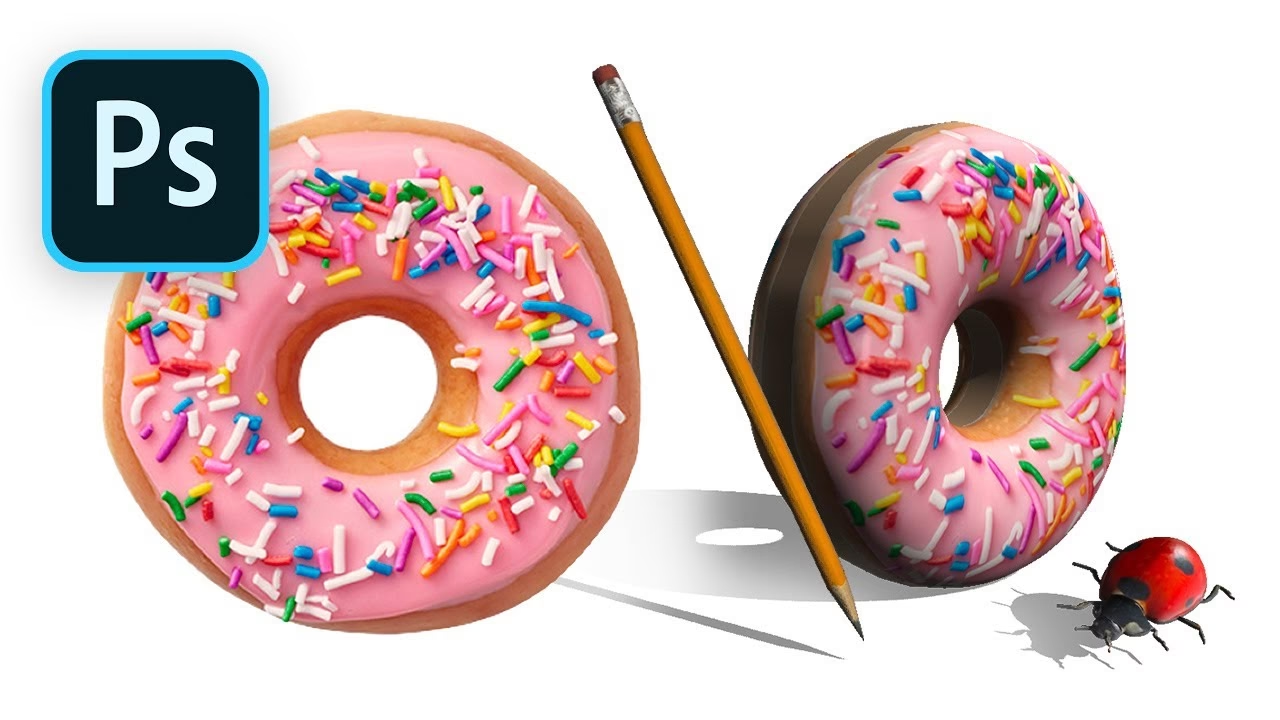
Grundprincippet bag Anaglyf 3D
Anaglyf 3D bygger på princippet om stereoskopi, hvilket er den måde, vores hjerne skaber dybdefornemmelse på. Fordi vores øjne sidder med en lille afstand (typisk omkring 6-7 cm), ser de verden fra to let forskellige vinkler. Hjernen behandler disse to forskellige billeder og kombinerer dem til ét billede med dybde. Anaglyf-teknikken efterligner dette ved at præsentere hvert øje for et forskelligt billede, kodet ved hjælp af farvefiltre.
Typisk bruges rød til det ene øje og cyan (en blanding af grøn og blå) til det andet. Når du ser gennem de tilsvarende farvede briller, filtrerer det røde glas kun det billede, der er kodet i cyan (grønne og blå farver), og det cyanfarvede glas filtrerer kun det billede, der er kodet i røde farver. Hjernen modtager således to separate billeder – et til hvert øje – som den fortolker som et enkelt billede med dybde. Det er en genial måde at snyde hjernen på med simple midler.
Valg af Motiv og Optagelse af Billederne
Det første og måske vigtigste skridt i at skabe et vellykket anaglyf 3D-billede er optagelsen. Du skal bruge to billeder af det samme motiv, taget med en lille forskydning i sideled. Denne forskydning simulerer afstanden mellem vores øjne.
Ideelle Motiver
For at opnå det bedste resultat er det afgørende, at dit motiv er fuldstændig stille. Hvis noget bevæger sig mellem de to optagelser, vil det skabe uønskede 'spøgelser' eller dobbeltkonturer i det færdige 3D-billede, hvilket ødelægger effekten. Derfor er landskaber, arkitektur, stilleben eller portrætter af personer, der kan sidde helt stille, ideelle emner for denne teknik.
Sådan Tager du Billederne
- Tag Første Billede: Komponer dit billede som du normalt ville. Tag det første billede.
- Forskyd Kameraet: Nu kommer det afgørende trin. Du skal bevare kameraets højde og vinkel så præcist som muligt, men flytte det en lille smule til siden. Afstanden du flytter det afhænger af motivet og afstanden til det. For motiver langt væk (f.eks. landskaber) skal du flytte kameraet mere end for motiver tæt på (f.eks. et portræt). En god tommelfingerregel er at flytte kameraet en afstand, der svarer til den gennemsnitlige afstand mellem menneskers øjne, altså omkring 6-7 centimeter. Du kan gøre dette ved at træde et lille skridt til siden, eller hvis du bruger et stativ, skubbe det forsigtigt vandret. Det er vigtigt, at kameraet forbliver helt vandret og ikke vipper op eller ned eller roterer.
- Tag Andet Billede: Tag nu det andet billede fra den forskudte position.
Når du sammenligner de to billeder, skal de se næsten identiske ud, bortset fra den lille forskydning. Objekter tættere på vil se ud til at flytte sig mere i forhold til baggrunden end objekter langt væk – dette fænomen kaldes parallakse, og det er netop det, der skaber dybdefornemmelsen i 3D.
Vigtigt: Undgå at ændre fokus, zoom eller kameraets indstillinger (blænde, lukkertid, ISO) mellem de to optagelser. Dette sikrer, at billederne er så ens som muligt i eksponering og skarphed, hvilket er essentielt for en god 3D-effekt.
Redigering i Billedbehandlingssoftware
Når du har dine to billeder, er næste skridt at kombinere dem i et billedbehandlingsprogram. Du skal bruge et program, der understøtter lag og manipulation af farvekanaler. Populære valg inkluderer Adobe Photoshop og det gratis alternativ GIMP, men mange andre programmer har de nødvendige funktioner.
Trin-for-Trin Guide til Redigering
- Åbn Billederne: Start med at åbne begge dine billeder i billedredigeringssoftwaren. De vil sandsynligvis åbne i separate vinduer eller faner.
- Kopiér det ene Billede: Vælg det ene af billederne. Markér hele billedet (typisk Ctrl+A på PC eller Cmd+A på Mac) og kopiér det (typisk Ctrl+C på PC eller Cmd+C på Mac). Du kan nu lukke vinduet med det billede, du lige har kopieret.
- Indsæt i det andet Billede: Gå til vinduet med det andet billede og indsæt det kopierede billede som et nyt lag (typisk Ctrl+V på PC eller Cmd+V på Mac). Du har nu to lag i det samme dokument, hvor hvert lag repræsenterer et af de oprindelige billeder.
- Konverter Lagene: Det billede, du indsatte, er sandsynligvis allerede et 'lag'. Det originale billede i dokumentet er måske mærket som 'Baggrund'. Dobbeltklik på 'Baggrunds'-laget og navngiv det, f.eks. 'Venstre' eller 'Højre' for at holde styr på, hvilket billede det er. Konverter det til et almindeligt lag ved at klikke 'OK'. Gør det samme for det andet lag, hvis det ikke allerede er navngivet. Det er vigtigt at vide, hvilket billede der er taget fra venstre position, og hvilket der er taget fra højre, da dette påvirker, hvilke farvekanaler du skal manipulere. Lad os antage, at 'Venstre'-laget er taget fra venstre position, og 'Højre'-laget fra højre.
- Manipulér Farvekanalerne: Dette er kernen i anaglyf-effekten. Du skal tildele de røde farveinformationer fra det ene billede og de grønne/blå farveinformationer fra det andet bille
d . Gå til lagindstillingerne for hvert lag (typisk ved at dobbeltklikke på laget i lagpanelet eller højreklikke og vælge 'Blending Options'/'Layer Style'). Find indstillingerne for farvekanaler (R, G, B – Rød, Grøn, Blå).- For det ene lag (lad os sige 'Venstre'-laget, som skal ses af det venstre øje gennem det røde filter), skal du deaktivere den røde kanal. Fjern fluebenet ud for 'R'. Dette lag vil nu kun indeholde grønne og blå farveinformationer (cyan).
- For det andet lag (lad os sige 'Højre'-laget, som skal ses af det højre øje gennem det cyan filter), skal du deaktivere de grønne og blå kanaler. Fjern fluebenene ud for 'G' og 'B'. Dette lag vil nu kun indeholde røde farveinformationer.
Efter denne justering vil billedet sandsynligvis se meget rodet ud med forskudte røde og cyan farver. Bare rolig, det er meningen.
- Juster Lagenes Placering: Nu skal du justere de to lag i forhold til hinanden for at skabe dybdeeffekten. Vælg 'Flyt'-værktøjet (Move Tool). Vælg et af lagene i lagpanelet og brug 'Flyt'-værktøjet til at skubbe laget vandret. Du vil se, hvordan de røde og cyan billeder forskydes i forhold til hinanden.
- Justér efter Fokuspunkt: For at opnå den bedste 3D-effekt skal du vælge et punkt i billedet, som du ønsker skal fremstå i 'nul-dybde' – altså i skærmens plan. Dette punkt er typisk noget i mellemgrunden. Justér det ene lag ved hjælp af 'Flyt'-værktøjet, indtil det valgte fokuspunkt i det røde billede og det cyan billede ligger præcist oven på hinanden. Objekter tættere på fokuspunktet vil nu se ud til at springe ud af skærmen, og objekter længere væk vil se ud til at ligge bag skærmen, når de ses med 3D-brillerne. Du kan finjustere placeringen med piletasterne for præcis justering.
- Beskær Billedet: Efter justeringen vil du sandsynligvis have røde og cyan kanter eller områder i siderne af billedet, hvor de to lag ikke overlapper fuldstændigt. Disse områder vil ikke have 3D-effekt og kan være distraherende. Brug 'Beskær'-værktøjet (Crop Tool) til at fjerne disse områder og indramme billedet, så kun det overlappende område vises.
- Gem dit Billede: Gem dit færdige billede. Gem det gerne som en kopi for ikke at overskrive dine originaler. Vælg et format, der understøtter fuld farve (f.eks. JPEG eller PNG).
Dit anaglyf 3D-billede er nu klar! Find et par rød/cyan 3D-briller frem og nyd dybdeeffekten.
Tips til Bedre Resultater
- Øv dig på Optagelsen: Det kan kræve lidt øvelse at flytte kameraet den rette afstand og holde det vandret. Prøv dig frem med forskellige motiver og afstande for at få en fornemmelse af, hvad der virker bedst.
- Brug et Stativ: Et stativ gør det meget lettere at holde kameraet stabilt og kun flytte det vandret mellem optagelserne. Nogle stativer har endda en skinne, der gør det nemt at opnå en præcis vandret forskydning.
- Vælg Kontrastrige Motiver: Motiver med tydelige kanter og kontraster fungerer ofte godt, da de hjælper hjernen med at adskille de to billeder og opfatte dybde.
- Pas på Farver: Rene røde eller cyan farver i motivet kan forsvinde helt for det ene øje, når de filtreres, hvilket kan give en underlig effekt. Vær opmærksom på dette, når du vælger motiver.
- Eksperimentér med Forskydningen: Afstanden, du flytter kameraet, påvirker, hvor udtalt 3D-effekten bliver. En større afstand giver mere dybde (godt til fjerne motiver), mens en mindre afstand giver en mere subtil effekt (bedre til nære motiver). For stor forskydning kan dog gøre billedet ubehageligt at se på.
Ofte Stillede Spørgsmål
Hvorfor skal motivet være stille?
Som nævnt tidligere, hvis motivet bevæger sig mellem de to optagelser, vil billederne ikke stemme overens, og det vil skabe forstyrrelser eller 'spøgelser' i det færdige 3D-billede. Tænk på det som at tage et billede af noget, der bevæger sig meget hurtigt med lang lukkertid – du får sløring. I 3D-sammenhæng giver bevægelse mellem optagelserne en lignende, uønsket effekt.
Hvilken afstand skal jeg flytte kameraet?
Den ideelle afstand afhænger af afstanden til dit motiv. En standardafstand på 6-7 cm (den gennemsnitlige øjenafstand) er et godt udgangspunkt for motiver i normal afstand. For meget fjerne motiver som landskaber kan du prøve at flytte kameraet 20-30 cm eller mere (dette kaldes hyperstereoskopi og forstørrer dybdeeffekten). For meget nære motiver (makro) skal du flytte kameraet meget lidt, måske kun 1-2 cm (hypostereoskopi). Det er ofte bedst at starte med en lille forskydning og øge den gradvist, hvis effekten ikke er stærk nok.
Kan jeg bruge almindelige 3D-briller fra biografen?
Nej, 3D-briller fra biografen bruger typisk polariseringsteknikker, ikke farvefiltre. Du skal bruge specifikke anaglyf-briller med et rødt glas og et cyan (eller blå/grønt) glas for at se effekten af anaglyf-billeder.
Hvilket billede skal have hvilke farvekanaler?
Det mest almindelige er at lade det billede, der er taget fra venstre position, kun indeholde de røde farveinformationer (ses gennem det røde glas af venstre øje), og lade billedet fra højre position indeholde de cyan farveinformationer (ses gennem det cyan glas af højre øje). Dette er den mest udbredte standard for rød/cyan anaglyf.
Mit billede har farvekanter efter redigering. Hvad gør jeg?
Farvekanterne i siderne er områder, hvor de to oprindelige billeder ikke overlapper efter justeringen. Dette er helt normalt. Løsningen er at beskære billedet med 'Beskær'-værktøjet, så du fjerner disse kanter og kun beholder det centrale område, hvor billederne overlapper fuldstændigt.
At skabe 3D-billeder ved hjælp af anaglyf-teknikken er en sjov og lærerig proces, der giver en dybere forståelse for, hvordan vores syn fungerer. Med lidt øvelse i både optagelse og redigering kan du skabe billeder, der virkelig skiller sig ud og giver beskueren en unik visuel oplevelse.
Hvis du vil læse andre artikler, der ligner Skab 3D-effekt i dine fotos, kan du besøge kategorien Fotografi.