
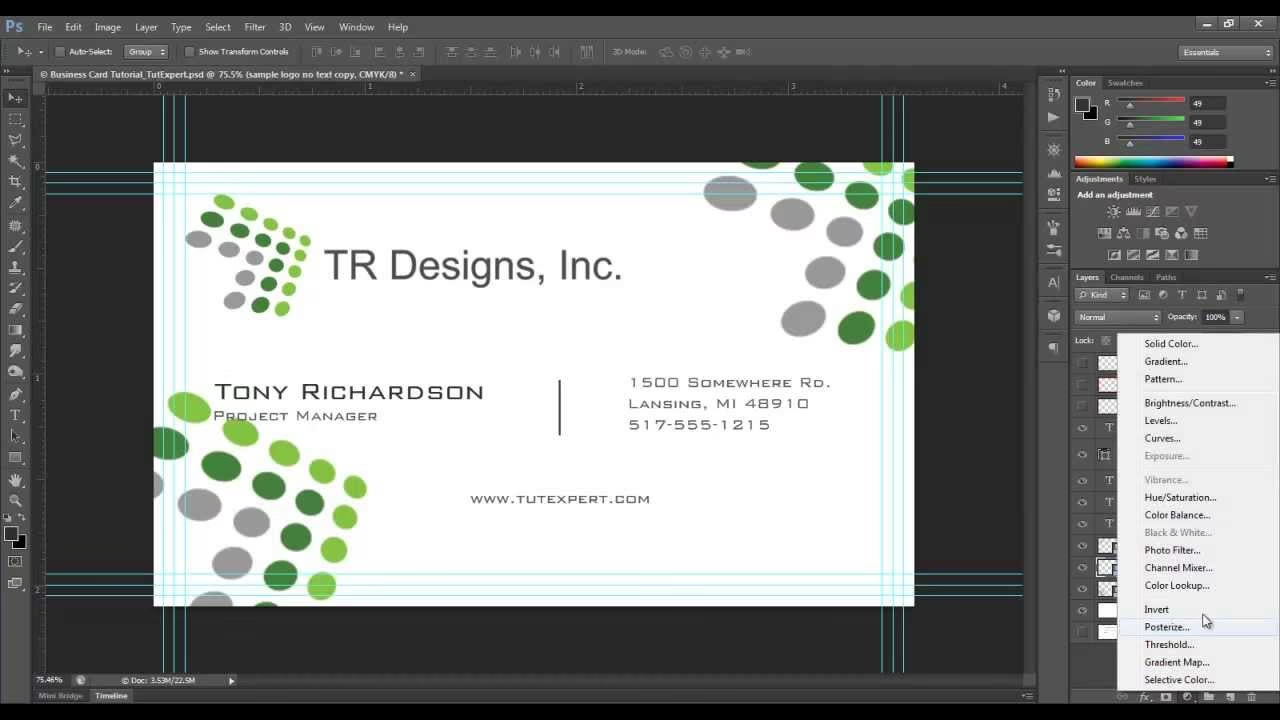

Et visitkort er ofte det første fysiske indtryk, en potentiel kunde eller samarbejdspartner får af dig eller din virksomhed. Et veldesignet visitkort er mere end bare kontaktoplysninger; det er et udtryk for din professionalisme og brandidentitet. Men hvordan skaber man et, der fanger øjet og huskes? Heldigvis er det blevet nemmere end nogensinde at designe dine egne visitkort, selv uden en grafisk designer i hånden. To populære veje er at bruge kraftfulde redigeringsprogrammer som Adobe Photoshop eller mere brugervenlige onlineværktøjer som Canva. Begge har deres fordele, afhængigt af dine færdigheder, behov og ønsket kontrol over designprocessen.
https://www.youtube.com/watch?v=ygULI3RvcHNkY2FyZHM%3D
At forvandle en idé eller endda et billede til et færdigt visitkortdesign er en proces, der kræver overvejelse af både æstetik og praktiske krav til tryk. Spørgsmålet 'Hvordan laver jeg et visitkort ud fra et billede?' er relevant, da visuelle elementer, herunder logoer eller baggrundsbilleder, spiller en stor rolle i designet. Lad os dykke ned i, hvordan du kan gribe opgaven an med forskellige værktøjer.
Design med Photoshop: Kreativ Frihed og Kontrol
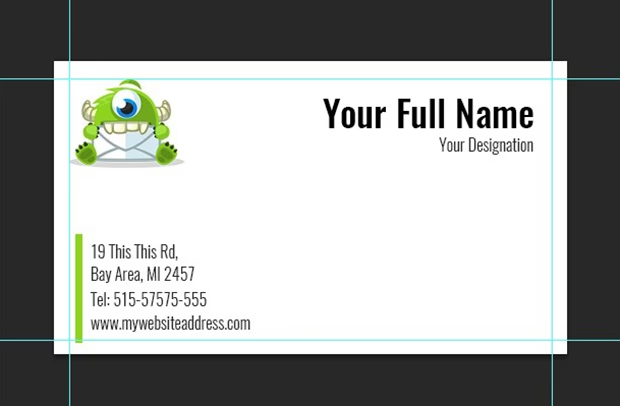
Ja, du kan absolut lave visitkort i Photoshop! Photoshop er et ekstremt kraftfuldt værktøj, der giver dig total kreativ kontrol. Det er ideelt for dem, der ønsker et unikt design, måske med specialeffekter, avanceret billedredigering eller helt skræddersyet typografi. Men med stor magt følger også en vis kompleksitet. Photoshop er ikke nødvendigvis det mest intuitive valg for en komplet nybegynder inden for grafisk design.
Når du starter i Photoshop, er det første skridt at oprette et nyt dokument med de korrekte dimensioner for et visitkort. Standardstørrelsen varierer lidt internationalt, men en almindelig størrelse er 85x55 mm. Vigtigere end selve størrelsen er dog opløsningen og bleed (udfald). For tryk skal din opløsning være mindst 300 DPI (dots per inch) for at sikre skarpe billeder og tekst. Bleed er et område uden for den endelige skærelinje, typisk 3-5 mm, hvor dit design strækker sig ud for at undgå hvide kanter, hvis skæringen ikke er helt præcis. Du skal altså oprette dit dokument lidt større end den endelige størrelse for at inkludere dette bleed-område.
I Photoshop arbejder du med lag. Dette er essentielt for at holde dit design organiseret. Du kan have et lag til baggrunden, et lag til dit logo, separate lag til forskellige tekstbokse (navn, titel, kontaktoplysninger), og eventuelt lag til grafiske elementer eller billeder. Brug tekstværktøjet til at tilføje dine oplysninger. Vælg skrifttyper, der er lette at læse, selv i lille størrelse, og som passer til din brandidentitet. Farver er også vigtige; brug CMYK farvetilstand, da dette er standard for tryk, i stedet for RGB, som bruges til skærme.
At integrere et billede i dit Photoshop-visitkortdesign kan gøres ved at importere billedet og placere det på et passende lag. Du kan redigere billedet direkte i Photoshop – justere lysstyrke, kontraster, farver eller endda beskære det. Husk, at billedet skal have en tilstrækkelig høj opløsning (også 300 DPI ved den størrelse, det skal printes) for at se skarpt ud på det trykte kort.
Photoshop giver dig mulighed for at skabe et helt unikt og professionelt design, men det kræver en vis indlæringskurve. Du skal have styr på lag, opløsning, farvetilstande og eksportindstillinger (typisk som en PDF/X-fil) for at sikre, at trykkeriet kan arbejde med din fil korrekt.
Design med Canva: Hurtigt, Nemt og Skabelonbaseret
Canva er en online designplatform, der er bygget til brugervenlighed. Den er perfekt for dem, der hurtigt vil skabe et flot visitkort uden at skulle mestre kompleks software. Canva besvarer spørgsmålet 'Hvordan forvandler jeg et billede til et visitkort?' på en meget direkte måde ved at gøre det nemt at trække og slippe billeder ind i eksisterende skabeloner.
Processen i Canva er typisk som følger:
- Åbn Canva og vælg 'Visitkort' design-typen: Canva har forudindstillede dimensioner, der passer til standard visitkortstørrelser, ofte inklusiv bleed, hvilket gør det nemt at komme i gang.
- Vælg en skabelon eller start fra bunden: Canva tilbyder et stort bibliotek af professionelt designede skabeloner. Du kan vælge en, der passer til din stil, og tilpasse den, eller du kan starte med et blankt lærred for mere frihed.
- Tilpas designet: Dette er hvor du gør skabelonen til din egen. Du kan ændre tekst, skrifttyper, farver og layout.
- Tilføj elementer: Canva har et bibliotek af grafiske elementer som ikoner, former, linjer og mere, som du kan trække ind i dit design.
- Upload dine egne billeder eller vælg fra stock-billeder: Dette er kernen i at 'forvandle et billede til et visitkort' i Canva. Du kan nemt uploade dit logo, et portrætfoto eller et andet relevant billede. Canva har også et stort bibliotek af stock-billeder, du kan bruge. Du trækker simpelthen dit billede ind i designet og placerer det, hvor du vil have det. Canva gør det nemt at beskære, ændre størrelse og justere billeder direkte i editoren.
- Rediger billeder og tekst: Du kan anvende filtre på dine billeder, justere gennemsigtighed og redigere teksten i dit design.
- Gem og del/download: Når du er tilfreds, kan du gemme dit design. Du kan downloade det i forskellige formater, herunder PDF til tryk (sørg for at vælge 'PDF Print' og tjek 'Afgrødemærker og bleed'). Canva tilbyder ofte også direkte printservice.
Canva er ekstremt intuitivt. Du behøver ikke at bekymre dig meget om tekniske detaljer som opløsning og farveprofiler på samme måde som i Photoshop, selvom det stadig er vigtigt at downloade i den korrekte kvalitet til tryk. Ulempen er, at du har mindre kontrol over de helt fine detaljer og avancerede redigeringer sammenlignet med Photoshop.
Photoshop vs. Canva: Hvilket værktøj er bedst for dig?
Valget mellem Photoshop og Canva afhænger meget af dine behov og erfaring.
| Funktion | Adobe Photoshop | Canva |
|---|---|---|
| Brugervenlighed | Lav (kræver indlæring) | Høj (intuitivt) |
| Kreativ frihed | Meget høj (fuld kontrol) | Moderat (begrænset af skabeloner/funktioner) |
| Skabeloner | Ingen indbyggede til formålet | Stort udvalg af professionelle skabeloner |
| Billedredigering | Avanceret | Grundlæggende (filtre, beskæring) |
| Pris | Abonnement (oftest betalt) | Gratis version tilgængelig, betalt for mere indhold/funktioner |
| Målgruppe | Professionelle designere, erfarne brugere | Begyndere, små virksomheder, hurtige designs |
| Filhåndtering til tryk | Fuld manuel kontrol (kræver viden om CMYK, bleed, DPI) | Nemmere eksportmuligheder med indstillinger til tryk |
Hvis du er en erfaren designer eller ønsker at mestre alle aspekter af dit design, er Photoshop et uovertruffet værktøj. Hvis du hurtigt skal lave et flot visitkort, har brug for inspiration fra skabeloner og ikke har tid eller lyst til at lære kompleks software, er Canva sandsynligvis det bedre valg.
Vigtige Designovervejelser for Visitkort
Uanset hvilket værktøj du vælger, er der nogle universelle principper for godt visitkortdesign:
- Hold det enkelt: Overfyld ikke kortet med for meget information eller for mange grafiske elementer. Less is often more.
- Læsbarhed: Vælg letlæselige skrifttyper og sørg for tilstrækkelig kontrast mellem tekst og baggrund. Tekststørrelsen skal være stor nok til at kunne læses uden anstrengelse.
- Inkluder essentiel information: Typisk inkluderer dette dit navn, titel, firmanavn (og logo), telefonnummer, e-mailadresse og website. Eventuelt en fysisk adresse eller QR-kode.
- Ensartethed: Sørg for, at designet stemmer overens med din øvrige branding (farver, skrifttyper, logo).
- Kvalitet: Et godt design fortjener at blive trykt på papir af god kvalitet. Overvej papirtype, tykkelse og finish (mat, glansfuld).
- Brug bleed og sikre zoner: Sørg for, at vigtige elementer som tekst og logo er inden for den 'sikre zone' (typisk 5 mm inden for den endelige skærelinje) for at undgå, at de bliver skåret af under tryk.
Tekniske Krav til Tryk
Når dit design er færdigt, er det afgørende, at filen er korrekt forberedt til tryk. Dette inkluderer:
- Opløsning: 300 DPI er standarden for skarp trykkvalitet.
- Farvetilstand: CMYK er nødvendig for tryk. RGB-farver kan se anderledes ud, når de trykkes.
- Bleed: Inkluder 3-5 mm bleed rundt om hele kortet. Dette er afgørende for at undgå hvide kanter.
- Filformat: PDF/X-formater (som PDF/X-1a eller PDF/X-4) er ofte foretrukne af trykkerier, da de indlejrer skrifttyper og billeder korrekt.
Både Photoshop og Canva har muligheder for at eksportere i formater, der er egnede til tryk, men i Photoshop skal du selv have styr på alle indstillinger, hvorimod Canva guider dig mere.
Ofte Stillede Spørgsmål om Visitkortdesign
Her er svar på nogle almindelige spørgsmål:
Hvilken størrelse skal et visitkort have?
Den mest almindelige størrelse i Europa er 85x55 mm. I Nordamerika er 3.5 x 2 tommer (ca. 88.9 x 50.8 mm) standarden. Tjek med dit trykkeri, hvilken størrelse de foretrækker eller understøtter.
Hvilken information er vigtigst at have på et visitkort?
Dit navn, titel, firmanavn, logo, telefonnummer og e-mailadresse er typisk de mest vigtige. En hjemmesideadresse er også essentiel i dag. Hold det relevant for din profession.
Kan jeg printe visitkort derhjemme?
Ja, det kan du godt, men kvaliteten bliver sjældent lige så god som hos et professionelt trykkeri. Hjemmeprintere har ofte lavere opløsning og kan have svært ved at printe helt til kanten (hvilket kræver bleed). Hvis du kun skal bruge få kort til personlig brug, kan det være en løsning, men til professionel distribution anbefales trykkerier.
Skal jeg bruge begge sider af visitkortet?
Det er helt op til dig. Mange vælger at bruge bagsiden til ekstra information, en tagline, et billede, en serviceoversigt eller blot for at have logoet stående alene. Det giver mere plads, men er typisk dyrere at trykke.
Er det nødvendigt med et billede på visitkortet?
Nej, det er ikke nødvendigt, men et professionelt portrætfoto kan gøre kortet mere personligt og hjælpe folk med at huske dig. Det afhænger meget af din branche og personlige præference.
Konklusion
At designe dit eget visitkort er en overkommelig opgave takket være værktøjer som Photoshop og Canva. Photoshop tilbyder uovertruffen kontrol for det helt skræddersyede, professionelle design, mens Canva gør processen hurtig og nem med sine skabeloner og intuitive interface – perfekt til at integrere billeder og få et flot resultat uden dyb teknisk viden. Uanset din erfaring er det vigtigste at fokusere på et klart, læseligt og professionelt design, der effektivt kommunikerer din identitet og kontaktoplysninger. Med den rette forberedelse og et godt design er du godt på vej til at skabe et visitkort, der gør et varigt indtryk.
Hvis du vil læse andre artikler, der ligner Lav Visitkort: Photoshop vs. Canva, kan du besøge kategorien Design.