


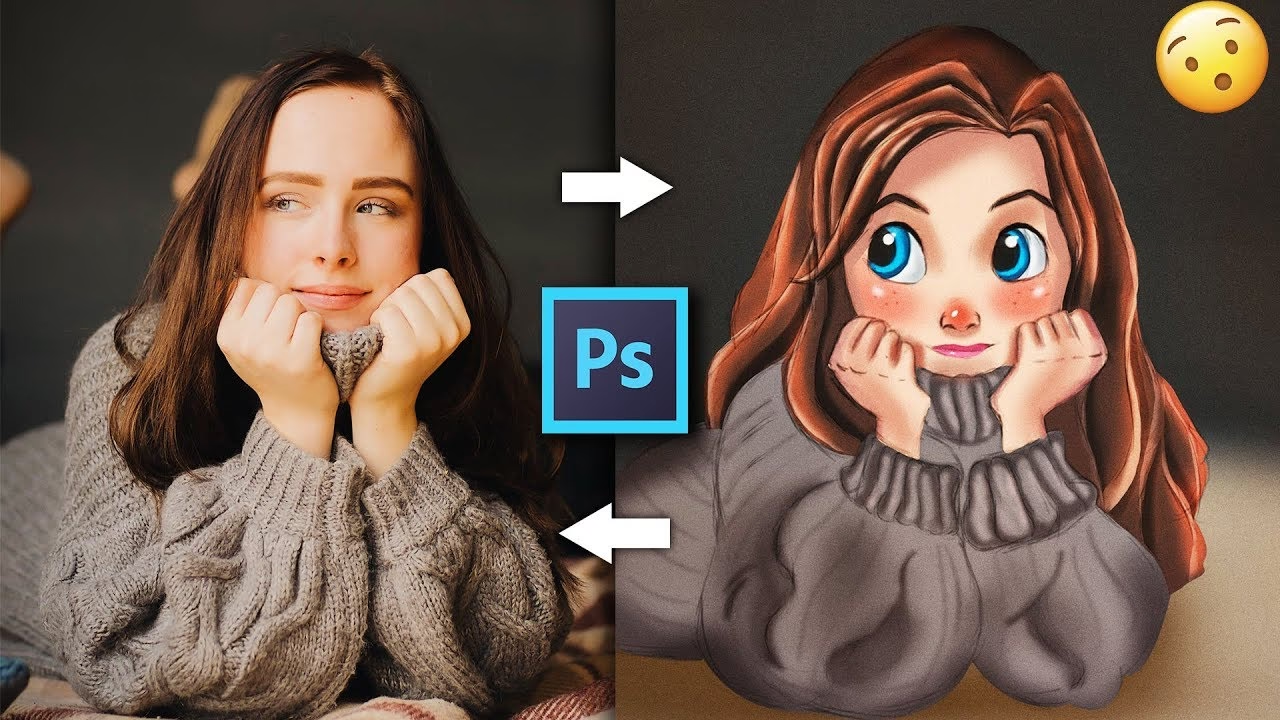
Forestil dig, at nogen viste dig, hvordan du ville have set ud, hvis du var en tegneseriefigur. Det ville du elske at se, ikke sandt? Selvom vi ikke fysisk kan forvandle dig til en tegneserie, kan vi helt sikkert lære dig, hvordan du skaber en tegneserieversion af dine egne fotos i Adobe Photoshop.
https://www.youtube.com/watch?v=0gcJCdgAo7VqN5tD
Med tanke på, at der findes flere forskellige måder at opnå den ønskede effekt på i Photoshop, vil vi i denne artikel fokusere på den hurtigste og mest simple metode til at tegneserieficere dig selv i Photoshop. I denne artikel giver vi dig en trin-for-trin guide, der benytter filtre fra filtergalleriet som Plakatkanter (Poster Edges) og forskellige Photoshop-pensler.
-
Sådan forvandler du hurtigt dig selv til en tegneserie i Photoshop
- Trin 1: Åbn billedet
- Trin 2: Duplikér billedlaget
- Trin 3: Tilføj filteret Plakatkanter (første gang)
- Trin 4: Forvandling til sort konturbillede
- Trin 5: Anvendelse af oliefilteret
- Trin 6: Duplikér det originale lag igen
- Trin 7: Slå synligheden fra for Hovedlaget
- Trin 8: Anvendelse af Plakatkanter-filteret (anden gang)
- Trin 9: Juster kontrast
- Trin 10: Juster farvetone/mætning
- Trin 11: Blødgør farverne
- Trin 12: Gør Hovedlaget synligt
- Trin 13: Skift blandingstilstand
- Trin 14: Juster niveauer (igen)
- Skab en tegneserieversion af dig selv til dit brand
- Bedste apps til at forvandle dig selv til en tegneserie
-
Ofte Stillede Spørgsmål (FAQ)
- Er Adobe Photoshop nødvendigt for at lave en tegneserie af mig selv?
- Er metoden i Photoshop egnet for begyndere?
- Kan jeg bruge sort/hvid billeder med denne metode?
- Hvad hvis resultatet ikke ser helt rigtigt ud efter trin 14?
- Kan jeg anvende denne effekt på andre objekter end personer?
- Hvorfor duplikere laget flere gange?
- Hvad er formålet med Tærskel-trinnet?
- Afsluttende bemærkninger
Sådan forvandler du hurtigt dig selv til en tegneserie i Photoshop
At give dine billeder et tegneserie- eller tegneserie-lignende udseende kan tilføje et unikt og kreativt præg. Photoshop tilbyder kraftfulde værktøjer til netop dette. Følg disse enkle trin for at komme i gang.
Trin 1: Åbn billedet
Først og fremmest skal du have et billede at anvende effekten på. Det første skridt er derfor at åbne det ønskede billede i Photoshop CC. Billedet kan være farverigt eller sort/hvidt. Gå til menuen 'Arkiv' (File) og vælg 'Åbn' (Open), eller tryk på Ctrl+O (på Windows) eller Cmd+O (på Mac).
Trin 2: Duplikér billedlaget
For at duplikere billedlaget skal du klikke på 'Lag' (Layer) i menulinjen og derefter vælge 'Duplikér lag' (Duplicate Layer) fra rullemenuen. Navngiv dette lag 'Hovedlag' (Main Layer) og klik derefter på 'OK'. Dette sikrer, at du arbejder på en kopi og bevarer det originale billede intakt.
Trin 3: Tilføj filteret Plakatkanter (første gang)
Mens 'Hovedlaget' stadig er markeret, skal du klikke på 'Filter' i menulinjen og vælge 'Filtergalleri' (Filter Gallery). Åbn derefter mappen 'Kunstnerisk' (Artistic) og vælg 'Plakatkanter' (Poster Edges). Juster derefter kanttykkelsen og andre indstillinger ved at følge disse anbefalede værdier:
- Kanttykkelse (Edge Thickness) = 10
- Kantintensitet (Edge Intensity) = 10
- Posterisering (Posterization) = 2
Klik på 'OK' for at anvende filteret. Dette trin hjælper med at skabe de tydelige linjer, der er karakteristiske for tegneserier.
Trin 4: Forvandling til sort konturbillede
Dernæst vil vi forvandle billedet til et sort konturbillede. For at gøre dette skal du blot klikke på 'Billede' (Image) i menulinjen. Vælg 'Justeringer' (Adjustments) og derefter 'Tærskel' (Threshold) fra rullemenuen. Et nyt pop op-vindue med navnet 'Tærskel' vil dukke op. Indstil tærskelniveauet til omkring 49 (eller juster det, så det passer bedst til dit billede) og klik på 'OK'. Dette trin isolerer de mørkeste områder og skaber en ren, sort kontur.
Trin 5: Anvendelse af oliefilteret
Efter at have tilføjet tærskelniveauet skal du tilføje en oliefiltereffekt. Klik på 'Filter' i menulinjen. Klik på 'Stilisér' (Stylize) og vælg derefter 'Olie' (Oil Paint) fra rullemenuen. Et nyt pop op-vindue med navnet 'Olie' vil dukke op. Indtast følgende indstillinger:
- Stilisering (Stylization) = 5.0
- Renhed (Cleanliness) = 2.0
Lad resten af indstillingerne være standard og klik på 'OK'. Dette filter hjælper med at udglatte farverne og give billedet et mere malerisk, tegneserieagtigt udseende.
Trin 6: Duplikér det originale lag igen
Nu skal vi duplikere det originale billedlag igen. Vælg først baggrundslaget ('Baggrund' / Background). Klik derefter på 'Lag' (Layer) og vælg 'Duplikér lag' (Duplicate Layer) fra rullemenuen. I pop op-vinduet skal du indtaste navnet 'Farve' (Color) og klikke på 'OK'.
Trin 7: Slå synligheden fra for Hovedlaget
Slå nu synligheden fra for 'Hovedlaget'. For at gøre dette skal du klikke på 'øje-ikonet' ud for laget i 'Lag'-panelet.
Trin 8: Anvendelse af Plakatkanter-filteret (anden gang)
Vælg laget 'Farve' og gå til 'Filter' i menulinjen. Klik derefter på 'Filtergalleri' (Filter Gallery) fra rullemenuen, og udvid mappen 'Kunstnerisk' (Artistic), når et nyt vindue vises. Vælg 'Plakatkanter' (Poster Edges) og indtast følgende indstillinger:
- Kanttykkelse (Edge Thickness) = 0
- Kantintensitet (Edge Intensity) = 0
- Posterisering (Posterization) = 2
Klik derefter på 'OK'. Dette vil reducere antallet af farver i billedet, hvilket giver det en mere plakatlignende effekt, der passer godt til tegneseriestilen.
Trin 9: Juster kontrast
Efter at have brugt filtergalleriet skal du nu justere kontrasten. Klik på 'Billede' (Image) og derefter vælg 'Justeringer' (Adjustments). Klik på 'Niveauer' (Levels) fra rullemenuen, og et nyt pop op-vindue vil dukke op.
Flyt skyderen for outputniveauer (Output Levels) let mod højre, der hvor du synes, det passer bedst, for at sænke kontrasten. Når du er færdig med at justere kontrasten og andre billedjusteringer, klik på 'OK'.
Trin 10: Juster farvetone/mætning
Dernæst skal du gå til 'Billede' (Image) og vælge 'Justeringer' (Adjustments). Klik derefter på 'Farvetone/Mætning' (Hue/Saturation). Et nyt pop op-vindue med navnet 'Farvetone/Mætning' vil dukke op. Indtast omkring 40 for 'Mætning' (Saturation), eller et tal tæt på, som du synes ser bedst ud. Dette forstærker farverne og giver billedet et mere levende, tegneserieagtigt udseende.
Trin 11: Blødgør farverne
Vi ønsker derefter at blødgøre farverne yderligere. For at gøre dette skal du klikke på 'Filter' og vælge 'Stilisér' (Stylize). Vælg 'Olie' (Oil Paint) fra menuen, og et nyt pop op-vindue vil dukke op. Indtast indstillingerne nedenfor:
- Renhed (Cleanliness) = 7.0
- Stilisering (Stylization) = 5.0
- Skala (Scale) = 8.0
- Børstedetalje (Bristle Detail) = 1.0
Lad resten være standard og klik på 'OK'. Dette trin forfiner olieeffekten og giver farverne en mere glat og tegneserieagtig tekstur.
Trin 12: Gør Hovedlaget synligt
Gør nu 'Hovedlaget' synligt igen i 'Lag'-panelet ved at slå synligheden til. For at gøre dette skal du blot klikke på den tomme boks før 'Hovedlaget', hvorefter der vises et øje-symbol.
Trin 13: Skift blandingstilstand
Næste skridt er at ændre blandingstilstanden (Blend Mode). Vælg 'Hovedlaget' fra 'Lag'-panelet og vælg 'Multiplicer' (Multiply) fra rullemenuen for blandingstilstand. Den bør som standard være indstillet til 'Normal', før du ændrer den til 'Multiplicer'. Dette trin kombinerer konturlaget med farvelaget på en måde, der lader de sorte linjer træde frem over farverne.
Trin 14: Juster niveauer (igen)
Det sidste trin er at justere niveauerne. Vælg 'Hovedlaget' og klik derefter på ikonet for justeringslag (Layer Adjustment icon). Klik på 'Niveauer' (Levels). Flyt skyderne for skygger og højlys (Shadows and Highlights) mod midten af histogrammet, lige der hvor du synes, det passer bedst. Dette hjælper med at finjustere kontrasten og det endelige udseende af tegneserieeffekten.
Og voila! Det var det sidste trin i vores guide til billedjusteringer, og nu har du forvandlet dig selv til en tegneserie i Photoshop. Denne metode er effektiv, fordi den kombinerer flere effekter – Plakatkanter for linjer, Tærskel for sorte konturer, Olie for farveglatning og Niveauer/Farvetone/Mætning for farvejustering – for at opnå et overbevisende tegneserie-look. Brugen af Lag og Blandingstilstand gør processen fleksibel og ikke-destruktiv, hvilket betyder, at du altid kan gå tilbage og justere indstillingerne.
Skab en tegneserieversion af dig selv til dit brand
Uanset hvor gammel du er, kan du ikke benægte skønheden ved tegneserier. Virkeligheden er, at vi tiltrækkes af æstetikken i minimalistiske designs, silhuetter og vektorer. At bruge disse designs til dit brand eller din kanal kan være en fantastisk måde at tiltrække opmærksomhed fra kunder. De bedste brands bruger netop denne funktion til at tiltrække kunder ved at skabe billeder med højere værdi.
Se for eksempel på KFC, Quaker eller Pringles. De har denne æstetik af vektorer og tegneserier i deres logoer, og derfor tiltrækkes folk af dem. At fastholde opmærksomheden og resten afhænger naturligvis af brandets kvalitet, men pointen er klar. Disse designs skaber et fantastisk førstehåndsindtryk. At have en tegneserieversion af dig selv eller din maskot kan gøre dit brand mere mindeværdigt og genkendeligt.
Bedste apps til at forvandle dig selv til en tegneserie
Udover Photoshop findes der forskellige andre måder at skabe et tegneseriebillede af dig selv på. Flere software og online alternativer har funktioner til tegneseriestil tilgængelige, som giver dig mulighed for at tilføje tegneserieeffekter til dine normale fotos eller videoer ved blot at bruge genveje eller enkle klik. Alt du stort set skal gøre er at trække og slippe effekter på billedet.
Nedenfor er en liste over nogle gratis alternativer, som du kan bruge online eller på din Android/iOS-enhed:
- Sketch Me! Sketch & Cartoon: Denne fantastiske app lader dig tilføje tegneserieeffekter som skravering, pastelfarver og vigtigst af alt, tegneserieeffekten. Desuden kan hver effekt finjusteres, og du kan justere kantstyrke eller opacitet for at fremhæve specifikke dele af billedet.
- Cartoon Camera Free: Hvis du kun ønsker tegneserieeffekter og blyantsskits-effekter, er denne app noget for dig. Du kan forvandle dine fotos, der er gemt på din telefon, til tegneserier med denne app eller blot tage nye billeder med kamerafunktionen. Ulempen ved denne app er, at den er fuldstændig automatisk, hvilket betyder, at du ikke har kontrol over, hvordan det endelige resultat af dit tegneseriefoto ser ud.
- Cartoonize.net: Cartoonize er en meget populær online hjemmeside, der tilbyder fantastiske tegneserieagtige filtre gratis. Alt du skal gøre er at uploade billedet fra din enhed. Og den giver masser af muligheder at vælge imellem. Desuden er den meget enkel at bruge.
- Cartoon Yourself med Befunky: Befunky er en populær online billedredigeringsplatform, der gør et godt stykke arbejde med at forvandle dine fotos til tegneserier. Måden det fungerer på er ved at klikke på 'åbn'-knappen og derefter vælge billedet. Vælg derefter 'Artsy'-knappen for at gennemse de forskellige tegneserieeffekter. Der er forskellige effekter, du kan vælge imellem, og forvandle dine fotos til attraktive tegneserier. Denne platform giver dig også mulighed for at dele billederne direkte på sociale medieplatforme.
- Cartoon Photo Editor: Hvis du er træt af at se de samme gamle kedelige fotos i din kamerarulle og vil gøre noget sjovt, er dette din app. Den giver dig mulighed for at bruge både front- og bagkameraet. Denne app lader dig se alle effekter i realtid, hvilket giver dig mulighed for at se resultaterne, før du tager billedet/optager eller gemmer fotoet eller videoen. Denne app har masser af effekter, nemlig termisk syn, krydsskravning eller tegneserie. Den har også en autofokusfunktion, der hjælper dig med at holde hovedemnet i dine fotos eller videoer skarpt.
- Prisma Photo Editor: Du har sandsynligvis hørt om 'Prisma Fever' et eller andet sted online for et par år siden. Denne app var den mest populære app til at forvandle dig selv til en tegneserie. Selvom appen har mistet sin popularitet, er kvaliteten ikke faldet. Nye filtre og effekter er blevet tilføjet, og den giver et fantastisk slutresultat. Det bedste er, at den giver dig mulighed for at gemme dine endelige billeder i SD og HD.
Ofte Stillede Spørgsmål (FAQ)
Her er svar på nogle almindelige spørgsmål vedrørende oprettelse af tegneserieeffekter i Photoshop og andre værktøjer:
Er Adobe Photoshop nødvendigt for at lave en tegneserie af mig selv?
Nej, som nævnt i artiklen, findes der mange alternative apps og onlineværktøjer, der kan give lignende effekter. Dog tilbyder Photoshop den største kontrol og de mest detaljerede tilpasningsmuligheder.
Er metoden i Photoshop egnet for begyndere?
Den trin-for-trin guide, vi har præsenteret, er designet til at være så enkel som mulig. Selvom Photoshop kan virke avanceret, er disse specifikke trin overkommelige for de fleste, der er villige til at følge instruktionerne nøje. Øvelse gør mester.
Kan jeg bruge sort/hvid billeder med denne metode?
Ja, metoden fungerer både med farve- og sort/hvid billeder. Resultatet vil naturligvis variere baseret på det originale billedes karakteristika.
Hvad hvis resultatet ikke ser helt rigtigt ud efter trin 14?
Skønheden ved at arbejde med lag og justeringslag i Photoshop er, at du kan gå tilbage til ethvert trin og justere indstillingerne. Eksperimenter med værdierne for Plakatkanter, Tærskel, Niveauer, Farvetone/Mætning og Olie-filteret, indtil du opnår det ønskede udseende. Husk at små ændringer kan have stor effekt.
Kan jeg anvende denne effekt på andre objekter end personer?
Ja, denne metode kan anvendes på stort set ethvert billede, uanset om det er et portræt, et landskab eller et objekt. Resultatet vil afhænge af billedets detaljer og kontraster.
Hvorfor duplikere laget flere gange?
Duplikering af laget giver dig mulighed for at arbejde med forskellige effekter på separate lag (et for konturen, et for farverne). Dette gør processen mere fleksibel og ikke-destruktiv, så du kan redigere hvert element uafhængigt og nemt blande dem sammen ved hjælp af Blandingstilstand som Multiplicer.
Hvad er formålet med Tærskel-trinnet?
Tærskel-justeringen forvandler billedet til sort og hvid baseret på en lysstyrkegrænse. Dette trin er afgørende for at isolere de mørkeste linjer i billedet og skabe den sorte kontur, der er typisk for mange tegneserier.
Afsluttende bemærkninger
Disse er blot nogle få apps at nævne. Mange andre applikationer kan hjælpe med at skabe en tegneserieversion af dig selv. Der findes endda nogle online hjemmesider og betalte apps, hvor du blot uploader billedet og får resultaterne. Disse apps giver gode resultater, men de kan ikke helt sammenlignes med Photoshop.
Adobe Photoshop giver dig mange flere muligheder og funktioner, men brugen kan være kompliceret for begyndere. Hvis det er tilfældet, så gå efter disse brugervenlige applikationer. Så kom i gang og giv de kedelige billeder i din kamerarulle et nyt udseende.
Hvis du vil læse andre artikler, der ligner Forvandl dig selv til en tegneserie i Photoshop, kan du besøge kategorien Fotografi.