

Når man udarbejder vejledninger, skærmbilleder til en bog eller et magasin, eller illustrationer til et teknisk dokument, er det ofte nødvendigt at fremhæve et bestemt område. Traditionelt gøres dette ofte med en simpel cirkel eller firkant. Mens en standard, perfekt form kan være funktionel, kan en mere dynamisk og uperfekt form – en der ser håndtegnet ud – tilføje et personligt præg og gøre fremhævningen mere iøjnefaldende.
Forestil dig, at du skal forklare en specifik del af Photoshops brugerflade, for eksempel at en lagmaske-miniature skal være valgt i stedet for selve lagets miniature. En farvet cirkel er en effektiv måde at gøre dette på. Den mest ligetil metode er at lave et markeringsområde omkring elementet og derefter bruge kommandoen Rediger > Strøg. Man kan endda tilføje en pil med Linjeværktøjet for yderligere at understrege pointen.
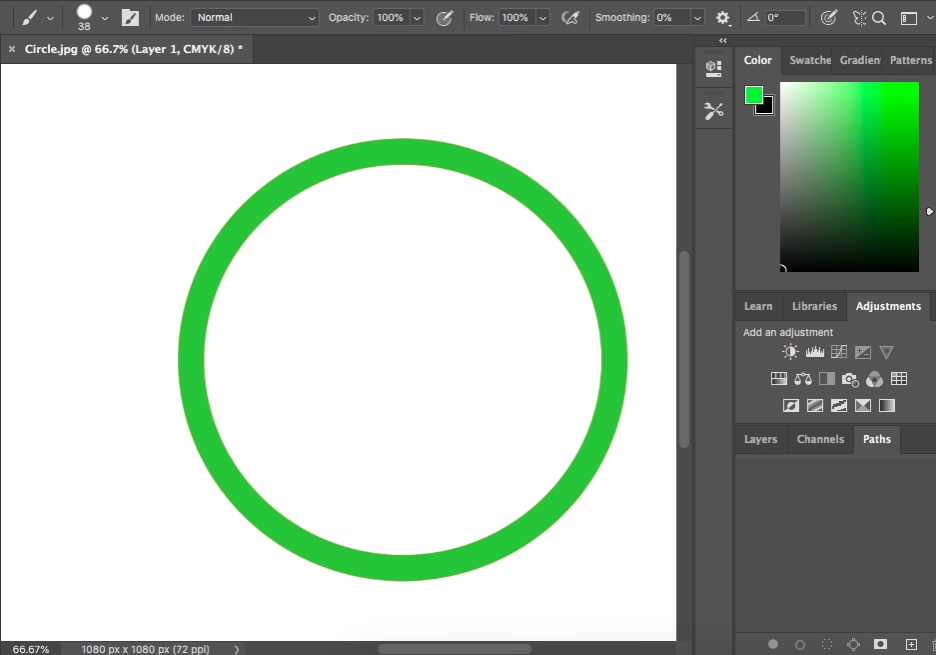
En note ved brug af Strøg-kommandoen på en rektangulær markering: Hvis du ønsker skarpe hjørner, vælg indstillingen 'Indenfor'. Hvis du foretrækker blødt afrundede hjørner, vælg 'Udenfor'. For at give denne grundlæggende effekt lidt mere liv, kan du arbejde på et separat lag og tilføje lag-effekter som Facet og Relief eller en Slagskygge.
Men hvad nu hvis du vil gøre noget helt særligt, noget der skiller sig ud fra mængden? Her er en metode til at skabe en effekt, der ser autentisk håndtegnet ud. Dette opnås ved at kombinere markeringer, stier og avancerede penselindstillinger i Photoshop.
Skab den håndtegnede effekt trin for trin
Denne metode giver dig mulighed for at skabe en mere organisk og uregelmæssig linje, der efterligner udseendet af en tegning lavet i hånden. Følg disse trin for at opnå effekten:
Trin 1: Opret et nyt lag
Det anbefales kraftigt at arbejde på et nyt, tomt lag. Dette holder din oprindelige billedinformation intakt og giver dig maksimal fleksibilitet til at redigere, flytte, ændre farve eller slette din håndtegnede cirkel uden at påvirke resten af billedet. Navngiv eventuelt laget noget beskrivende, som f.eks. "Håndtegnet cirkel".
Trin 2: Lav en markering
Brug et af markeringsværktøjerne, f.eks. Elliptisk markeringsværktøj, til at lave en rund eller elliptisk markering omkring det element i dit billede, du ønsker at fremhæve. Hold Shift-tasten nede, mens du trækker, for at lave en perfekt cirkel, eller lad være for at lave en ellipse.
Trin 3: Konverter markeringen til en sti
Dette er et kritisk skridt. Med markeringen aktiv skal du åbne Stier-paletten (Vindue > Stier). Nederst i paletten finder du en række ikoner. Klik på ikonet, der hedder "Opret arbejdssti fra markering". Din markering vil nu blive konverteret til en arbejds-
En Sti er en vektorbaseret linje, der definerer en form, men som ikke har nogen pixelinformation. Den er meget fleksibel og kan nemt ændres. Hvis du tror, du får brug for denne Sti igen senere, kan du gemme den ved at dobbeltklikke på navnet "Arbejdssti" i paletten og give den et nyt navn.
Trin 4: Vælg penselværktøjet
Vælg nu Penselværktøjet (tastaturgenvej B) fra værktøjslinjen. Farven, som din håndtegnede linje får, bestemmes af din forgrundsfarve i værktøjslinjen. Vælg den ønskede farve nu.
Trin 5: Konfigurer penslen
Åbn Penselindstillingerne (Vindue > Penselindstillinger eller tryk F5). Her skal du vælge og justere din penselspids. For at opnå et håndtegnet look skal penslen have en vis uregelmæssighed. En almindelig rund pensel kan bruges som udgangspunkt, men det er Dynamikken, der gør forskellen.
For at tilføje uregelmæssighed til kanten kan du f.eks. bruge indstillingen 'Dobbeltpensel' (Dual Brush) og kombinere din hovedpensel med en 'Stænk'-pensel (Spatter) eller en anden tekstureret pensel. Juster størrelse og afstand i Dobbeltpensel-indstillingerne for at styre, hvor meget den anden pensel påvirker linjen.
Trin 6: Juster formdynamik (Shape Dynamics)
Dette er kernen i den håndtegnede effekt. I Penselindstillinger-paletten skal du klikke på navnet "Formdynamik" (Shape Dynamics) i listen til venstre for at åbne indstillingerne (klik ikke på afkrydsningsfeltet, da det kun slår funktionen til/fra).
Indstil skyderen "Størrelsesvariation" (Size Jitter) til et sted mellem 10% og 40%. Dette får penselspidsens størrelse til at variere tilfældigt langs Stien, hvilket bidrager til det uregelmæssige, håndtegnede udseende.
Under "Kontrol" (Control) for Størrelsesvariation skal du vælge "Udtoning" (Fade) fra rullemenuen. Indtast et tal i feltet "Trin" (Steps). Dette får penselstørrelsen til gradvist at falde fra den fulde størrelse til minimumsstørrelsen over et bestemt antal trin langs Stien. Antallet af trin afhænger af længden af din Sti (omkredsen af din cirkel) og den ønskede effekt. Du skal muligvis eksperimentere med dette tal (f.eks. starte med 50-200) og fortryde/gentage (Ctrl+Z/Cmd+Z) Strøget et par gange, indtil du opnår det ønskede udseende – en linje der starter med en vis tykkelse og tynder ud.
Trin 7: Udfør strøget på stien
Nu er du klar til at tegne linjen. Gå tilbage til Stier-paletten. Sørg for, at din Sti stadig er aktiv (den skal være markeret). Klik på ikonet "Strøg sti med pensel" (Stroke path with brush) nederst i paletten. Photoshop vil nu anvende din konfigurerede Pensel langs Stien med de indstillede Dynamik-effekter. Du vil se din uregelmæssige, håndtegnede cirkel dukke op på det nye lag.
Hvis resultatet ikke er tilfredsstillende, tryk Ctrl+Z (Cmd+Z) for at fortryde og juster antallet af Trin i Formdynamik eller andre penselindstillinger i Penselindstillinger-paletten, før du klikker på "Strøg sti med pensel" igen. Dette trin kræver ofte lidt finjustering.
Trin 8: Yderligere tilpasning (Valgfrit)
Mens Stien stadig er aktiv i Stier-paletten, har du flere muligheder for at forfine effekten:
- Du kan Strøge Stien igen med en anden pensel, en anden farve, eller endda et andet værktøj (såsom Brændeværktøjet eller Efterbelysningsværktøjet for at tilføje skygger eller højlys til linjen). For at vælge et andet værktøj end penslen, højreklik på Stien i Stier-paletten eller brug menuen i paletten (klik på de små linjer øverst til højre) og vælg "Strøg sti..." (Stroke Path...). I dialogboksen kan du vælge det ønskede værktøj.
- Da du arbejder på et separat Lag, kan du nemt ændre lagets Blandingstilstand (Blending Mode) for at få linjen til at interagere anderledes med billedet nedenunder (f.eks. Indstil til Multiplicer for at gøre den mørkere og mere intens, eller Blødt Lys for en mere subtil effekt).
- Du kan justere Lagets Dækkende (Opacity) for at gøre linjen mere gennemsigtig.
- Du kan duplikere Laget (Ctrl+J/Cmd+J) for at gøre linjen tykkere eller mere fremtrædende.
Trin 9: Deaktiver stien
Når du er tilfreds med resultatet, skal du klikke i et tomt område i Stier-paletten under din Sti for at deaktivere den. Dette fjerner den synlige Sti-kontur fra dit lærred.
Sammenligning: Standard Strøg vs. Håndtegnet Effekt
| Funktion | Standard Strøg | Håndtegnet Effekt (via Sti & Pensel) |
|---|---|---|
| Udseende | Perfekt, ensartet linje | Uregelmæssig, organisk linje med variation |
| Metode | Markering + Strøg kommando | Markering → Sti → Pensel med Dynamik → Strøg Sti |
| Fleksibilitet | Begrænset (én farve, én tykkelse, én stil) | Høj (Penselvalg, Dynamik, flere strøg, lagindstillinger) |
| Kontrol over variation | Ingen | Høj (via Penselindstillinger som Størrelsesvariation, Udtoning) |
| Anvendelse | Enkel, præcis fremhævning | Stiliseret, kunstnerisk, iøjnefaldende fremhævning |
Ofte Stillede Spørgsmål (FAQ)
Hvorfor skal jeg bruge en sti i stedet for bare at strøge markeringen direkte?
Når du strøger en markering direkte (Rediger > Strøg), bruger Photoshop en simpel, ensartet linje baseret på tykkelse og farve. Ved at konvertere markeringen til en Sti og bruge Penselværktøjet til at Strøge Stien, får du adgang til alle Penselindstillingerne, herunder Dynamik, som er essentielle for at skabe den uregelmæssige, håndtegnede effekt med varierende størrelse og udtoning.
Min linje ser ikke håndtegnet nok ud. Hvad kan jeg gøre?
Juster indstillingerne i Penselindstillinger-paletten. Øg "Størrelsesvariation" (Size Jitter) i Formdynamik. Prøv en anden penselspids eller brug "Dobbeltpensel" (Dual Brush) med en tekstureret pensel (f.eks. en stænk- eller kridtpensel) for at gøre kanterne mere uregelmæssige. Eksperimenter også med "Trin" (Steps) i Udtoning for at finde den rette mængde tynding.
Hvordan får jeg udtoningseffekten til at se rigtig ud?
Antallet af "Trin" (Steps) i Formdynamik > Udtoning er afgørende. Dette tal bestemmer, hvor mange trin det tager for penslen at falde fra fuld størrelse til minimumsstørrelse. En lang Sti (stor cirkel) kræver typisk et højere antal trin end en kort Sti. Prøv dig frem; start med et mellemstort tal (f.eks. 100) og juster op eller ned, indtil linjen tynder ud over den ønskede distance langs din cirkel.
Kan jeg bruge denne teknik til andre former end cirkler?
Ja, absolut! Du kan lave en markering af enhver form (f.eks. en firkant, en brugerdefineret form eller endda en markering lavet med Lasso-værktøjet) og konvertere den til en Sti. Derefter kan du Strøge den Sti med den samme teknik for at få en håndtegnet effekt på den pågældende form.
Kan jeg nemt ændre farven på min håndtegnede linje bagefter?
Ja, hvis du oprettede linjen på et separat Lag, kan du nemt ændre farven. Den simpleste måde er at låse lagets gennemsigtige pixel (klik på "Lås gennemsigtige pixel"-ikonet øverst i Lag-paletten) og derefter fylde laget med en ny farve (Rediger > Fyld eller brug Malebøtte-værktøjet).
Ved at mestre denne teknik kan du løfte dine Photoshop-illustrationer og vejledninger fra standard til stilfuldt og personligt. Det tager lidt øvelse at finde de perfekte penselindstillinger og antal trin, men resultatet er en unik og iøjnefaldende fremhævning, der virkelig fanger øjet.
Hvis du vil læse andre artikler, der ligner Håndtegnet cirkel effekt i Photoshop, kan du besøge kategorien Design.