

Call-to-Action (CTA) knapper er et af de mest afgørende elementer i digitalt design. De er den primære måde, hvorpå du guider brugeren til at udføre en ønsket handling – hvad enten det er at downloade en fil, tilmelde sig et nyhedsbrev, købe et produkt eller kontakte dig. En veldesignet CTA-knap skiller sig ud, er let at forstå og motiverer til handling. I denne artikel dykker vi ned i, hvordan du skaber effektive og visuelt tiltalende CTA-knapper ved hjælp af Adobe Photoshop, og vi ser også på et par vigtige tekniske overvejelser.
At skabe en CTA-knap i Photoshop giver dig fuld kontrol over designet, så du kan tilpasse den præcist til dit brand og formålet. Selvom der findes onlineværktøjer til hurtigt at generere knapper, giver Photoshop friheden til at tilføje unikke effekter og detaljer, der virkelig kan få din knap til at poppe.
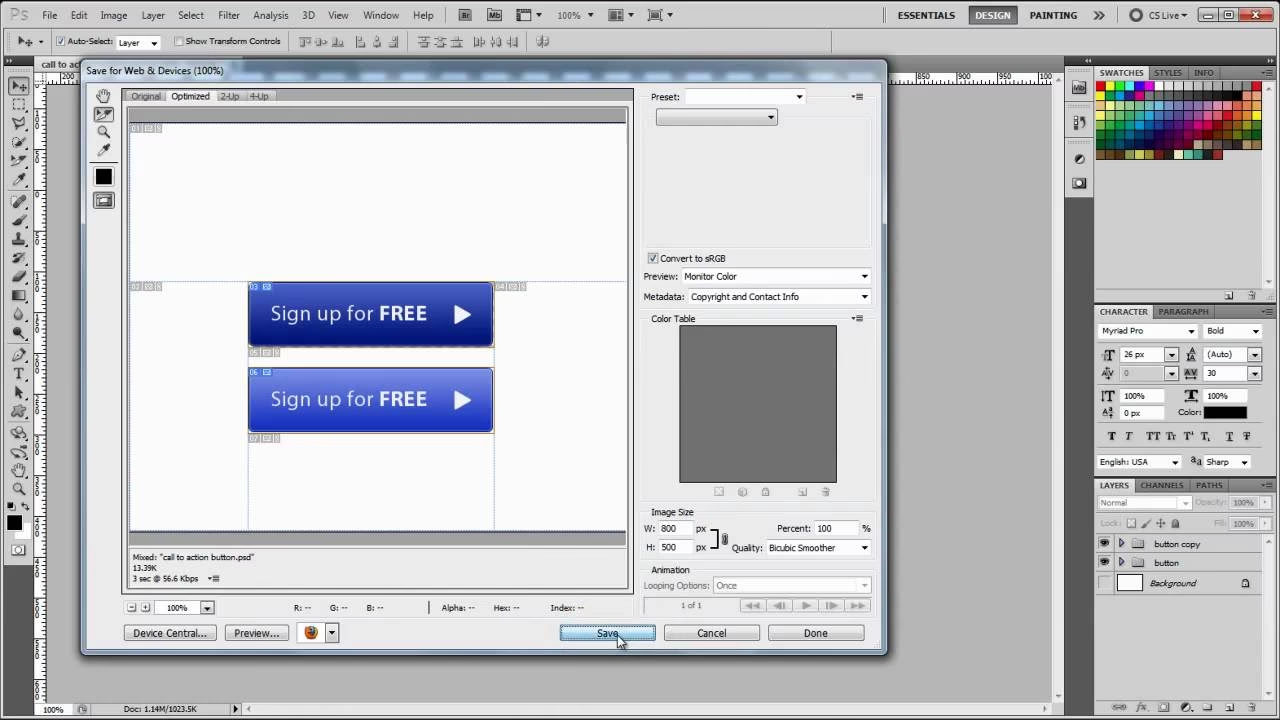
Sådan Skaber Du Din CTA-knap i Photoshop
Vi starter med grundelementerne og bygger gradvist effekter og detaljer på for at skabe en knap med dybde og appel.
Grundformen: Det Afrundede Rektangel
De dage, hvor firkantede knapper var standarden, er forbi. Moderne knapper har ofte let afrundede hjørner, hvilket giver et blødere og mere indbydende look. Vælg Afrundet Rektangel-værktøjet (Rounded Rectangle Tool) fra værktøjspanelet til venstre. Du kan også trykke 'U' gentagne gange eller 'Shift + U' for at bladre gennem formværktøjerne.
Når du tegner din form, er det vigtigt at have 'Juster kanter' (Align Edges) markeret i indstillingslinjen øverst. Dette sikrer, at kanterne på din form er skarpe og ikke slørede. For hjørneradiussen (Radius) anbefales en værdi mellem 5 og 10 pixels. Tegn en form, der er bredere end den er høj – et forhold på omkring 3,5:1 er ofte passende, men du kan justere det efter behov. Navngiv dette lag 'base' for nemheds skyld.
Tilføjelse af Dybe og Dimension Med Effekter
For at give knappen et professionelt, næsten 3D-agtigt look, bruger vi lag-effekter (Layer Styles). Klik på 'fx'-ikonet nederst i lagpanelet og vælg 'Overgangsoverlejring' (Gradient Overlay).
Klik på selve overgangsbaren for at åbne 'Overgangs-editor' (Gradient Editor). Her definerer du farverne i din overgang. For et klassisk, poleret look kan du bruge to nuancer af samme farve – en mørkere i bunden og en lysere i toppen for at simulere lys, der rammer knappen.
Vælg farvevælgeren i venstre side (den nederste del af knappen). Indtast en farvekode, f.eks. en flot blå som 186be7. Kopier denne farvekode (Ctrl+C / Cmd+C). Vælg farvevælgeren i højre side (den øverste del). Indsæt den samme farvekode (Ctrl+V / Cmd+V) og åbn derefter farvevælgeren igen. Træk farven opad for at gøre den lysere – f.eks. 0f88f9 for en lysere blå. Tryk OK et par gange for at anvende overgangen.
Nu tilføjer vi en kant. Klik igen på 'fx'-ikonet og vælg 'Streg' (Stroke). Indstil størrelsen til 1 pixel, positionen til 'Udenfor' (Outside). Klik på farvefeltet for at vælge farve. Du kan sample en mørk farve direkte fra bunden af din knap ved at klikke på den. Du kan eventuelt trække farven lidt nedad i farvevælgeren for at gøre den endnu mørkere, hvis ønsket.
Den sidste effekt på 'base'-laget er 'Indre glød' (Inner Glow). Vælg den fra 'fx'-menuen. Lad de fleste indstillinger være standard, men sæt 'Størrelse' (Size) til 2 pixels. Dette tilføjer en subtil lys kant langs indersiden af knappen.
Skab En Subtil Skygge
For at give knappen endnu mere dybde duplikerer vi 'base'-laget. Vælg 'base'-laget og tryk Ctrl+J (Cmd+J). Træk det nye lag ned under det originale 'base'-lag i lagpanelet. Brug piletasten til at flytte dette duplikerede lag 3 pixels nedad.
På dette duplikerede lag skal vi deaktivere 'Indre glød' og 'Overgangsoverlejring'. Klik på øje-ikonerne ved siden af disse effekter i lagpanelet for at skjule dem. Dobbeltklik derefter på lagets miniaturebillede for at ændre dets fyldfarve (Fill). Vælg en mørkere nuance, f.eks. 0f5dc7. Dette mørke lag fungerer som en subtil skygge, der giver knappen et løft fra baggrunden.
Tilføjelse af Tekst
En CTA-knap er intet uden sin tekst! Vælg Tekstværktøjet (Type Tool) (T) og klik på knappen for at skrive din hoved-CTA. En standardtekst som "Download Nu" er fin til at starte med. Vælg en passende skrifttype – en læselig skrifttype, der passer til dit design. Sæt størrelsen til f.eks. 24 pixels, normal skrifttypevægt og farven til hvid.
Tilføj en anden, mindre linje tekst under hoved-CTA'en. Dette kan være information, der reducerer friktion eller tilføjer værdi, f.eks. "Intet kreditkort nødvendigt!". Sæt størrelsen mindre (f.eks. 17 pixels) og vælg en farve, der skiller sig ud for at tiltrække opmærksomhed – en lys gul som fbf802 kan fungere godt afhængig af din knaps farve.
Vælg begge tekstlag (hold Shift nede, mens du klikker). Med flytteværktøjet (Move Tool) (V) aktivt, brug justeringsmulighederne i indstillingslinjen øverst til at justere deres venstre kanter. Grupper tekstlagene i en mappe (Ctrl+G / Cmd+G) og navngiv mappen 'tekst'.
Små Detaljer Gør En Stor Forskel
En god CTA-knap kan forstærkes med små visuelle detaljer. En pil eller et relevant ikon kan hjælpe med at illustrere handlingen. Brug Brugerdefineret Form-værktøjet (Custom Shape Tool) (U) og vælg en form, f.eks. en pil, der passer til din CTA. Tegn formen på knappen. Vælg en farve som 1060b2.
Tilføj effekter til denne form for at integrere den visuelt:
- Indre Skygge (Inner Shadow): Afstand: 1 px, Dæmpning (Choke): 1 px, Størrelse: 3 px, Opacitet: 28%.
- Satin (Satin): Opacitet: 50%, Vinkel: 0 grader, Afstand: 2 px, Størrelse: 18 px.
- Streg (Stroke): Størrelse: 1 px, Position: Udenfor (Outside), Opacitet: 100%, Farvekode:
1285e7.
Disse effekter giver ikonet dybde og får det til at se ud som om, det er en del af knappen.
En Subtil Separatorlinje
For at adskille ikonet eller teksten visuelt kan du tilføje en fin, lodret linje. Vælg Linje-værktøjet (Line Tool) (U). Sæt tykkelsen (Weight) til 1 pixel. Træk en lodret linje fra toppen til bunden af knappen, hvor du ønsker separationen. Giv denne linje farven sort.
Dupliker linjelaget (Ctrl+J / Cmd+J). Flyt duplikatet 1 pixel til højre med piletasten. Giv denne linje farven hvid. Sænk opaciteten på det hvide linjelag til omkring 30%. Dette skaber en fin, lys kant.
Grupper begge linjelag i en mappe. Nu kommer et trick for at blende linjen ind. Vælg linjernes gruppemappe, og klik på Lagmaske-ikonet (Add Layer Mask) nederst i lagpanelet. Vælg Overgangsværktøjet (Gradient Tool) (G). Sørg for, at indstillingerne øverst er sat til en overgang fra hvid til sort, 'Radial' (Radial) stil, Opacitet 100%, med 'Dithering' og 'Gennemsigtighed' (Transparency) markeret.

Klik og træk gentagne gange fra midten af knappen (der hvor linjerne er) udad. Hold Shift nede for at trække en lige linje. Dette vil blødgøre enderne af linjen og få den til at tone ud i knappen, hvilket skaber en professionel, subtil effekt.
Tilføj Glans For Ekstra Appeal
En glanseffekt kan give knappen et poleret, næsten skinnende udseende. Her er to metoder:
Metode 1: Smart Objekt og Klippemaske
Grupper alle dine knaplag (base, skygge, tekst, ikon, linjer) i én mappe. Dupliker mappen (Ctrl+J / Cmd+J). Højreklik på den duplikerede mappe og vælg 'Konverter til Smartobjekt' (Convert to Smart Object). Dette samler alle lagene i ét objekt, som du kan transformere uden at miste kvalitet.
Vælg Ellipse-værktøjet (Ellipse Tool) (U). Tegn en ellipse, der dækker den øverste del af knappen. Farv ellipsen hvid. Centrer ellipsen over knappen. Sørg for, at ellipselaget er direkte over smartobjekt-laget i lagpanelet. Vælg ellipselaget og tryk Ctrl+Alt+G (Cmd+Option+G) for at oprette en Klippemaske (Clipping Mask). Dette får ellipsen til kun at være synlig inden for formen på knappen nedenunder.
Med ellipselaget valgt, sænk opaciteten (Opacity) til omkring 10%. Dette skaber en subtil, lys glans på toppen af knappen.
Metode 2: Rektangel og Lagmaske
Gå tilbage til dine originale knaplag (uden smartobjektet). Opret et nyt lag øverst. Vælg Rektangel-værktøjet (Rectangle Tool) (U) og tegn et hvidt rektangel, der dækker den midterste/øverste del af knappen.
Hold Ctrl (Cmd) nede og klik på miniaturebilledet af dit 'base'-lag i lagpanelet. Dette vælger formen på knappen. Sørg for, at du stadig er på laget med det hvide rektangel. Klik på Lagmaske-ikonet (Add Layer Mask) nederst i lagpanelet. Dette skjuler det hvide rektangel uden for knappens form.
Sænk opaciteten på rektangel-laget til omkring 10%. Dette giver også en glanseffekt, som du kan justere ved at ændre formen eller placeringen af det hvide rektangel.
Bedste Praksis for Effektive CTA-knapper
Designet er vigtigt, men teksten og konteksten er lige så afgørende for en CTA-knaps succes:
- Skil dig ud: Knappen skal være let at finde på siden. Brug tilstrækkelig kontrast mellem knappen og dens baggrund, samt mellem knapteksten og knapbaggrunden.
- Vær klar og beskrivende: Fortæl brugeren præcist, hvad der sker, når de klikker. Undgå generisk tekst som "Klik her". Brug i stedet "Køb nu", "Download gratis E-bog", "Se min konto".
- Brug første person: Tekst som "Se min konto" er ofte mere effektiv end "Se din konto", da det føles mere personligt for brugeren.
- Hold det kort: CTA-teksten skal være præcis og let at scanne.
- Tilføj værdi eller hast: Ord som "NU", "GRATIS", "SPAR" kan øge motivationen. F.eks. "Download NU", "Få GRATIS adgang", "SPAR 10% i dag".
Alternativer til Photoshop
Selvom Photoshop giver maksimal kontrol, findes der onlineværktøjer som Da Button Factory (nu en del af ClickMinded), der hurtigt kan generere simple CTA-knapper som billedfiler eller HTML/CSS-kode. Disse er gode til hurtige løsninger, især hvis du skal implementere knappen på en hjemmeside med det samme, men de tilbyder sjældent den samme dybde og tilpasningsmuligheder som Photoshop.
Avanceret Tip: Skalering og Duplikering af Afrundede Former
Et almindeligt problem i Photoshop opstår, når man forsøger at skalere en afrundet form, som f.eks. vores knap-base. Hvis du blot bruger 'Fri Transformation' (Ctrl+T / Cmd+T) på formlaget, vil hjørneradiussen blive forvrænget – den vil blive strakt eller komprimeret.
For at skalere en afrundet form og bevare hjørneradiussen proportionelt, skal du bruge Direkte Markeringsværktøjet (Direct Selection Tool) (A). Dette er den hvide pil i værktøjspanelet, ikke den sorte 'Sti-markeringsværktøj' (Path Selection Tool).
Vælg formlaget ('base'-laget). Med Direkte Markeringsværktøjet, klik og træk en boks omkring de to ankerpunkter øverst på formen for at vælge dem. Hold derefter Shift nede og gør det samme for de to ankerpunkter nederst. Nu har du de fire 'hjørne'-punkter valgt.
Klik på kanten af formen (mellem de valgte punkter) og træk udad eller indad for at skalere formen. Hold Shift nede, mens du trækker, for at skalere i lige linjer. Du vil se, at hjørnerne forbliver perfekte, selvom formen ændrer størrelse.
Nu til det vigtige problem: Hvis du efter at have skaleret formen med Direkte Markeringsværktøjet straks forsøger at duplikere laget (Ctrl+J / Cmd+J), vil du sandsynligvis opdage, at duplikatet har firkantede eller forvrængede hjørner! Dette skyldes, at Photoshop 'husker', at du havde de fire punkter valgt.
Løsningen er simpel, men afgørende: Efter at have skaleret formen med Direkte Markeringsværktøjet, skal du ALTID trykke Enter (eller Return). Dette 'bekræfter' transformationen og 'låser' punkterne. Herefter kan du trygt duplikere laget (Ctrl+J / Cmd+J), og duplikatet vil have de korrekte afrundede hjørner.
En alternativ metode til duplikering, der ofte undgår dette problem, selv uden at trykke Enter først, er at bruge Alt (Option) tasten og trække laget i lagpanelet for at oprette en kopi. Men at trykke Enter efter skalering med Direkte Markeringsværktøjet er den sikreste metode, især hvis du planlægger at bruge Ctrl+J.
Ofte Stillede Spørgsmål
| Spørgsmål | Svar |
|---|---|
| Hvordan starter jeg med en afrundet form til min knap? | Brug Afrundet Rektangel-værktøjet (Rounded Rectangle Tool) og indstil en radius (f.eks. 5-10 px) i indstillingslinjen, før du tegner formen. |
| Hvordan giver jeg knappen et 3D-look? | Brug lag-effekten Overgangsoverlejring (Gradient Overlay) med en mørkere farve i bunden og en lysere i toppen for at simulere lys og skygge. |
| Hvordan tilføjer jeg en kant til knappen? | Brug lag-effekten Streg (Stroke) og vælg 'Udenfor' (Outside) som position for at undgå, at kanten dækker din overgang. |
| Hvorfor bliver hjørnerne forvrænget, når jeg skalerer min afrundede knap? | Hvis du bruger Fri Transformation (Ctrl+T) på en afrundet form, strækkes hjørneradiussen. Brug Direkte Markeringsværktøjet (A) til at vælge punkter og skalere korrekt. |
| Hvorfor får min duplikerede knap firkantede hjørner efter skalering? | Dette sker, hvis du har skaleret med Direkte Markeringsværktøjet og duplikerer uden først at trykke Enter (eller Return) for at bekræfte transformationen. Tryk altid Enter efter skalering med Direkte Markeringsværktøjet. |
| Kan jeg bruge onlineværktøjer i stedet for Photoshop? | Ja, der findes online CTA-knap generatorer, men de tilbyder mindre designkontrol end Photoshop. De er gode til hurtige, standardknapper. |
Konklusion
At mestre kunsten at skabe effektive CTA-knapper i Photoshop involverer både designmæssige overvejelser og teknisk viden. Fra at bygge knappen op lag for lag med effekter og tekst til at håndtere skalering af afrundede former korrekt, er der mange nuancer at lære. Ved at følge disse trin og tips kan du designe knapper, der ikke bare ser godt ud, men som også effektivt guider dine brugere og øger dine konverteringer. Øv dig med forskellige farver, effekter og tekster for at finde det design, der passer bedst til dit specifikke projekt.
Husk, at en succesfuld CTA-knap er et samspil mellem et iøjnefaldende design og klar, motiverende tekst. Brug tiden på at finjustere begge dele, og du vil se en positiv effekt på, hvordan dine brugere interagerer med dit indhold.
Hvis du vil læse andre artikler, der ligner Design Effektive CTA-knapper i Photoshop, kan du besøge kategorien Design.