

Som nybegynder i Photoshop kan det virke frustrerende at udføre selv simple opgaver som at tegne en lige linje. Mange forsøger instinktivt at tegne linjen i fri hånd med penselværktøjet, især når de bruger en tegnetablet som din XP-PEN Deco 01 V2. Resultatet er ofte ujævne, bølgede streger, der slet ikke ligner det, man havde forestillet sig, og måske med mærkelige spidse ender, som du beskriver det.
https://www.youtube.com/watch?v=0gcJCdgAo7VqN5tD
Det er vigtigt at forstå, at Photoshop er et meget kraftfuldt værktøj, der tilbyder flere, langt mere præcise metoder til at skabe lige linjer end frihåndstegning. Din tegnetablet er sandsynligvis ikke defekt; frihåndstegning af perfekte lige linjer er simpelthen meget svært og kræver enorm øvelse. Den ujævne streg og de spidse ender kan skyldes den naturlige rysten i hånden kombineret med penselindstillinger som trykfølsomhed eller formdynamik, som en tablet aktiverer.

Denne artikel vil guide dig gennem de mest effektive og præcise måder at tegne lige linjer på i Photoshop. Vi vil dække forskellige værktøjer og teknikker, der sikrer, at dine linjer bliver præcis, som du ønsker dem – helt lige, uanset om de er vandrette, lodrette eller diagonale.
- Metode 1: Værktøjet 'Linje' (Linje-værktøjet)
- Metode 2: Penselværktøjet med Shift-tasten
- Metode 3: Brugen af Markeringer og 'Streg'
- Metode 4: Pen Tool og Streg Sti
- Håndtering af ujævne streger og spidse ender (Din oprindelige udfordring)
- Sammenligning af Metoder
-
Ofte Stillede Spørgsmål
- Q: Kan jeg lave stiplede eller prikkede linjer med disse metoder?
- Q: Hvordan ændrer jeg tykkelsen på linjen efter, jeg har tegnet den?
- Q: Hvorfor får jeg stadig spidse ender, selv når jeg bruger Pensel + Shift?
- Q: Er det muligt at tegne en perfekt lige linje i fri hånd med en tablet?
- Q: Jeg bruger Photoshop 24.2, er disse metoder gældende?
- Konklusion
Metode 1: Værktøjet 'Linje' (Linje-værktøjet)
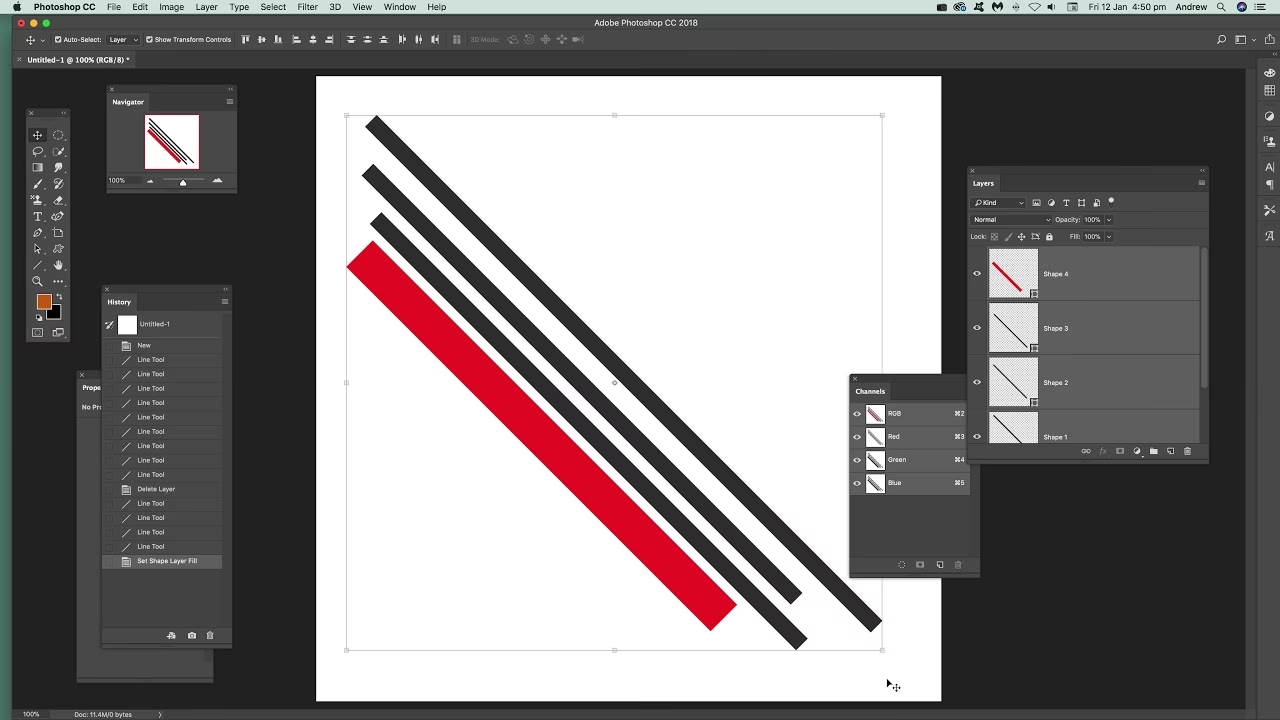
Den mest ligetil og præcise måde at tegne en perfekt lige linje på er ved at bruge Linje-værktøjet (Line Tool). Dette værktøj opretter vektorbasserede former (som standard), hvilket betyder, at linjen forbliver skarp og kan skaleres uden tab af kvalitet. Det er ideelt til grafiske elementer og design, hvor præcision er altafgørende.
Sådan bruger du Linje-værktøjet:
- Vælg Linje-værktøjet: Du finder det grupperet sammen med de andre formværktøjer (Rectangle Tool, Ellipse Tool, osv.) i værktøjslinjen. Genvejen er 'U'. Hvis et andet formværktøj er synligt, skal du højreklikke på det for at finde Linje-værktøjet.
- Indstillinger i Option Bar: Når Linje-værktøjet er valgt, ændres indstillingslinjen øverst på skærmen. Her kan du justere vigtige parametre:
- Mode (Tilstand): Vælg 'Shape' (Form) for en vektorbane, der kan redigeres. Vælg 'Pixels' (Pixel) for at tegne linjen direkte som pixels på et rasterlag (mindre fleksibelt, men kan være nyttigt i visse situationer). For de fleste formål, især for begyndere, er 'Shape' bedst.
- Weight (Vægt): Indstil tykkelsen på linjen i pixels.
- Fill (Fyld): Angiver fyldfarven (ikke relevant for en simpel linje, da det kun er kanten, der er synlig). Sæt den til 'No Color' (Ingen farve) typisk.
- Stroke (Streg): Dette er farven på din linje. Klik på farveprøven for at vælge en farve.
- Stroke Options (Stregindstillinger): Her kan du vælge linjetype (fuldtrukket, stiplet, prikket), justere endestykker (butt, round, square cap) og hjørner (miter, round, bevel join).
- Weight (Vægt - igen): Ja, tykkelsen kan også justeres her, hvilket giver mere detaljerede indstillinger.
- Align (Justering): Bestemmer, hvordan stregen placeres i forhold til linjens bane.
- More Options (Flere indstillinger): Åbner en dialogboks med yderligere stregindstillinger.
- Tegn linjen: Klik og træk på dit lærred for at tegne linjen.
- Hold 'Shift' nede: Mens du trækker, hold 'Shift' tasten nede. Dette vil begrænse vinklen til vandret (0°), lodret (90°) eller præcise diagonaler (45°, 135°, 225°, 315°). Dette er nøglen til at få en perfekt lige eller diagonal linje med dette værktøj.
- Slip museknappen/pennen: Når linjen har den ønskede længde og vinkel, slipper du museknappen eller pennen.
Linjen oprettes nu som et nyt 'Shape'-lag i dit lagpanel. Du kan til enhver tid redigere farve, tykkelse og andre indstillinger via indstillingslinjen eller lagets egenskaber.
Metode 2: Penselværktøjet med Shift-tasten
Hvis du *insisterer* på at bruge penselværktøjet (måske fordi du vil have en penseltekstur eller bruge en bestemt penselspids), er der stadig en måde at tegne lige linjer på uden at skulle tegne i fri hånd. Tricket er at bruge Shift-tasten i kombination med klik.
Sådan bruger du Penselværktøjet med Shift:
- Vælg Penselværktøjet (Brush Tool): Genvej 'B'.
- Vælg dine penselindstillinger: Vælg den ønskede penselspids, størrelse (tykkelse på linjen), hårdhed og farve. Sørg for, at indstillinger som 'Shape Dynamics' og 'Transfer' (som kan forårsage ujævne tykkelser og spidse ender baseret på tryk eller hastighed) er slået fra eller justeret, så de ikke påvirker stregens ensartethed, hvis du ønsker en konstant tykkelse.
- Klik for at starte linjen: Klik én gang på dit lærred, hvor din lige linje skal starte. Slip museknappen/pennen med det samme. Der oprettes nu en enkelt prik eller et lille mærke.
- Hold 'Shift' nede: Hold 'Shift' tasten nede på dit tastatur.
- Klik for at afslutte linjen: Flyt musemarkøren (eller pennen uden at røre tabletten) til det punkt, hvor din lige linje skal ende. Mens du stadig holder 'Shift' nede, klikker du én gang mere.
Photoshop vil nu automatisk tegne en perfekt lige linje mellem dit første og andet klik. Du kan fortsætte med at holde 'Shift' nede og klikke på nye punkter for at tegne en række forbundne lige linjesegmenter. Dette er meget nyttigt til at tegne mange lige linjer efter hinanden.
Denne metode tegner linjen direkte på det aktive lag som pixels. Den er mindre fleksibel end Linje-værktøjet, da linjen ikke kan redigeres som en vektorform efterfølgende. Du skal fortryde og tegne den igen, hvis du vil ændre tykkelse eller farve.
Metode 3: Brugen af Markeringer og 'Streg'
En anden metode, der især er nyttig, hvis du vil tegne en linje langs en bestemt sti eller form, er at bruge markeringsværktøjerne og derefter 'Streg' (Stroke) markeringens kant. Dette er måske ikke den mest intuitive metode for en simpel diagonal linje, men det er en vigtig teknik at kende.
Sådan bruger du Markeringer og Streg:
- Opret en markering: Brug et af markeringsværktøjerne (f.eks. Rectangular Marquee Tool, Elliptical Marquee Tool, eller endnu bedre, Pen Tool til komplekse former eller lige linjer). For en simpel lige linje kan du bruge Single Row/Column Marquee Tool til vandrette/lodrette linjer, men til diagonaler er Pen Tool (i Path mode) eller at kombinere rektangulære markeringer med Transformation mere relevant, dog mere avanceret. Lad os fokusere på Pen Tool for en fleksibel lige/diagonal linje:
- Vælg Pen Tool (Genvej 'P').
- Sæt det til 'Path' (Sti) i Options Bar.
- Klik én gang for at sætte startpunktet.
- Hold 'Shift' nede og klik igen for at sætte slutpunktet for en lige linje (vandret, lodret, 45°). Slip Shift for frihånds-stier.
- Konverter stien til en markering (hvis du brugte Pen Tool): Højreklik på stien (eller gå til Paths-panelet) og vælg 'Make Selection' (Opret markering). Indstil Feather Radius (Fjerkant) til 0 pixels for en skarp kant.
- Streg markeringen: Gå til menuen 'Edit' (Rediger) og vælg 'Stroke' (Streg).
- Indstil Streg-indstillinger:
- Width (Bredde): Indstil tykkelsen på linjen i pixels.
- Color (Farve): Vælg farven på linjen.
- Location (Placering): Vælg om stregen skal placeres 'Inside' (Indenfor), 'Center' (Midten) eller 'Outside' (Udenfor) markeringskanten. 'Center' er ofte et godt valg.
- Blending Mode (Blandingstilstand) og Opacity (Uigennemsigtighed): Standardindstillingerne (Normal, 100%) er typisk fine for en solid linje.
- Klik OK: Photoshop tegner nu en linje langs markeringens kant.
- Fjern markeringen: Gå til menuen 'Select' (Vælg) og vælg 'Deselect' (Fjern markering), eller brug genvejen Ctrl+D (Windows) / Cmd+D (Mac).
Denne metode er kraftfuld, især når den kombineres med Pen Tool for at tegne præcise og komplekse baner, som derefter kan streges med en hvilken som helst pensel eller farve.
Metode 4: Pen Tool og Streg Sti
En variation af den forrige metode, som ofte er mere fleksibel, især hvis du ønsker at bruge penselindstillinger (men stadig med en lige bane), er at tegne en sti med Pen Tool og derefter 'strege' stien direkte med Penselværktøjet.
Sådan bruger du Pen Tool og Streg Sti:
- Tegn en sti med Pen Tool: Som beskrevet i Metode 3, brug Pen Tool (i 'Path' mode) til at tegne din lige linje. Klik én gang for startpunkt, hold 'Shift' nede, og klik igen for slutpunktet.
- Vælg Penselværktøjet: Vælg Penselværktøjet ('B') og indstil den ønskede penselstørrelse, hårdhed, farve og eventuelle dynamikindstillinger, *før* du streger stien. Den stregede linje vil bruge disse indstillinger.
- Gå til Paths-panelet: Find Paths-panelet (typisk grupperet med Layers og Channels). Hvis det ikke er synligt, gå til Window > Paths.
- Streg stien: I Paths-panelet skal du højreklikke på den sti, du har oprettet ('Work Path'), og vælge 'Stroke Path' (Streg sti).
- Vælg værktøj: I dialogboksen 'Stroke Path' vælger du 'Brush' (Pensel) fra rullemenuen.
- Simulér tryk (valgfrit): Hvis du vil simulere trykfølsomhed (som om du tegnede stregen med variabelt tryk på en tablet), kan du markere feltet 'Simulate Pressure'. Dette kan dog forårsage de spidse ender, du oplevede, hvis din valgte pensel har trykfølsomhed aktiveret for størrelse eller opacitet. Hvis du vil have en ensartet streg, skal du lade dette felt være umarkeret.
- Klik OK: Photoshop vil nu tegne linjen langs stien ved hjælp af de aktuelle indstillinger for Penselværktøjet.
- Fjern stien: For at fjerne den synlige sti på lærredet, klik ved siden af stiens navn i Paths-panelet, eller træk stien til skraldespandsikonet nederst i panelet, hvis du er færdig med den.
Denne metode giver dig kontrol over penselindstillingerne, men stadig med præcisionen fra Pen Tool-stien.
Håndtering af ujævne streger og spidse ender (Din oprindelige udfordring)
Din oplevelse med ujævne streger og spidse ender, når du tegner frihånd med penselværktøjet og din tablet, er helt normal og skyldes sjældent en defekt tablet. Her er hvorfor og hvad du kan gøre:
- Frihåndstegning er svært: At tegne en perfekt lige linje i fri hånd er ekstremt svært for de fleste mennesker, selv med en tablet. Små rystelser i hånden overføres direkte til lærredet.
- Penseludjævning (Smoothing): Photoshop har en indstilling for penseludjævning, der kan hjælpe med at glatte dine frihåndsstreger. Når Penselværktøjet er valgt, kig i Options Bar. Du finder en 'Smoothing' (Udjævning) indstilling (ofte en procentdel). Prøv at sætte denne værdi op (f.eks. til 50% eller mere). Dette vil tilføje en forsinkelse og glatte stregen, mens du tegner. Vær opmærksom på, at en meget høj værdi kan føles træg.
- Penseldynamik (Shape Dynamics, Transfer m.fl.): De spidse ender og variation i tykkelse skyldes næsten helt sikkert penselindstillingerne i panelet 'Brush Settings' (Penselindstillinger - F5). Specifikt kig på 'Shape Dynamics' (Formdynamik) og 'Transfer' (Overførsel). Hvis 'Control' (Kontrol) for 'Size Jitter' (Størrelsesvariation) under Shape Dynamics eller 'Opacity Jitter' (Opacitetsvariation) under Transfer er sat til 'Pen Pressure' (Pentryk), vil penselstørrelsen eller opaciteten variere afhængigt af, hvor hårdt du trykker med din pen. Dette skaber en tynd eller gennemsigtig spids, når trykket er lavt (i starten eller slutningen af stregen). Hvis du vil have en ensartet streg, skal du enten slå disse muligheder fra (sæt 'Control' til 'Off') eller bruge en af de andre metoder til at tegne linjen.
- Tablet-indstillinger: Selvom din tablet sandsynligvis ikke er defekt, kan det være værd at tjekke driverindstillingerne på din computer. Sørg for, at driveren er opdateret til din XP-PEN Deco 01 V2. Nogle tablet-drivere har indstillinger for trykfølsomhedskurver, som du kan justere, men dette påvirker primært, hvordan tryk oversættes, ikke selve det at tegne lige.
For at opsummere: For *præcise* lige eller diagonale linjer, brug Linje-værktøjet eller Pen Tool. Hvis du vil have en penseltekstur på en lige linje, brug Penselværktøjet med Shift-klik eller Pen Tool + Streg Sti.
Sammenligning af Metoder
Her er en hurtig sammenligning af de diskuterede metoder:
| Metode | Præcision | Brugervenlighed (for begyndere) | Resultat | Flexibilitet (redigering) |
|---|---|---|---|---|
| Linje-værktøjet | Meget høj | Høj | Vektor (Shape Layer) | Høj (farve, tykkelse, type kan ændres) |
| Penselværktøj + Shift | Høj | Høj | Raster (Pixels) | Lav (skal tegnes igen for at ændre) |
| Markering + Streg | Medium (afhænger af markering) | Medium (kræver forståelse af markeringer) | Raster (Pixels) | Lav |
| Pen Tool + Streg Sti | Meget høj | Medium (kræver forståelse af Pen Tool) | Raster (Pixels) | Medium (Stien kan redigeres før stregning) |
Som du kan se, er Linje-værktøjet ofte det bedste udgangspunkt for en simpel, redigerbar, lige linje.
Ofte Stillede Spørgsmål
Q: Kan jeg lave stiplede eller prikkede linjer med disse metoder?
A: Ja. Med Linje-værktøjet (i Shape mode) kan du vælge stiplede eller prikkede linjetyper direkte i Stroke Options i Options Bar. Når du bruger Pen Tool + Streg Sti, kan du indlæse eller definere en penselspids, der er stiplet eller prikket, og stregen vil følge dette mønster.
Q: Hvordan ændrer jeg tykkelsen på linjen efter, jeg har tegnet den?
A: Hvis du brugte Linje-værktøjet i 'Shape' mode, kan du vælge laget i Layers-panelet og derefter bruge Shape Selection Tool ('A') eller Path Selection Tool ('A') til at vælge linjen. Indstillingerne i Options Bar vil opdatere, og du kan ændre 'Weight' eller 'Stroke' indstillingerne der. Hvis du tegnede linjen som pixels (med Pensel + Shift, Markering + Streg, eller Pen Tool + Streg Sti til et pixel-lag), kan tykkelsen ikke ændres direkte. Du skal fortryde handlingen og tegne linjen igen med en anden penselstørrelse eller stregtykkelse.
Q: Hvorfor får jeg stadig spidse ender, selv når jeg bruger Pensel + Shift?
A: Dette sker, hvis din valgte pensel har 'Shape Dynamics' eller 'Transfer' indstillinger aktiveret (typisk sat til 'Pen Pressure' eller 'Pen Tilt'). Selvom du bruger Shift-klik-metoden til at skabe en lige bane, bruger Photoshop stadig de aktuelle penselindstillinger. Gå til 'Brush Settings' (F5), og slå 'Shape Dynamics' og 'Transfer' fra (sæt 'Control' til 'Off') for at få en ensartet stregtykkelse.
Q: Er det muligt at tegne en perfekt lige linje i fri hånd med en tablet?
A: Det er ekstremt svært at opnå en *perfekt* lige linje i fri hånd. Selv professionelle kunstnere bruger ofte hjælpemidler eller teknikker som penseludjævning (Smoothing) for at glatte deres streger. For præcision er det altid bedst at bruge de indbyggede værktøjer som Linje-værktøjet eller Pen Tool.
Q: Jeg bruger Photoshop 24.2, er disse metoder gældende?
A: Ja, de metoder, der er beskrevet her (Linje-værktøjet, Pensel + Shift, Markering + Streg, Pen Tool + Streg Sti, Penseludjævning og Penselindstillinger), er standardfunktioner i Photoshop og har været tilgængelige i mange versioner, herunder din version 24.2.
Konklusion
At tegne lige linjer i Photoshop handler ikke om at have en perfekt hånd, men om at kende de rigtige værktøjer og teknikker. Glem alt om at kæmpe med frihåndstegning for præcise linjer. Brug Linje-værktøjet for vektorbasserede, redigerbare linjer, eller Penselværktøjet med Shift-klik for rasterlinjer med penseltekstur. Hvis du har brug for mere kontrol eller arbejder med komplekse baner, er Pen Tool i kombination med stregning af stien en kraftfuld metode.
De ujævne streger og spidse ender, du oplevede, er et klassisk tegn på at tegne frihånd med trykfølsomme penselindstillinger. Juster dine penselindstillinger eller, endnu bedre, brug en af de dedikerede metoder til at tegne lige linjer for at opnå et professionelt resultat. Med disse teknikker i hånden vil du hurtigt kunne tegne perfekte linjer til dine designs og illustrationer i Photoshop.
Hvis du vil læse andre artikler, der ligner Sådan tegner du lige linjer i Photoshop, kan du besøge kategorien Fotografi.