

En digital fotomontage er en fantastisk måde at kombinere flere billeder til et enkelt, sammenhængende billede. Det kan bruges til at fortælle en historie, skabe et kunstnerisk udtryk, forevige særlige øjeblikke eller blot have det sjovt med dine billeder. Uanset om du er nybegyndt eller har erfaring med billedredigering, er processen med at skabe en montage tilgængelig for alle med den rette vejledning og det rette værktøj.
At lave en montage handler om mere end bare at sætte billeder sammen; det handler om at tænke over komposition, farver, og hvordan de forskellige elementer interagerer for at skabe en ny helhed. Det første skridt er ofte at have en idé eller et tema for din montage. Hvilken historie vil du fortælle? Hvilken stemning vil du skabe? Når du har en klar vision, bliver det meget lettere at vælge de rigtige billeder og det rette værktøj til opgaven.
Vælg det rette værktøj
Der findes et væld af software og onlineværktøjer, der kan hjælpe dig med at lave en digital fotomontage. Valget afhænger ofte af dit niveau, dit budget og kompleksiteten af den montage, du ønsker at skabe. Nogle værktøjer er meget brugervenlige og designet til hurtigt at sætte billeder sammen i skabeloner, mens andre tilbyder avanceret kontrol over hvert enkelt element.
Populære valg inkluderer:
- Onlineværktøjer: Canva, Fotor, PicCollage (web/mobil)
- Desktop software (begynder/mellem): GIMP (gratis), Paint.NET (gratis, Windows), Adobe Photoshop Elements (betalt)
- Desktop software (avanceret): Adobe Photoshop (betalt, abonnement), Affinity Photo (betalt), Krita (gratis)
Onlineværktøjer som Canva er fremragende til hurtige og enkle montager, især hvis du vil bruge foruddefinerede layouts og skabeloner. De er typisk meget intuitive at bruge direkte i din webbrowser. Desktop software som GIMP eller Photoshop giver dig langt større kontrol over lag, masker, farvejusteringer og avancerede effekter, hvilket er nødvendigt for mere komplekse og kunstneriske montager.
Sammenligning af værktøjer
| Værktøj | Pris | Sværhedsgrad | Funktioner | Bedst til |
|---|---|---|---|---|
| Canva | Gratis / Betalt | Begynder | Skabeloner, drag-and-drop, enkel redigering | Hurtige collager, sociale medier |
| GIMP | Gratis | Mellem/Avanceret | Lag, masker, avancerede filtre, fleksibel redigering | Avancerede montager, budgetvenlig |
| Adobe Photoshop | Betalt (abonnement) | Avanceret | Industristandard, fuld kontrol, utallige funktioner | Professionelle montager, komplekse effekter |
| Affinity Photo | Betalt (engangskøb) | Avanceret | Kraftfuld, god ydeevne, alternativ til Photoshop | Professionelle montager, engangsinvestering |
For mange begyndere vil et onlineværktøj være et godt sted at starte for at få en fornemmelse for processen. Hvis du ønsker mere kontrol og fleksibilitet, er gratis desktop software som GIMP et fremragende valg, før du eventuelt investerer i betalt software.
Trin-for-trin guide til din digitale fotomontage
Processen kan variere lidt afhængigt af det værktøj, du vælger, men de grundlæggende trin er ofte de samme.
Trin 1: Planlægning og valg af billeder
Start med din idé eller dit tema. Saml alle de billeder, du potentielt vil bruge. Tænk over, hvordan billederne passer sammen i forhold til farver, stil og indhold. Vælg billeder af god kvalitet og med tilstrækkelig opløsning, især hvis du planlægger at printe montagen.
Trin 2: Opret et nyt projekt og upload billeder
Åbn dit valgte software eller onlineværktøj. Opret et nyt projekt. Vælg størrelsen på dit lærred. Hvis det er til et specifikt formål (f.eks. et Facebook-cover, et print i en bestemt størrelse), skal du indstille de korrekte dimensioner og opløsning (typisk 300 DPI til print). Upload nu de billeder, du har valgt.
I de fleste værktøjer kan du trække og slippe dine billedfiler direkte ind i programvinduet eller bruge en 'Upload' eller 'Import' funktion.
Trin 3: Arranger og transformer billederne
Nu begynder det sjove – at placere billederne på dit lærred. Træk hvert billede ind på lærredet. Du kan typisk ændre størrelse på billederne, rotere dem og flytte dem rundt. Tænk over kompositionen: Hvor skal de vigtigste elementer placeres? Hvordan skaber du balance? Bruger du lag, kan du placere billeder oven på hinanden og styre, hvilket billede der er øverst.
Mange montageværktøjer bruger princippet om lag. Hvert billede eller element (tekst, grafik) ligger på sit eget lag. Dette er utrolig nyttigt, da det giver dig mulighed for at redigere, flytte eller slette et enkelt element uden at påvirke resten af montagen.
Trin 4: Tilføj baggrund og effekter
Din montage skal måske have en baggrund. Det kan være en ensfarvet farve, et mønster, et tekstur eller endda et andet billede, der fungerer som fundament for din komposition. Mange værktøjer tilbyder også filtre og effekter, der kan ændre udseendet af dine billeder, f.eks. gøre dem sort-hvide, ændre farvetoner eller tilføje vignet-effekter.
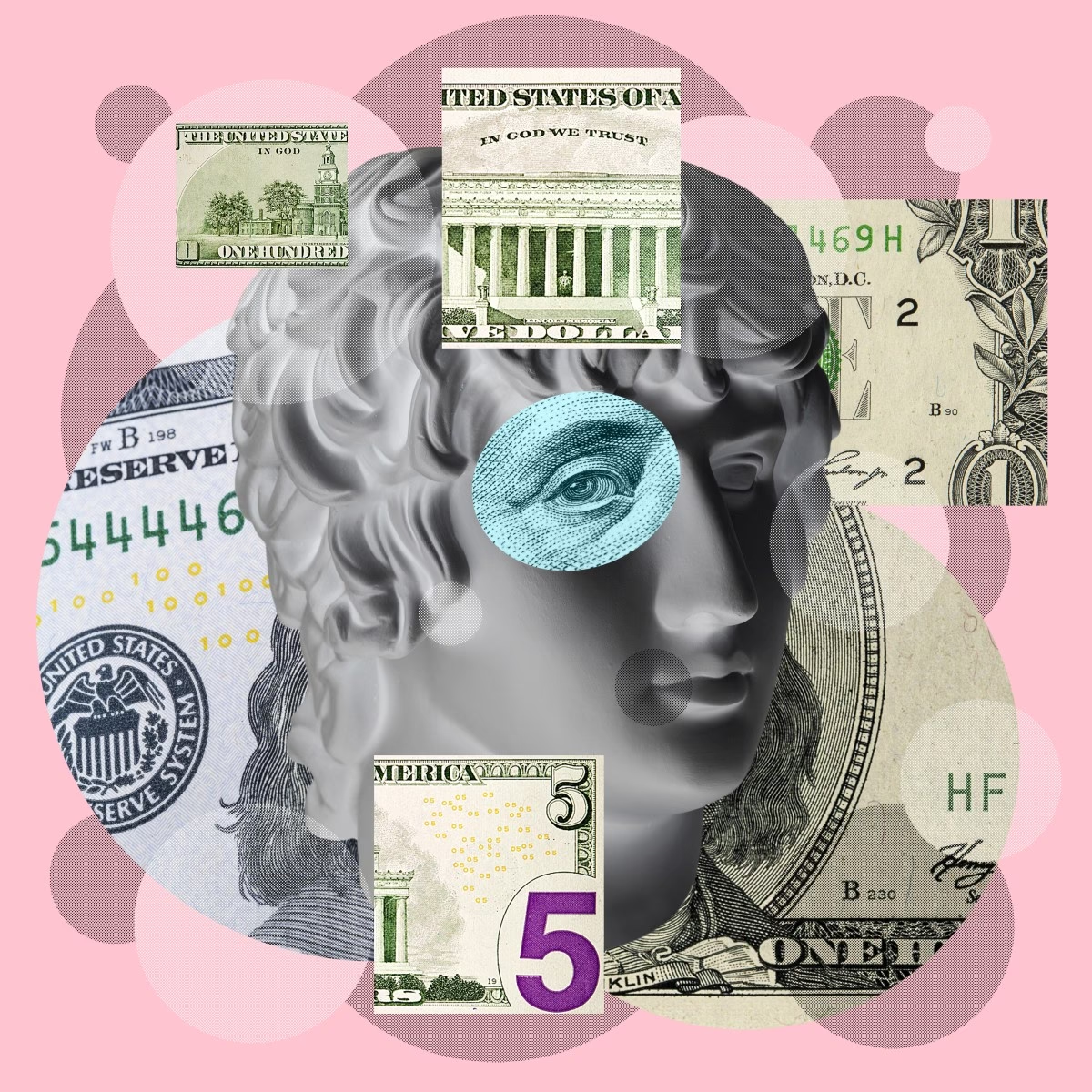
Du kan også bruge overgangseffekter eller masker til at bløde kanterne på billederne eller få dem til at smelte sammen med baggrunden eller hinanden. Dette er især nyttigt, hvis du vil undgå hårde, firkantede kanter.
Trin 5: Tilføj tekst og grafik (valgfrit)
Ønsker du at tilføje tekst, f.eks. en dato, et citat eller en titel? De fleste værktøjer lader dig nemt tilføje tekstbokse, vælge skrifttype, størrelse og farve. Grafik, ikoner eller andre designelementer kan også tilføjes for at pifte montagen op og understøtte temaet.
Trin 6: Finjustering og farvejustering
Gå din montage igennem. Er lysstyrken og kontrasten ensartet på tværs af billederne? Skal farverne justeres for at passe bedre sammen? De fleste programmer tilbyder værktøjer til at justere lys, farvemætning, kontrast og hvidbalance på individuelle billeder eller hele montagen.
Trin 7: Gem og eksportér
Når du er tilfreds med din montage, er det tid til at gemme den. Gem altid en version i projektformatet for dit software (f.eks. .PSD for Photoshop, .XCF for GIMP), hvis du senere vil foretage ændringer. Eksportér derefter montagen som en billedfil. Populære formater er:
- JPG: God til fotos, komprimeret filstørrelse, men mister kvalitet ved gentagen lagring.
- PNG: God til grafik, tekst og billeder med gennemsigtighed. Større filstørrelse end JPG, men bevarer kvalitet.
- PDF: God til print, bevarer layout og kvalitet.
Vælg format baseret på, hvordan du vil bruge montagen. Til web og sociale medier er JPG eller PNG ofte bedst. Til print anbefales PNG eller PDF med høj opløsning.
Tips til en vellykket montage
For at din digitale fotomontage skal skille sig ud, kan du overveje følgende tips:
- Tema og sammenhæng: Sørg for, at billederne passer sammen tematisk eller visuelt. En klar idé gør montagen mere effektiv.
- Komposition: Tænk over layoutet. Undgå at placere for mange vigtige elementer i hjørnerne eller helt ude ved kanten. Brug eventuelt 'Reglen om Tredjedele'.
- Farvepalet: Prøv at holde en vis farvemæssig harmoni. For mange forskellige farver kan virke rodet.
- Mellemrum (Negative Space): Det er ikke alle områder, der behøver at være fyldt med billeder. Lidt tom plads kan give øjet ro og fremhæve de vigtigste elementer.
- Undgå overbelastning: Lad være med at proppe for mange billeder eller elementer ind. Mindre kan ofte være mere.
- Opløsning: Brug billeder med høj nok opløsning, især hvis montagen skal printes. Lavopløselige billeder bliver slørede, når de forstørres.
Ofte Stillede Spørgsmål
Her er svar på nogle almindelige spørgsmål om digitale fotomontager:
Hvilket Adobe-program er bedst til montager?
Adobe Photoshop er generelt anerkendt som det mest kraftfulde og alsidige program til at skabe komplekse digitale fotomontager. Det tilbyder et uovertruffent sæt værktøjer til lag, masker, blandingstilstande og avancerede redigeringsteknikker, der er essentielle for professionelle montager. Adobe Photoshop Elements er en mere brugervenlig version, der også kan bruges til montager, men med færre avancerede funktioner.
Er der gratis alternativer til Photoshop til at lave montager?
Ja, absolut! GIMP (GNU Image Manipulation Program) er et meget populært og kraftfuldt gratis open source-program, der kan det meste af det, Photoshop kan, når det kommer til billedredigering og montager. Krita er et andet gratis program, der er særligt stærkt til digital maling, men også kan bruges til fotomanipulation og montager. Begge kræver dog en vis læringskurve.
Hvor stor opløsning skal min montage have?
Hvis montagen kun skal vises på skærmen (web, sociale medier), er en opløsning på 72 DPI (dots per inch) eller 96 DPI ofte tilstrækkelig. Hvis montagen skal printes, anbefales en opløsning på mindst 300 DPI for at sikre et skarpt og detaljeret resultat. Sørg også for, at lærredets dimensioner passer til den ønskede printstørrelse.
Kan jeg bruge billeder fra min telefon?
Ja, billeder fra moderne smartphones har ofte en tilstrækkelig høj opløsning til at blive brugt i digitale montager, især hvis de ikke skal forstørres voldsomt. Tjek billedets dimensioner og opløsning, før du bruger det i en montage, der skal printes i stor størrelse.
Hvordan får jeg billeder til at smelte sammen uden hårde kanter?
Dette gøres typisk ved hjælp af lagmasker (layer masks) eller viskelæderværktøjet med bløde kanter og justeret opacitet. En lagmaske er en non-destruktiv metode, hvor du maler på masken for at skjule dele af laget i stedet for permanent at slette dem. Dette giver stor fleksibilitet til at justere overgangene.
At skabe en digital fotomontage er en kreativ og givende proces, der giver dig mulighed for at lege med dine billeder og skabe noget helt nyt. Med de mange tilgængelige værktøjer, fra simple online-collagemagere til avancerede desktop-programmer, er der muligheder for ethvert niveau og enhver type projekt. Det vigtigste er at starte, eksperimentere og have det sjovt med at bringe dine fotografier sammen på nye og spændende måder.
Hvis du vil læse andre artikler, der ligner Lav din egen digitale fotomontage, kan du besøge kategorien Fotografi.