


At konvertere en Photoshop-fil (PSD) til en PNG-fil kan virke som en simpel opgave, men der er flere potentielle faldgruber, der kan føre til uventede resultater. Uanset om du bruger Windows 11 eller et andet system, er processen og de udfordringer, du møder, ofte de samme. Fra håndtering af lag til filstørrelse og valg af det rette værktøj, er det vigtigt at være opmærksom på detaljerne for at sikre, at din endelige PNG ser ud præcis, som du forventer.
Som en der selv har navigeret disse processer, ved jeg, hvor frustrerende det kan være, når en konvertering ikke går som planlagt. Lad os dykke ned i de mest almindelige fejl og hvordan du effektivt undgår dem, samt de bedste metoder til at få arbejdet gjort.
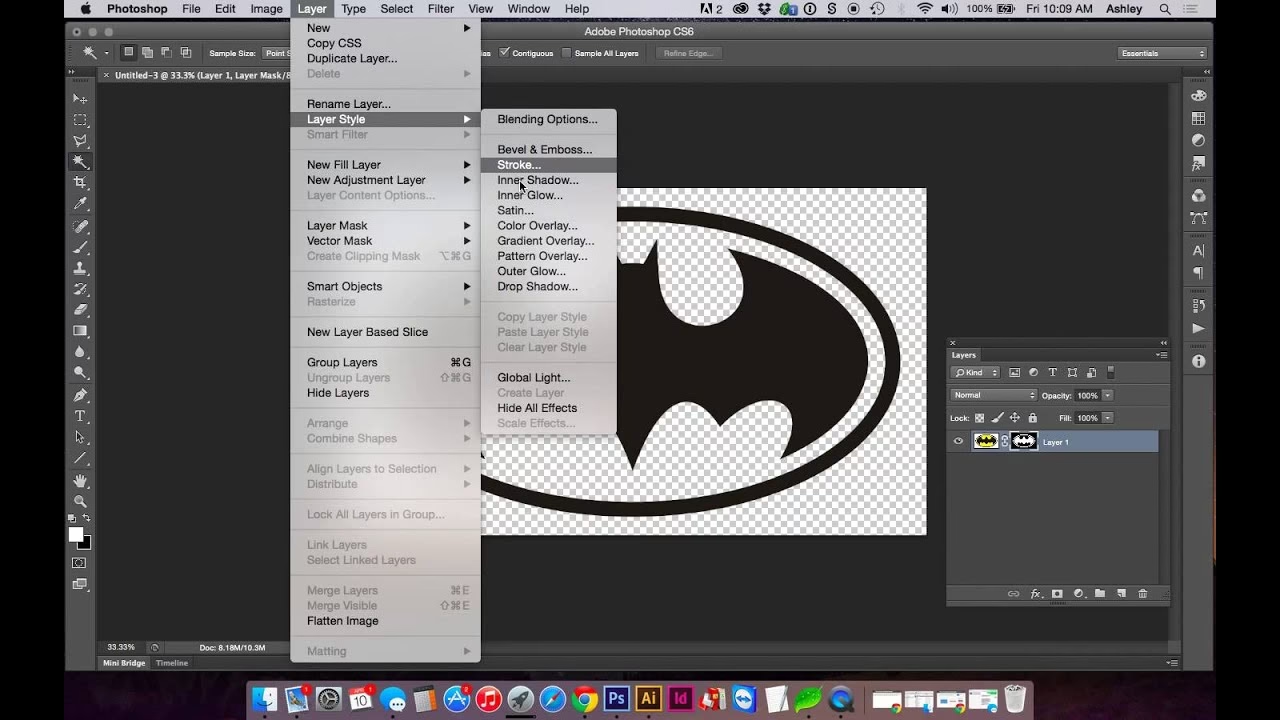
Almindelige fejl at undgå ved PSD til PNG konvertering
Når du konverterer fra et komplekst filformat som PSD, der understøtter et væld af funktioner som lag, effekter og justeringer, til et rasterformat som PNG, er der visse ting, der nemt kan gå galt, især hvis du ikke bruger det rette værktøj eller forstår konverteringsprocessen fuldt ud.
Problemer med lag og kompatibilitet
En af de mest signifikante forskelle mellem PSD og PNG er håndteringen af lag. PSD-filer er designet til redigering og bevarer alle individuelle elementer på separate lag. PNG er derimod et 'fladt' billedformat (med undtagelse af gennemsigtighedslaget), hvilket betyder, at alle synlige lag i din PSD skal smeltes sammen, eller 'flades ud', under konverteringen. Hvis du bruger et simpelt billedfremviserprogram eller et basalt konverteringsværktøj, der ikke er bygget til at forstå PSD's struktur, kan du opleve flere problemer:
- Forkert visning af lag: Værktøjet forstår muligvis ikke lagets rækkefølge, synlighed eller blandingsindstillinger, hvilket resulterer i en PNG, der ser helt anderledes ud end din PSD.
- Tab af elementer: Visse lag eller effekter understøttes muligvis ikke og udelades simpelthen i den endelige PNG.
- Manglende gennemsigtighed: PNG-formatet understøtter gennemsigtighed, hvilket er en stor fordel. Men hvis konverteringsværktøjet ikke håndterer alfakanalen korrekt, kan du miste den gennemsigtighed, du havde i din PSD.
For at undgå disse problemer er det afgørende at bruge et pålideligt værktøj, der specifikt understøtter PSD-filer og kan håndtere lag korrekt. Adobe Photoshop er naturligvis det ideelle valg, da det er det program, filen er skabt i. Men der findes også gratis alternativer som GIMP (GNU Image Manipulation Program), der har god understøttelse for PSD-formatet.
Ignorering af filstørrelse og optimering
PNG-filer er kendt for at levere høj billedkvalitet og understøtte gennemsigtighed, men de kan også resultere i meget store filstørrelser, især hvis de indeholder mange farver eller store dimensioner. Dette er en kritisk faktor at overveje, især hvis PNG-filen skal bruges på en hjemmeside, hvor indlæsningstid er vigtig for brugeroplevelsen og SEO.
En almindelig fejl er at konvertere PSD'en til PNG uden at tænke over optimering. Selvom du gemmer som PNG i Photoshop eller GIMP, er standardindstillingerne måske ikke optimeret til webbrug. En stor filstørrelse kan dramatisk sænke indlæsningstiden for din webside.
Det er vigtigt at huske, at optimering ofte sker efter selve konverteringen. Der findes mange værktøjer, både online og offline, der kan komprimere PNG-filer uden mærkbart tab af billedkvalitet. Ved at bruge sådanne værktøjer kan du reducere filstørrelsen betydeligt efter, at du har konverteret din PSD til PNG.
Nu hvor vi har identificeret de almindelige faldgruber, lad os se på de mest effektive måder at konvertere dine PSD-filer til PNG på, og hvordan du bedst udnytter de tilgængelige værktøjer.
Brug af professionelle værktøjer (Adobe Photoshop og GIMP)
Hvis du har adgang til Adobe Photoshop, er dette uden tvivl den mest ligetil og pålidelige metode. Photoshop er designet til at arbejde med PSD-filer og håndterer konvertering til andre formater, herunder PNG, fejlfrit.
I Adobe Photoshop:
- Åbn din PSD-fil i Photoshop.
- Gå til menuen 'Filer' (File).
- Vælg 'Gem som' (Save As) eller 'Eksporter' (Export) > 'Gem til web (ældre)' (Save for Web (Legacy)) for flere optimeringsmuligheder. Hvis du vælger 'Gem som', vælg PNG (*.PNG) fra filtype-dropdownmenuen. Hvis du vælger 'Gem til web (ældre)', vælg PNG-24 (anbefales for gennemsigtighed) eller PNG-8 (mindre filstørrelse, færre farver) og juster indstillingerne for optimering.
- Vælg placering og filnavn, og klik på 'Gem'.
GIMP er et fremragende gratis alternativ til Photoshop og kan også håndtere PSD-filer godt. Selvom det måske ikke understøtter alle de nyeste funktioner i PSD, er det mere end tilstrækkeligt til at åbne og konvertere de fleste PSD-filer til PNG, samtidig med at lag håndteres korrekt (de vil blive fladet ud ved eksport).
I GIMP:
- Åbn din PSD-fil i GIMP.
- Gå til menuen 'Filer' (File).
- Vælg 'Eksporter som' (Export As).
- I eksportdialogen, klik på 'Vælg filtype (Efter Endelse)' (Select File Type (By Extension)) og vælg 'PNG-billede' (PNG image).
- Klik på 'Eksporter'. En dialog med PNG-eksportindstillinger vises. Her kan du justere indstillinger for komprimering og gennemsigtighed.
- Klik 'Eksporter' igen.
Disse værktøjer sikrer, at dine lag håndteres korrekt under konverteringen (ved at flade dem ud) og giver dig kontrol over gennemsigtighed og grundlæggende komprimeringsindstillinger.
Enkle metoder (Microsoft Paint eller Fotos)
Hvis du kun har brug for en hurtig konvertering af en meget simpel PSD-fil og ikke er bekymret for at bevare individuelle lag eller kompleksitet, kan du i nogle tilfælde bruge indbyggede Windows-apps som Paint eller Fotos.
Disse programmer har begrænset understøttelse for PSD-formatet og vil typisk kun åbne en flad version af billedet, hvor alle lag allerede er smeltet sammen. Hvis din PSD f.eks. kun indeholder ét lag, eller du er ligeglad med de separate lag, kan du prøve at åbne filen i Paint eller Fotos og derefter bruge funktionen 'Gem som' (Save As) til at gemme den som en PNG-fil. Vær dog meget forsigtig med denne metode, da den sjældent giver et præcist resultat, hvis din PSD er mere end blot et simpelt, fladt billede.
Effektiv filhåndtering i Windows 11
Selvom dette punkt ikke direkte omhandler selve konverteringsprocessen, kan en god filhåndtering i Windows 11 gøre det nemmere at finde, organisere og behandle dine PSD-filer før og efter konvertering. Brug den forbedrede Stifinder (File Explorer) i Windows 11 til at navigere dine mapper. Du kan bruge funktioner som tags og metadata til at mærke dine PSD-filer, gruppere dem i logiske mapper og nemt finde de filer, du skal konvertere. Dette er især nyttigt, hvis du arbejder med et stort antal filer.
Batchkonvertering for tidsbesparelse
Hvis du ofte skal konvertere mange PSD-filer til PNG, kan det blive meget tidskrævende at gøre det én fil ad gangen. I sådanne tilfælde er batchkonvertering løsningen. Batchkonverteringsværktøjer giver dig mulighed for at behandle et stort antal filer i én operation, hvilket sparer dig for en masse manuelt arbejde.
Der findes specialiseret software til batchkonvertering. Nogle eksempler, der ofte nævnes i denne sammenhæng, er IrfanView og XnConvert. Disse programmer understøtter en lang række filformater, herunder PSD og PNG, og har en dedikeret funktion til batchkonvertering. Du vælger blot de PSD-filer, du vil konvertere, angiver PNG som outputformat og vælger en destinationsmappe, hvorefter programmet automatisk behandler alle filerne for dig.
Dette er en enorm tidsbesparer, især for fotografer eller designere, der regelmæssigt skal levere billeder i forskellige formater.
Værktøjer til PSD til PNG Konvertering - En Sammenligning
Her er en hurtig oversigt over de diskuterede værktøjers egnethed til PSD til PNG konvertering:
| Værktøj | PSD Lag Håndtering | Batch Konvertering | Gennemsigtighed (Alpha Channel) | Omkostning |
|---|---|---|---|---|
| Adobe Photoshop | Fuld (flades ved eksport) | Ja (via Actions/Image Processor) | Ja | Betalt licens |
| GIMP | God (flades ved eksport) | Ja (via plugins/scripts) | Ja | Gratis / Open Source |
| Microsoft Paint / Fotos | Meget begrænset / Ingen (flader alt) | Nej | Usikker / Kan mistes | Gratis (Indbygget i Windows) |
| IrfanView / XnConvert | Varierer (typisk fladet) | Ja | Ja (afhængig af version/indstillinger) | Gratis (oftest) |
Som tabellen viser, giver Photoshop og GIMP den bedste kontrol over konverteringsprocessen og sikrer korrekt håndtering af lag og gennemsigtighed, mens specialiserede batchkonvertering værktøjer er ideelle til volumen.
Ofte Stillede Spørgsmål om PSD til PNG
Her er svar på nogle almindelige spørgsmål, der opstår i forbindelse med konvertering af PSD til PNG:
Hvorfor ser min konverterede PNG forkert ud?
Dette skyldes næsten altid, at det anvendte værktøj ikke har håndteret PSD-filens lag korrekt. Simpelt software flader muligvis ikke lagene korrekt ud, ignorerer synlighedsindstillinger eller understøtter ikke blandingsindstillinger. Brug Photoshop eller GIMP for at sikre korrekt laghåndtering.
Kan jeg bevare lagene fra min PSD i PNG-filen?
Nej, PNG-formatet understøtter ikke flere redigerbare lag på samme måde som PSD. Konverteringsprocessen vil altid flade billedet ud til et enkelt lag (plus et gennemsigtighedslag, hvis relevant).
Hvordan reducerer jeg størrelsen på min PNG efter konvertering?
Du kan bruge PNG-optimeringsværktøjer. Der findes mange online-kompressorer og desktop-programmer designet til at reducere filstørrelsen på PNG'er uden tab af visuel kvalitet. Søg efter 'PNG compressor' eller 'PNG optimizer'.
Er der gratis måder at konvertere PSD til PNG på?
Ja, GIMP er et kraftfuldt gratis alternativ til Photoshop, der kan åbne og eksportere PSD-filer som PNG, samtidig med at lag håndteres korrekt under eksporten. Nogle batchkonvertering værktøjer er også gratis.
Hvad er forskellen på PNG-8 og PNG-24?
PNG-8 bruger en begrænset farvepalet (maks. 256 farver) og understøtter kun 1-bit gennemsigtighed (enten fuldt gennemsigtig eller fuldt uigennemsigtig). PNG-24 understøtter fuld 24-bit farvedybde (millioner af farver) og fuld alfakanal gennemsigtighed (delvis gennemsigtighed). PNG-24 giver bedre kvalitet og gennemsigtighed, men resulterer i større filer. Vælg PNG-24, hvis du har brug for semitransparens eller et bredt farvespektrum.
Ved at være opmærksom på disse punkter og vælge det rette værktøj til din opgave, kan du nemt og effektivt konvertere dine PSD-filer til PNG og undgå de mest almindelige problemer.
Hvis du vil læse andre artikler, der ligner PSD til PNG: Undgå faldgruberne, kan du besøge kategorien Software.