

I den digitale billedredigeringsverden kan lagpanelet hurtigt udvikle sig til et kaotisk virvar af justeringslag, tekstlag, billedlag og effekter. Især når du arbejder på komplekse kompositioner eller detaljerede retoucheringer, kan det blive næsten umuligt at finde det specifikke lag, du skal bruge. Heldigvis findes der en simpel, men utrolig effektiv løsning: laggrupper. At mestre brugen af laggrupper er en grundlæggende færdighed, der ikke kun rydder op i dit arbejdsområde, men også forbedrer din effektivitet og giver dig bedre kontrol over dine redigeringer.
https://www.youtube.com/watch?v=0gcJCdgAo7VqN5tD
- Hvad er en Laggruppe?
- Hvorfor Bruge Laggrupper i Fotoredigering?
- Sådan Opretter du en Laggruppe
- Håndtering af Lag Inden for en Gruppe
- Arbejde med Gruppens Egenskaber
- Gruppering vs. Sammenkædning af Lag
- Praktiske Anvendelser og Eksempler
- Sådan Opløser (Ungroup) du en Laggruppe
- Ofte Stillede Spørgsmål om Laggrupper
- Konklusion
Hvad er en Laggruppe?
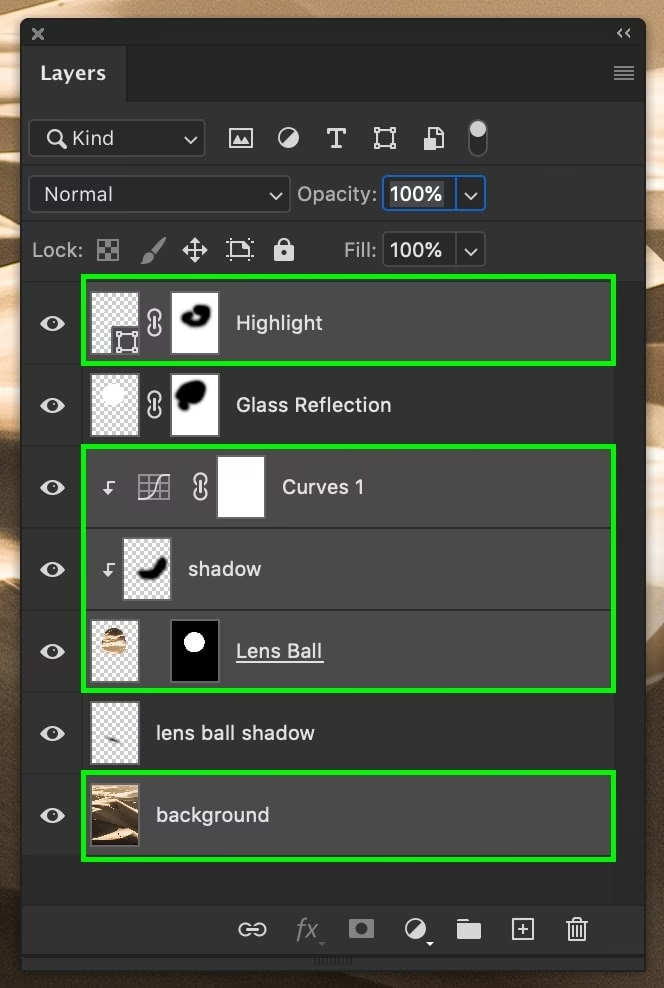
En laggruppe er præcis, hvad navnet antyder – en samling af et eller flere lag og endda andre grupper organiseret sammen i dit lagpanel. Tænk på det som en mappe på din computer, der indeholder relaterede filer. I billedredigeringssoftware som Photoshop, GIMP eller Affinity Photo fungerer en laggruppe på samme måde ved at holde relaterede lag pænt samlet under et enkelt, overskueligt element i panelet. Disse lag inden for en gruppe kaldes ofte underlag.
Underlagene kan være af forskellige typer. Du kan have et billedlag, et tekstlag, et justeringslag og en form samlet i den samme gruppe. Dette gør det muligt at behandle disse forskellige elementer som en samlet enhed, når det er nødvendigt.
Hvorfor Bruge Laggrupper i Fotoredigering?
Fordelene ved at bruge laggrupper i din fotoredigering er mange og væsentlige:
- Organisation: Dette er den mest åbenlyse fordel. I stedet for et langt, uoverskueligt lagpanel kan du gruppere lag logisk – f.eks. 'Hud Retouchering', 'Baggrundselementer', 'Tekst og Grafik' eller 'Farvejusteringer'. Dette gør det utrolig nemt at finde specifikke lag og forstå strukturen i din fil, selv efter lang tid. God organisation er nøglen til et smidigt workflow.
- Effektivitet: Når lag er grupperet, kan du udføre handlinger på hele gruppen på én gang. Du kan for eksempel ændre dækningsgraden (opacity) for alle lag i gruppen samtidigt, flytte alle elementer i gruppen, eller anvende en lagmaske på hele gruppen for at skjule eller afsløre dens indhold selektivt. Dette sparer enormt meget tid sammenlignet med at skulle justere hvert lag individuelt.
- Kontrol: Laggrupper giver et centralt sted at styre synligheden af en hel samling af lag. Hvis du vil se din komposition uden baggrundselementerne, slår du blot baggrundsgruppen fra. Hvis du vil sammenligne forskellige retoucheringer, kan du gruppere dem separat og skifte synligheden for grupperne. Dette giver dig præcis kontrol.
- Ikke-destruktiv Redigering: Ved at gruppere justeringslag eller effekter kan du nemt slå dem til eller fra for at se deres samlede effekt. En lagmaske på en gruppe påvirker alle lag indenfor, hvilket er en kraftfuld måde at anvende effekter selektivt på komplekse områder uden at ændre de enkelte lag permanent.
- Deling og Samarbejde: Når du deler dine redigeringsfiler med andre (eller genåbner dem selv senere), gør en velorganiseret fil med laggrupper det langt nemmere for alle at forstå, hvordan billedet er opbygget, og hvor de forskellige redigeringer er foretaget.
Sådan Opretter du en Laggruppe
Processen for at oprette en laggruppe er typisk meget intuitiv i de fleste billedredigeringsprogrammer. Her er de generelle trin:
- Vælg de Lag, du Vil Gruppere: Klik på det første lag, du vil inkludere. Hold derefter 'Shift'-tasten nede og klik på det sidste lag for at markere en sammenhængende række af lag, eller hold 'Ctrl' (Windows) / 'Command' (Mac) nede og klik på individuelle lag for at vælge dem, der ikke ligger ved siden af hinanden.
- Opret Gruppen: Der er typisk flere måder at gøre dette på:
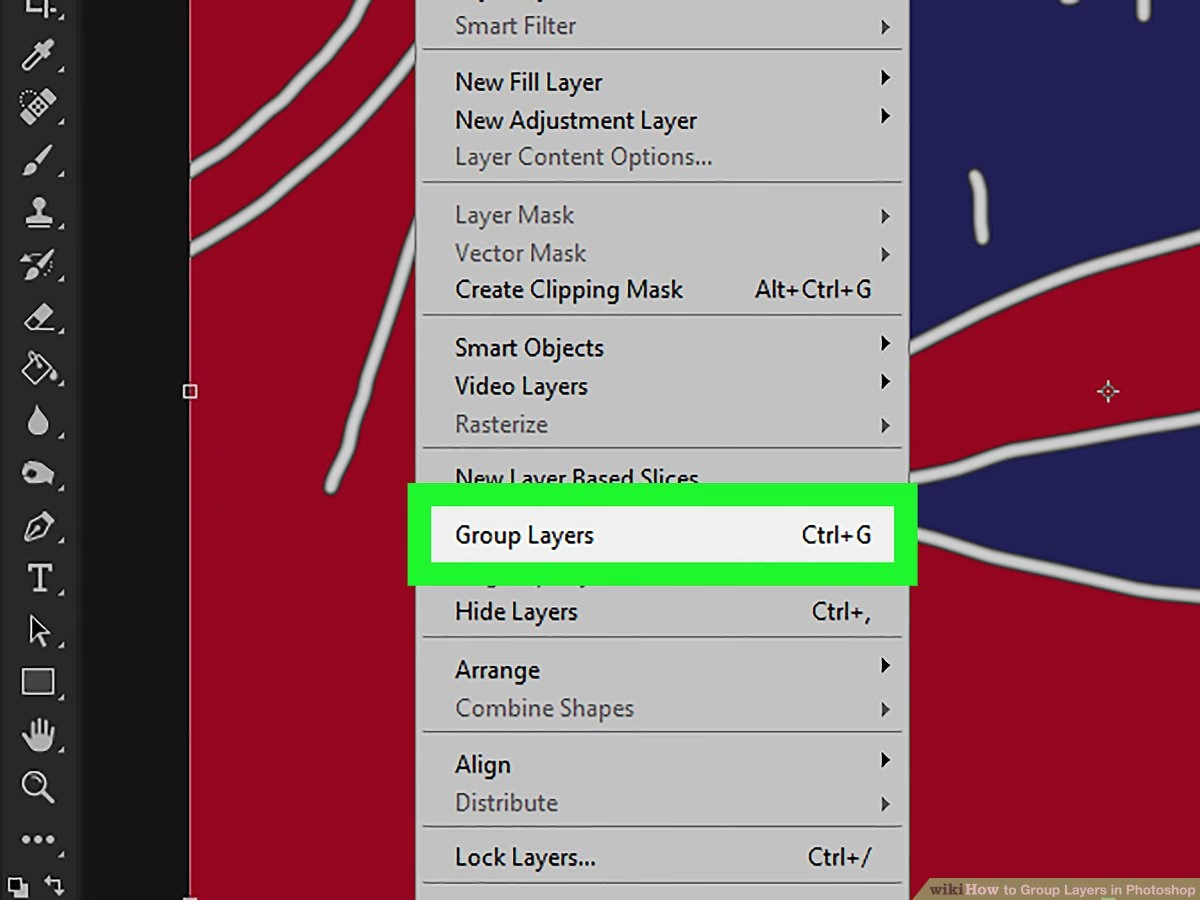
- Find 'Gruppe' eller 'Ny Gruppe fra Lag' indstillingen i menuen 'Lag' øverst i programmet.
- Højreklik på et af de valgte lag i lagpanelet og vælg 'Gruppe fra Lag' eller lignende.
- Klik på ikonet 'Ny Gruppe' (ofte et mappeikon) nederst i lagpanelet, og træk derefter de valgte lag ind i den nye tomme gruppe.
- Brug en tastaturgenvej. I Photoshop er den mest almindelige genvej 'Ctrl + G' (Windows) eller 'Command + G' (Mac).
- Navngiv Gruppen: Når gruppen er oprettet, vil den fremstå som et nyt element i dit lagpanel, ofte med et standardnavn som 'Gruppe 1'. Det er en god praksis straks at dobbeltklikke på gruppens navn og give den et beskrivende navn (f.eks. 'Øjenretouchering', 'Himmeludskiftning'), så du nemt kan identificere dens indhold. Et klart navn er afgørende for god organisation.
Håndtering af Lag Inden for en Gruppe
Når din gruppe er oprettet, kan du nemt administrere dens indhold:
- Tilføj Lag: Træk simpelthen et eksisterende lag fra lagpanelet ind i den gruppe, du ønsker det skal være en del af. En visuel indikator (ofte en indrykning eller en boks omkring gruppen) vil vise, at laget er ved at blive tilføjet til gruppen.
- Fjern Lag: Træk et lag ud af gruppen og slip det enten over eller under gruppen i lagpanelet for at placere det uden for gruppen, eller træk det til afsnittet 'Fritstående Lag' hvis dit program har et sådant.
- Omarranger Lag: Du kan trække lag op eller ned inden for gruppen for at ændre deres tegningsrækkefølge. Ligesom med individuelle lag bestemmer rækkefølgen inden for gruppen, hvilke lag der ligger øverst og potentielt dækker for andre.
- Åbn og Luk Grupper: Grupper har typisk en lille pil eller et ikon ved siden af navnet. Klik på dette for at udvide (se alle lagene i gruppen) eller skjule (minimere gruppen til kun at vise navnet) indholdet. Dette er en fantastisk måde at holde dit lagpanel ryddeligt.
Arbejde med Gruppens Egenskaber
En af de store fordele ved laggrupper er, at du kan anvende egenskaber og justeringer, der påvirker alle lag i gruppen samtidigt. Dette giver dig utrolig fleksibilitet og effektivitet.
- Synlighed: Hver gruppe har et synlighedsikon (ofte et øje). Klik på dette ikon ved siden af gruppens navn for at slå synligheden for alle lag i gruppen til eller fra med et enkelt klik.
- Dækningsgrad (Opacity): Du kan justere dækningsgraden for selve gruppen. Dette påvirker den samlede transparens af alle lag inden for gruppen. For eksempel, hvis gruppen indeholder flere effekter, og du sætter gruppens dækningsgrad til 50%, vil alle effekter blive reduceret med 50% i intensitet.
- Blandingstilstand (Blend Mode): Ligesom individuelle lag kan du ofte indstille en blandingstilstand for en hel gruppe. Dette bestemmer, hvordan det kombinerede resultat af alle lag inden for gruppen blandes med lagene nedenfor gruppen. Dette kan skabe meget interessante og komplekse effekter.
- Lagmaske på Gruppen: Du kan tilføje en lagmaske direkte til gruppen. Denne maske styrer, hvilke dele af gruppens samlede indhold der er synligt. Dette er utrolig nyttigt til at anvende en række justeringer eller effekter på et specifikt område af billedet uden at skulle maskere hvert enkelt lag inden for gruppen.
Gruppering vs. Sammenkædning af Lag
Nogle programmer, herunder Photoshop Elements, tilbyder også muligheden for at 'sammenkæde' lag. Selvom både gruppering og sammenkædning kan bruges til at flytte flere lag samtidigt, tjener de lidt forskellige formål:
- Sammenkædning: Når du sammenkæder lag, opretter du en forbindelse mellem dem. De kan flyttes og transformeres sammen, men de forbliver separate elementer i lagpanelet, blot med et kædeikon ved siden af sig. Sammenkædning er ofte hurtig at sætte op og god til midlertidigt at flytte et par relaterede elementer. De enkelte lag beholder deres fulde uafhængighed med hensyn til dækningsgrad, blandingstilstand osv.
- Gruppering: Som beskrevet ovenfor, placerer gruppering lagene i en 'mappe' i lagpanelet. Udover at tillade samlet flytning og transformation, tilbyder grupper de organisatoriske fordele og muligheden for at anvende egenskaber (som dækningsgrad, blandingstilstand, maske) på selve gruppen, der påvirker alle underlag. Gruppering er en mere robust og permanent (selvom de nemt kan opløses) løsning for at organisere og styre komplekse redigeringer.
For de fleste formål, især når det kommer til at rydde op og organisere et travlt lagpanel, er gruppering den overlegne metode. Sammenkædning er bedst egnet til hurtigt at binde et par lag sammen for en specifik, kortvarig opgave som f.eks. at flytte en tekstboks med dens baggrundsform.
Praktiske Anvendelser og Eksempler
Lad os se på et par scenarier, hvor laggrupper er uundværlige:
- Kompositbilleder: Forestil dig, at du sætter et nyt objekt ind i et billede. Dette objekt består måske af selve billedlaget, et justeringslag for at matche farverne, et skyggelag og et lag med et grafisk element. I stedet for at have fire separate lag, der flyder rundt, grupperer du dem alle i en gruppe kaldet 'Tilføjet Objekt'. Nu kan du nemt flytte, skalere eller rotere hele objektet som en enhed.
- Retouchering: Ved portrætretouchering kan du have separate lag for frekvensseparation (lav- og højfrekvente lag), dodge and burn, farvekorrektion af hudtoner osv. At gruppere alle disse lag under en hovedgruppe kaldet 'Hud Retouchering' gør det nemt at slå alle retoucheringer til eller fra for at se før/efter, eller at anvende en maske på gruppen for kun at lade retoucheringen påvirke specifikke hudområder.
- Justeringslag: Hvis du anvender flere justeringslag for at opnå en bestemt effekt (f.eks. et 'Niveauer' lag, et 'Farvebalance' lag og et 'Selektiv Farve' lag for at skabe et bestemt farvetema), kan du gruppere disse. Dette gør det nemt at slå effekten til/fra eller justere dens samlede intensitet via gruppens dækningsgrad.
- Versionsstyring: Nogle gange vil du eksperimentere med forskellige versioner af en redigering. Opret en gruppe for 'Version A' og en for 'Version B', placer de relevante lag i hver gruppe, og brug synlighedsikonet til at skifte mellem dem. En gruppe kaldet 'Arkiv' eller 'Ideer' kan også bruges til at gemme lag, du måske vil bruge senere, men som ikke er aktive lige nu.
Sådan Opløser (Ungroup) du en Laggruppe
Hvis du beslutter, at du ikke længere har brug for en gruppe, er det nemt at opløse den. Vælg gruppen i lagpanelet, højreklik, og vælg 'Opløs Gruppe' eller 'Ungroup'. I Photoshop er genvejen 'Shift + Ctrl + G' (Windows) eller 'Shift + Command + G' (Mac). Når gruppen opløses, flyttes alle underlagene et niveau op i laghierarkiet – enten tilbage til hovedniveauet eller ind i den overordnede gruppe, hvis den opløste gruppe var indlejret i en anden gruppe. De fritstående tabeller, der var i en gruppe (mere relevant i GIS-software som ArcGIS Pro, men konceptuelt muligt at have ikke-billeddata), vil typisk vende tilbage til et dedikeret 'Fritstående Tabeller' område i panelet, hvis et sådant findes.
Ofte Stillede Spørgsmål om Laggrupper
Her er svar på nogle almindelige spørgsmål omkring brugen af laggrupper:
- Kan jeg gruppere forskellige typer lag sammen?
Ja, absolut. Laggrupper er designet til at holde forskellige typer lag (billeder, tekst, former, justeringer osv.) samlet i én enhed. - Kan jeg gruppere grupper? (Indlejrede Grupper)
Ja, du kan indlejre grupper i hinanden. Dette giver mulighed for endnu finere organisation af meget komplekse filer, f.eks. en hovedgruppe for 'Model' der indeholder undergrupper for 'Hud', 'Hår' og 'Tøj'. - Påvirker laggrupper filstørrelsen eller ydeevnen?
Selve grupperingen i sig selv har minimal indflydelse på filstørrelsen. Med hensyn til ydeevne bør det heller ikke have en mærkbar negativ effekt i moderne software; tværtimod kan en ryddelig filstruktur potentielt gøre det nemmere for softwaren at håndtere filen. - Mister lag deres egenskaber, når de grupperes?
Nej, lagene beholder deres individuelle egenskaber (som deres egen dækningsgrad, blandingstilstand, maske osv.). Dog vil egenskaber, du sætter på gruppen, påvirke resultatet af alle lag indenfor. For eksempel, hvis et lag i gruppen har 50% dækningsgrad, og gruppen også har 50% dækningsgrad, vil lagets effekt i sidste ende være 25% af det oprindelige. Gruppens egenskaber fungerer ovenpå de individuelle lags egenskaber.
Konklusion
At integrere brugen af laggrupper i dit billedredigeringsworkflow er en af de mest effektive måder at forbedre din effektivitet, opretholde kontrol og holde dine filer organiserede. Uanset om du er nybegynder eller erfaren redigeringsekspert, vil du hurtigt opdage, at laggrupper er et uundværligt værktøj til at håndtere kompleksitet, strømline dine processer og gøre det sjovere at arbejde med dine billeder. Begynd at gruppere dine lag i dag, og oplev forskellen!
Hvis du vil læse andre artikler, der ligner Laggrupper: Styr dit foto-workflow, kan du besøge kategorien Redigering.