
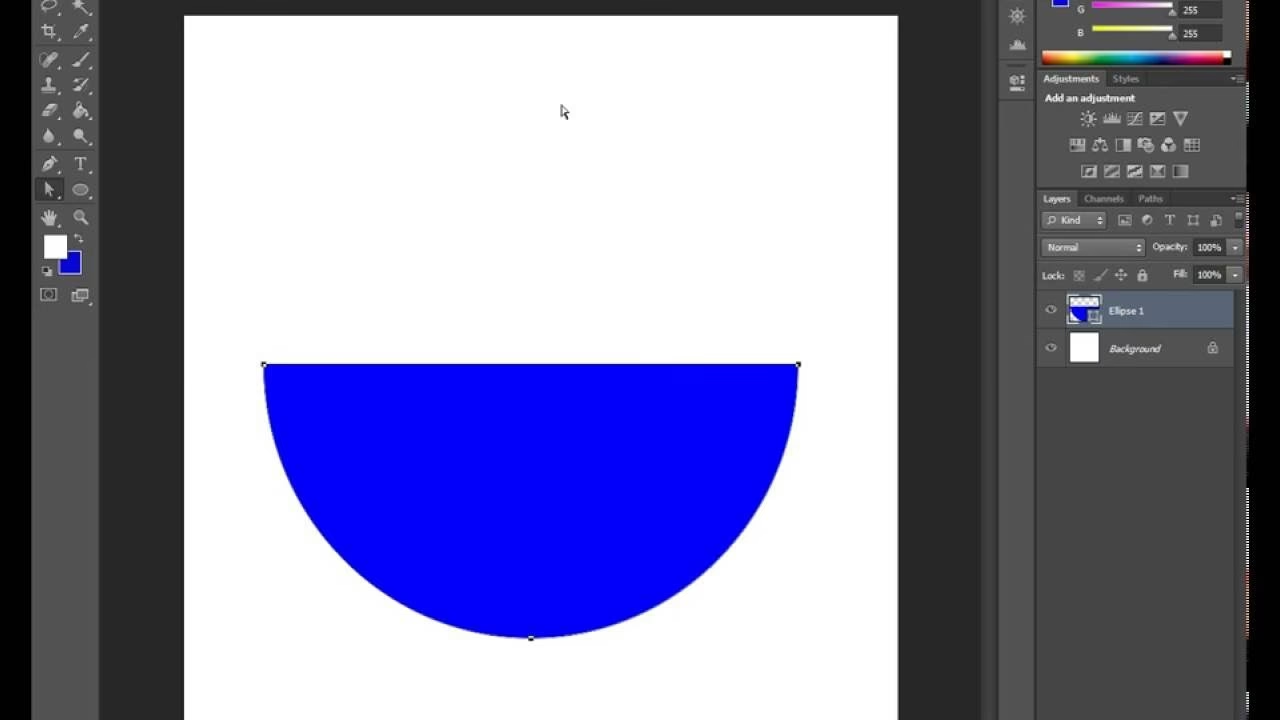

At skabe grafiske elementer i Photoshop er en grundlæggende færdighed for mange designere og fotografer. En simpel, men ofte nødvendig form, er halvcirklen. Selvom Photoshop ikke har et dedikeret 'Halvcirkel'-værktøj, er der flere effektive metoder til at opnå denne form. Denne guide vil udforske de mest almindelige teknikker, så du hurtigt og præcist kan integrere halvcirkler i dine designs.
Vi vil dække både vektorbaserede metoder, der giver skalérbare og redigerbare former, og pixelbaserede metoder, der er nyttige til hurtige markeringer eller rastergrafik. Valget af metode afhænger af dit specifikke behov og projektets karakter. Lad os dykke ned i, hvordan du mestrer kunsten at lave en halvcirkel i Photoshop.
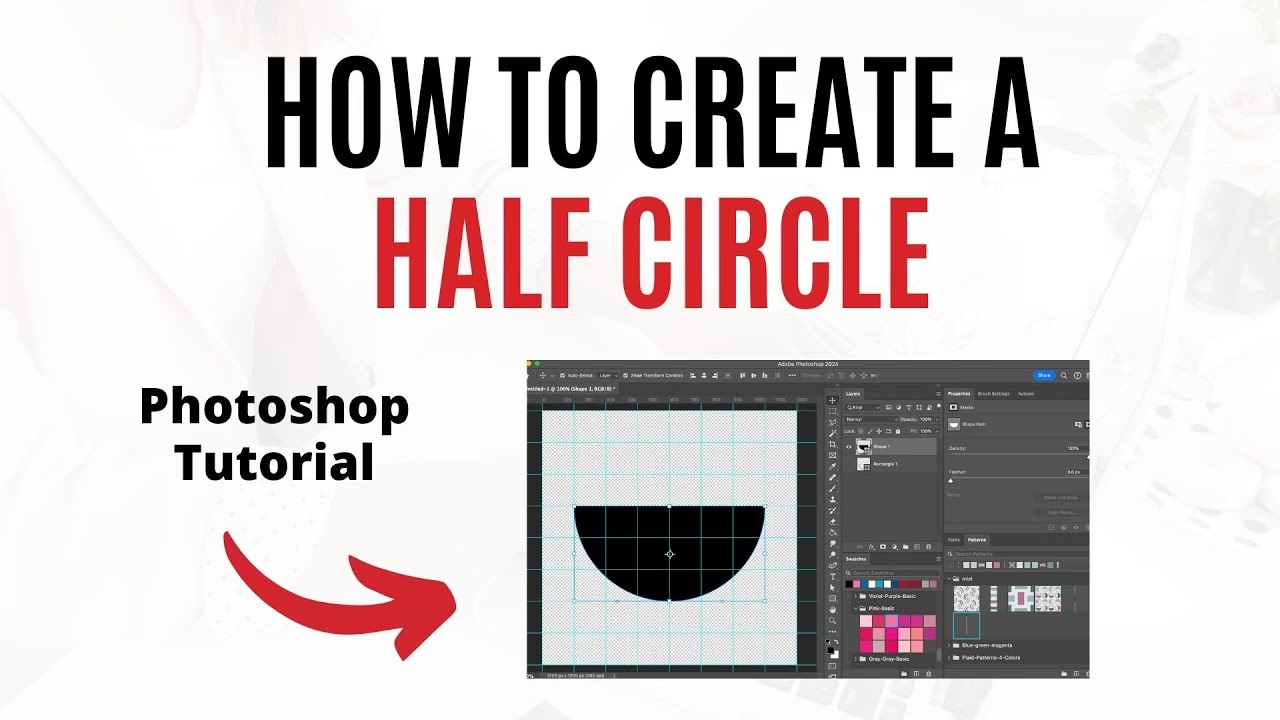
Metode 1: Brug af Formværktøjer (Vektorbaseret)
Denne metode er ideel, når du har brug for en skarp, skalérbar halvcirkel, der kan ændre størrelse uden kvalitetstab. Den involverer brug af ellipseværktøjet og rektangelværktøjet i kombination med sti-operationer.
Trin for trin guide:
- Vælg Ellipseværktøjet: I værktøjslinjen (eller ved at trykke på 'U'), find og vælg Ellipseværktøjet (Ellipse Tool). Sørg for, at indstillingen øverst i kontrolpanelet er sat til 'Form' (Shape).
- Tegn en Cirkel: Klik og træk på lærredet for at tegne en ellipse. For at tegne en perfekt cirkel, hold Shift-tasten nede, mens du trækker. Slip museknappen, når cirklen har den ønskede størrelse. Cirklen oprettes som et nyt formlag i lagpanelet.
- Vælg Rektangelværktøjet: Skift til Rektangelværktøjet (Rectangle Tool) fra samme værktøjsgruppe (tryk 'U' igen eller hold museknappen nede på Ellipseværktøjet). Sørg stadig for, at indstillingen er sat til 'Form'.
- Indstil Sti-Operation: I kontrolpanelet øverst, find knappen for 'Sti-operationer' (Path Operations). Klik på den og vælg 'Træk frontform fra' (Subtract Front Shape). Dette er afgørende for at fjerne halvdelen af cirklen.
- Tegn et Rektangel over Halvdelen af Cirklen: Med 'Træk frontform fra' valgt, klik og træk et rektangel, der dækker præcis halvdelen af din cirkel. Træk fra kanten af cirklen og over midten, så rektanglet dækker enten venstre, højre, øvre eller nedre halvdel. Slip museknappen.
- Resultat: Rektanglet vil fjerne den del af cirklen, det dækkede, og efterlade en perfekt halvcirkel. Denne form er stadig en vektorform, hvilket betyder, at du kan ændre dens farve, streg og størrelse uden tab af kvalitet ved hjælp af lagpanelets indstillinger eller Transformation (Ctrl/Cmd + T).
Denne metode er yderst fleksibel, da formen forbliver redigerbar. Du kan nemt ændre retningen på halvcirklen ved at redigere formlaget og rektanglets position eller ved at rotere den færdige halvcirkel.
Metode 2: Brug af Markeringsværktøjer (Pixelbaseret)
Denne metode er hurtig og effektiv, især hvis du arbejder med pixelbaserede billeder eller har brug for at fylde en halvcirkel med et mønster eller en tekstur. Den skaber en pixelbaseret form, som ikke er lige så skalerbar som en vektorform.
Trin for trin guide:
- Vælg Elliptisk Markeringsværktøj: I værktøjslinjen (eller ved at trykke på 'M'), vælg Elliptisk Markeringsværktøj (Elliptical Marquee Tool).
- Tegn en Cirkulær Markering: Klik og træk på lærredet for at tegne en elliptisk markering. For en perfekt cirkulær markering, hold Shift-tasten nede, mens du trækker. Slip museknappen, når markeringen har den ønskede størrelse og position.
- Vælg Rektangulær Markeringsværktøj: Skift til Rektangulær Markeringsværktøj (Rectangular Marquee Tool) fra samme værktøjsgruppe (tryk 'M' igen eller hold museknappen nede på Elliptisk Markeringsværktøj).
- Indstil Markerings-Operation: I kontrolpanelet øverst, find knappen for 'Markerings-operationer'. Klik på den og vælg 'Træk fra markeringen' (Subtract from Selection).
- Tegn et Rektangel over Halvdelen af Markeringen: Med 'Træk fra markeringen' valgt, klik og træk et rektangel, der præcist dækker halvdelen af din cirkulære markering. Træk fra kanten af cirklen og over midten. Slip museknappen.
- Resultat: Den del af den cirkulære markering, der blev dækket af rektanglet, fjernes, og du står tilbage med en halvcirkulær markering.
- Udfyld eller Brug Markeringen: Nu kan du bruge denne halvcirkulære markering til forskellige formål:
- Fyld med farve: Vælg en forgrunds- eller baggrundsfarve, og brug Værktøjet Fyld (Paint Bucket Tool - G) eller Rediger > Fyld (Edit > Fill) til at fylde markeringen på et nyt lag.
- Kopiér/Klip: Kopiér (Ctrl/Cmd + C) eller klip (Ctrl/Cmd + X) indholdet inden for markeringen.
- Tilføj et Lagmaske: Klik på ikonet for 'Tilføj lagmaske' (Add layer mask) i lagpanelet for at maskere et eksisterende lag i form af halvcirklen.
Denne metode er hurtig til at skabe pixelbaserede former eller til at isolere dele af et billede. Husk, at når du fylder markeringen med farve på et nyt lag, opretter du en pixelbaseret form, som kan miste kvalitet, hvis den skaleres op.
Metode 3: Brug af Formværktøj (Ellipse) + Stivalg (Direkte Valg)
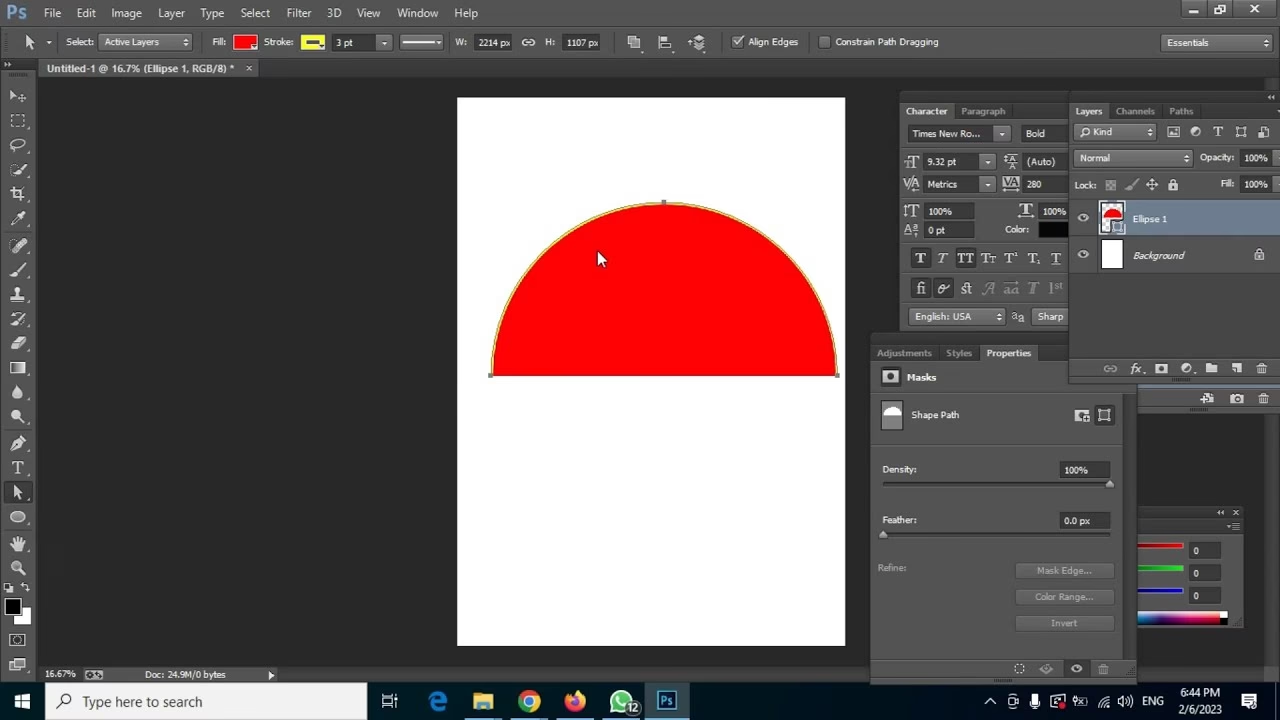
En alternativ vektorbaseret metode, der involverer at redigere ankerpunkterne på en cirkulær form.
Trin for trin guide:
- Tegn en Cirkel Form: Brug Ellipseværktøjet (U) til at tegne en perfekt cirkel (hold Shift nede), ligesom i Metode 1.
- Vælg Direkte Valg Værktøjet: Vælg Direkte Valg Værktøjet (Direct Selection Tool - A). Dette værktøj lader dig redigere individuelle ankerpunkter og segmenter på en sti.
- Slet Ankerpunkter: En cirkelform har typisk fire ankerpunkter (top, bund, venstre, højre). Klik og træk en markeringsboks omkring de to ankerpunkter, der udgør den ene halvdel af cirklen (f.eks. de venstre to punkter for at få en højre halvcirkel). Tryk på Delete-tasten to gange. Første gang sletter segmentet, anden gang sletter ankerpunkterne.
- Luk Stien (valgfrit): Afhængigt af din version af Photoshop og præferencer, kan stien være åben. For at lukke den og skabe en solid form, kan du bruge Pen Tool (P). Vælg Pen Tool, hold Ctrl/Cmd nede for midlertidigt at skifte til Direkte Valg, klik på det ene endepunkt, slip Ctrl/Cmd, og klik derefter på det andet endepunkt for at forbinde dem med en lige linje.
Denne metode er lidt mere avanceret, da den kræver kendskab til ankerpunkter og stiredigering, men den giver også en vektorform.
Sammenligning af Metoder
| Funktion | Metode 1 (Form + Træk fra) | Metode 2 (Markering + Træk fra) | Metode 3 (Form + Slet Ankerpunkter) |
|---|---|---|---|
| Resultat | Vektorform (Lag) | Pixelbaseret (Markering/Lag) | Vektorform (Lag) |
| Skalerbarhed | Fremragende (uden kvalitetstab) | Begrænset (kvalitetstab ved opskalering) | Fremragende (uden kvalitetstab) |
| Redigerbarhed | Nem at ændre farve, streg, størrelse | Sværere at redigere form efter oprettelse | Nem at ændre farve, streg, størrelse |
| Anvendelse | Designelementer, logoer, UI | Billedredigering, udskæring, hurtige fyld | Designelementer, logoer, UI (kræver stikendskab) |
| Sværhedsgrad | Nem | Nem | Middel (kræver kendskab til stier) |
Som tabellen viser, er Metode 1 og 3 bedst til grafisk design, hvor fleksibilitet og skalérbarhed er vigtigt, mens Metode 2 er hurtig til billedmanipulation eller pixelbaserede opgaver.
Tips til Præcision og Udseende
- Perfekt Cirkel/Halvcirkel: Hold altid Shift nede, når du tegner cirklen eller den cirkulære markering for at sikre, at den er perfekt rund.
- Centrering: Brug smarte hjælpelinjer (Smart Guides - Vis > Smarte Hjælpelinjer) eller Hjælpelinjer fra linealen (Vis > Linealer) til at placere rektanglet eller slette ankerpunkterne præcist over midten af cirklen. Du kan også bruge 'Juster' (Align) funktionerne under 'Lag' (Layer) eller i kontrolpanelet, hvis du arbejder med formlag.
- Farve og Streg (Vektorformer): For formlag kan du nemt ændre fyldfarven og tilføje en streg ved at dobbeltklikke på formlaget i lagpanelet eller bruge indstillingerne i kontrolpanelet, når formlaget er valgt.
- Glatte Kanter (Pixel): Når du bruger markeringsmetoden, kan du justere 'Udglatning' (Feather) i kontrolpanelet for Elliptisk Markeringsværktøj, før du tegner markeringen, for at skabe blødere kanter, hvis det ønskes. Antialiasing er normalt slået til som standard, hvilket giver glatte kanter.
Anvendelsesområder for Halvcirkler
Halvcirkler er alsidige former, der kan bruges i mange sammenhænge:
- Grafisk Design: Som en del af logoer, ikoner, baggrunde eller dekorative elementer.
- Webdesign/UI: Til knapper, diagrammer, indikatorer eller layout-elementer.
- Illustrationer: Som dele af objekter, solnedgange, regnbuer eller andre former.
- Fotomanipulation: Til at skabe rammer, vignetter eller maskere dele af et billede.
Ved at mestre oprettelsen af halvcirkler åbner du op for mange kreative muligheder i dine Photoshop-projekter.
Ofte Stillede Spørgsmål (FAQ)
- Kan jeg lave en halvcirkel med en streg men uden fyld?
- Ja, hvis du bruger en vektorbaseret metode (Metode 1 eller 3). Vælg formlaget, og i kontrolpanelet eller lagstilindstillingerne kan du indstille fyldet til ingen og definere en streg (farve, tykkelse, type).
- Hvordan ændrer jeg farven på halvcirklen?
- For vektorformer (Metode 1 & 3), dobbeltklik på formlagets miniature i lagpanelet for at åbne farvevælgeren. For pixelbaserede former (Metode 2, efter udfyldning), kan du bruge værktøjer som Fyld (G), Pensel (B), eller låse lagets gennemsigtighed og fylde det med en ny farve.
- Hvordan sikrer jeg, at min halvcirkel er præcis halvdelen af en cirkel?
- Brug Shift-tasten til at tegne en perfekt cirkel. Når du bruger rektangelmetoden (Metode 1 & 2), træk rektanglet fra kanten af cirklen og over midten. Brug Hjælpelinjer (Guides) trukket fra linealerne (Ctrl/Cmd + R for at vise linealer) til at markere midten præcist.
- Hvad er forskellen på en vektorform og en pixelbaseret form?
- En vektorform er defineret af matematiske ligninger (stier og ankerpunkter). Den kan skaleres op og ned i størrelse uden tab af kvalitet. En pixelbaseret form består af et gitter af farvede pixels. Når den skaleres op, kan den blive sløret eller 'pixelated'.
- Kan jeg nemt rotere halvcirklen?
- Ja, vælg laget med halvcirklen og brug Fri Transformation (Ctrl/Cmd + T). Du kan rotere formen ved at trække uden for transformationsboksen eller indtaste en præcis vinkel i kontrolpanelet.
Uanset hvilken metode du vælger, er oprettelsen af en halvcirkel i Photoshop en ligetil proces, når du kender de rigtige trin og værktøjer. Øv dig med de forskellige metoder for at finde den, der passer bedst til din arbejdsgang og dine projekters krav. Med disse teknikker i din værktøjskasse er du godt rustet til at inkludere denne simple, men effektive form i dine fremtidige designs.
Hvis du vil læse andre artikler, der ligner Lav en Halvcirkel i Photoshop, kan du besøge kategorien Fotografi.