

Solnedgange har en unik evne til at fange øjet med deres dramatiske farver og bløde lys. Både i virkeligheden og i post-produktion kan vi arbejde med at fremhæve denne skønhed. Måske har du et billede, der mangler lidt varme, eller også vil du mestre kunsten at fange den ægte solnedgangsglød med dit kamera. Denne artikel dækker begge dele – en hurtig metode i Photoshop og dybdegående tips til at fotografere solnedgange.
For nogle år siden delte jeg en guide til at skabe en solnedgangseffekt i Photoshop. Tiden er gået, og skærmene er blevet større, så det er tid til en opdateret version. Her er en enkel, men effektiv metode til at give dine billeder et strejf af solnedgangens magi ved hjælp af Photoshop.
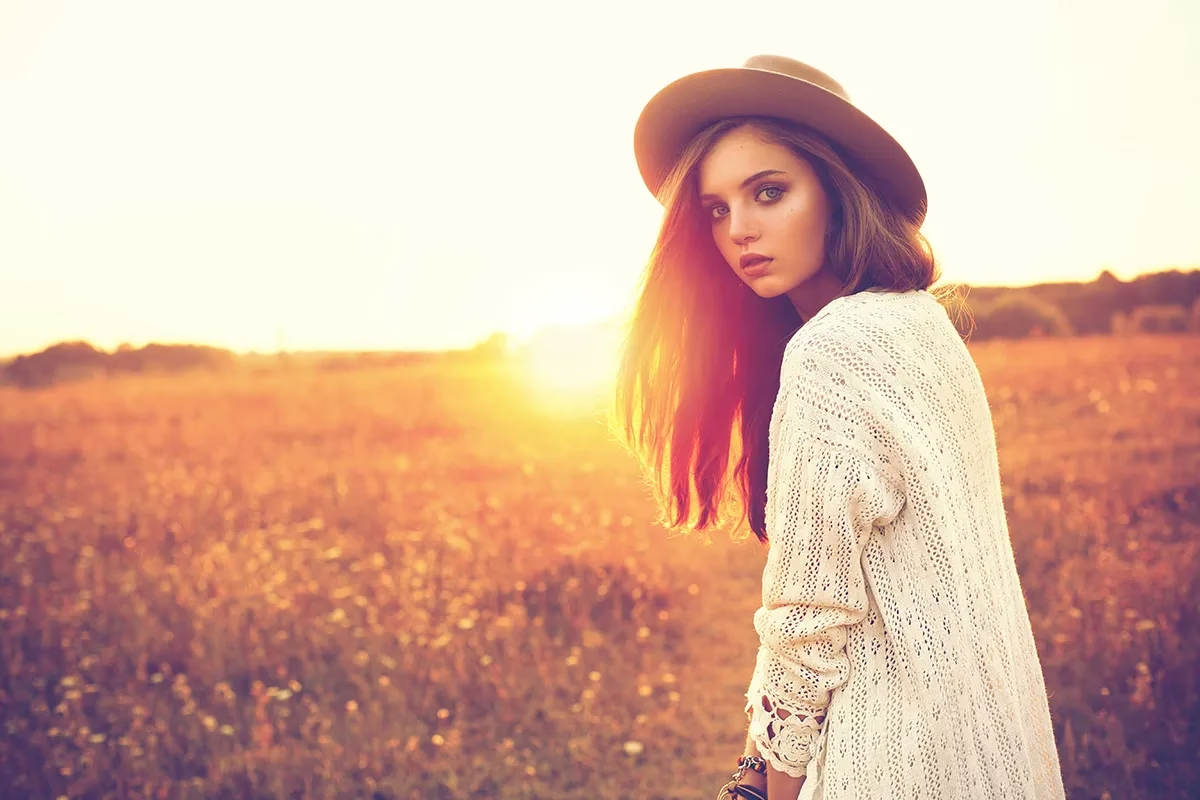
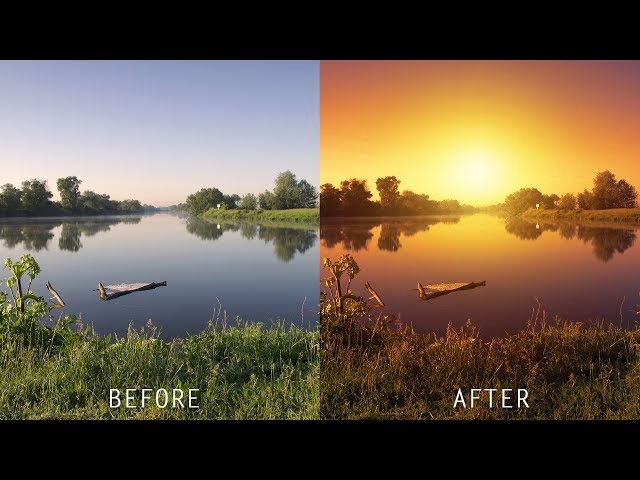
Skab Solnedgangseffekten i Photoshop: En Simpel Guide
Denne metode er overraskende ligetil og kræver kun to justeringslag. Du behøver ikke komplekse teknikker for at opnå en overbevisende effekt.
Trin 1: Anvend Gradient Map
Første skridt er at tilføje et Gradient Map justeringslag. Dette lag omfarver billedets toner baseret på en farvegradient. Lyse områder tildeles farven i højre side af gradienten, mørke områder tildeles farven i venstre side, og mellemtoneområderne fordeles derimellem.
Gå til Lag > Nyt Justeringslag > Gradient Map (Layer > New Adjustment Layer > Gradient Map). Navngiv eventuelt laget 'Solnedgangsfarver'.
I Egenskaber (Properties) panelet, som automatisk skulle åbne, skal du klikke på farveboksen for gradienten. Hvis panelet ikke åbner, kan du finde det under Vindue > Egenskaber (Window > Properties).
Gradient Editor vinduet åbnes nu. Her skal vi definere de farver, der skal simulere solnedgangen.
Klik først på håndtaget nederst til venstre (repræsenterer de mørke toner). Klik derefter på farvefeltet. Indtast HEX-værdien #dc0f0f for en dyb rød farve. Tryk OK. Dette vil farve de mørke områder i dit billede rødlige.
Klik nu på håndtaget nederst til højre (repræsenterer de lyse toner). Klik på farvefeltet. Indtast HEX-værdien #ffe402 for en lys gul/orange farve. Tryk OK. Dette vil farve de lyse områder i billedet gullige.
Dit billede ser sandsynligvis meget intenst og måske lidt rodet ud lige nu. Bare rolig, næste trin afgør effekten.
Med Gradient Map laget valgt i Lag (Layers) panelet (tryk F7, hvis det ikke er synligt), skal du ændre lagets Blandingstilstand (Blend Mode). Klik på dropdown-menuen, der sandsynligvis står til 'Normal', og vælg Overlay.
Ved at ændre blandingstilstanden til Overlay lader du farverne fra gradienten interagere med lysstyrken i det underliggende billede, hvilket skaber en meget mere naturlig og subtil farveeffekt, der minder om solnedgangens varme toner. Billedet skulle nu begynde at ligne en solnedgangseffekt.
Trin 2: Gør Billedet Mørkere med Levels
Ofte kan solnedgangseffekten gøre billedet lidt for lyst, især hvis det oprindelige billede var lyst. Vi kan justere lysstyrken med et Levels justeringslag.

Gå til Lag > Nyt Justeringslag > Levels (Layer > New Adjustment Layer > Levels). Navngiv det eventuelt 'Mørkere'.
I Egenskaber (Properties) panelet kan du manuelt justere skygger, mellemtoner og højlys ved at trække i håndtagene under histogrammet. En hurtig måde at opnå en mørkere effekt er at bruge forudindstillingerne (Preset). Klik på dropdown-menuen ved siden af 'Preset' og vælg 'Midtones darker'.
Dette forudindstillede valg justerer primært mellemtoneområdet for at gøre det mørkere, hvilket ofte giver en mere dramatisk solnedgangsfølelse ved at øge kontrasten og lade de farvede højlys træde tydeligere frem.
Og det var det! Med blot disse to simple trin har du skabt en solnedgangseffekt i Photoshop. Det viser, at du ikke altid behøver komplekse teknikker for at opnå et godt resultat.
Nu hvor vi har set, hvordan man simulerer en solnedgang, lad os dykke ned i, hvordan man fanger den ægte vare med sit kamera.
Fang den Ægte Solnedgang: Tips til Fotografering
At fotografere solnedgange er utroligt populært, og med god grund. De byder på fantastisk lys og farver. Men det kan også være udfordrende på grund af det store dynamiske omfang – forskellen mellem de lyseste og mørkeste områder i billedet. Her er nogle tips til at hjælpe dig med at mestre solnedgangsfotografering.
Planlægning er Nøglen
Den bedste solnedgang starter længe før, solen begynder at gå ned. Planlægning er afgørende.
- Timing: Den mest magiske periode er den såkaldte 'gyldne time' (golden hour), som er timen før solnedgang (og timen efter solopgang). Lyset er blødere, varmere og kaster lange, smukke skygger. Men husk også 'den blå time' (blue hour) lige efter solnedgang, hvor himlen får dybe blå toner.
- Lokation: Vælg et sted med en interessant forgrund eller silhuetter, der kan skabe dybde og historie i dit billede. Tjek vejrudsigten – let skydække kan give dramatiske farver, mens en helt klar himmel kan være mindre farverig.
- Brug Værktøjer: Apps som PhotoPills eller The Photographer's Ephemeris kan hjælpe dig med at forudsige præcis, hvor og hvornår solen står op eller går ned på et givent sted og dato. Dette er uvurderligt for planlægningen.
- Mød Op Tidligt: Ankom til din lokation mindst 45-60 minutter før solnedgang. Dette giver dig tid til at finde den bedste komposition, sætte dit udstyr op og indstille kameraet, før lyset bliver perfekt.
Kameraindstillinger for Solnedgange
Der er ingen one-size-fits-all indstilling for solnedgange, da forholdene varierer. Men her er nogle grundlæggende principper.
Eksponering
Eksponeringstrekanten (ISO, Lukkertid, Blænde) skal balanceres. For solnedgange er det ofte bedst at eksponere for himlen for at undgå udbrændte højlys. Dette vil gøre forgrunden mørkere, men du kan lysne den i post-produktion, især hvis du skyder i RAW.
ISO
Hold din ISO så lav som muligt (typisk 100 eller 200) for at minimere digital støj (korn). Efterhånden som lyset falder, kan du blive nødt til at øge ISO, men vær opmærksom på støjen. En tripod er din bedste ven her, da den tillader længere lukkertider ved lav ISO.
Blænde (Aperture)
Blænden påvirker dybdeskarpheden og mængden af lys. For landskaber med solnedgange ønsker du typisk en stor dybdeskarphed, så både forgrund og baggrund er skarpe. En blænde mellem f/8 og f/16 er ofte et godt udgangspunkt. Hvis du vil skabe en stjerneeffekt (sunburst) fra solen, skal du bruge en endnu mindre blænde, typisk mellem f/13 og f/18. Husk at et rent objektiv er vigtigt for en klar stjerneeffekt.
| Blænde (f-stop) | Dybdeskarphed | Sunburst effekt | Anvendelse ved Solnedgang |
|---|---|---|---|
| Stor (f/2.8 - f/5.6) | Lille (sløret baggrund) | Minimal eller ingen | Isolering af et motiv i forgrunden mod en farverig himmel. |
| Mellem (f/8 - f/11) | God (det meste er skarpt) | Lille/moderat | Standard landskabsindstilling, god balance. |
| Lille (f/13 - f/18) | Stor (alt er skarpt) | Udtalt stjerneeffekt | Maksimal skarphed fra forgrund til baggrund, fremhævelse af solen. |
| Meget Lille (f/20+) | Meget stor | Meget udtalt | Kan introducere diffraktion (tab af skarphed), brug med forsigtighed. |
Lukkertid (Shutter Speed)
Lukkertiden bestemmer, hvor længe sensoren udsættes for lys, og påvirker bevægelsesskarphed. Med en lav ISO og en lille blænde vil lukkertiden ofte blive længere. En lang lukkertid kræver en tripod for at undgå rystede billeder. Vær opmærksom på bevægelse i scenen (træer i vinden, bølger), som vil blive sløret ved lange lukkertider.
Hvidbalance (White Balance)
Automatisk hvidbalance (Auto WB) er et fint udgangspunkt, men for at få de varme farver, der er karakteristiske for solnedgange, kan det være bedst at indstille hvidbalancen manuelt ved hjælp af Kelvin (K) temperaturen. En lavere Kelvin-værdi (f.eks. 5500K og derunder) vil give varmere toner, mens en højere værdi giver koldere toner. Eksperimenter omkring 6000K-7500K for at fremhæve de orange og røde farver. Hvis du skyder i RAW, kan du justere hvidbalancen præcist i post-produktion uden tab af kvalitet.
Auto Exposure Bracketing (AEB) for HDR
På grund af det store dynamiske omfang i solnedgangsscener kan det være svært at fange detaljer i både de lyseste højlys og de mørkeste skygger i et enkelt billede. AEB er en teknik, hvor kameraet automatisk tager flere billeder lige efter hinanden med forskellige eksponeringer (typisk et undereksponeret, et korrekt eksponeret og et overeksponeret). Disse billeder kan derefter kombineres i software (som Photoshop eller Lightroom) ved hjælp af HDR (High Dynamic Range) teknikker for at skabe et billede med detaljer i hele toneomfanget.
Komposition for Solnedgange
En smuk himmel alene er sjældent nok. En stærk komposition er afgørende for et mindeværdigt billede.
- Inkluder en Forgrund: En interessant forgrund, f.eks. klipper, træer, vand eller en silhuet, tilføjer dybde og kontekst til scenen. Det giver øjet noget at starte på.
- Eksperimenter med Perspektiv: Prøv at skyde fra en lav vinkel for at gøre elementer i forgrunden mere dominerende, eller fra et højere punkt for at vise landskabets vidde.
- Brug Ledende Linjer: Find naturlige linjer i scenen – en sti, en kystlinje, et hegn – der kan lede beskuerens øje ind i billedet og mod solnedgangen.
- Anvend Tredjedelsreglen: Placer horisonten langs den øverste eller nederste tredjedelslinje for at give enten himlen eller forgrunden mere plads. Placer vigtige elementer (som solen eller et motiv i forgrunden) langs linjerne eller i krydspunkterne.
Udstyr til Solnedgangsfotografering
Det rigtige udstyr kan gøre en stor forskel.
- Objektiver: Et vidvinkelobjektiv (f.eks. 12-18mm på full-frame) er fantastisk til at fange den store himmel og landskabet. Et teleobjektiv (f.eks. 70-200mm eller længere) kan bruges til at komprimere scenen, få solen til at virke større i forhold til forgrunden eller isolere interessante detaljer.
- Filtre:
- Cirkulært Polariseringsfilter (CPL): Kan reducere genskær fra vand og blade, og fremhæve farver og kontrast i himlen. Meget nyttigt.
- Neutral Density (ND) Filter: Reducerer mængden af lys, der kommer ind i objektivet, hvilket tillader længere lukkertider selv i lyst lys. Nyttigt, hvis du vil sløre bevægelse (vand, skyer).
- Gradueret Neutral Density (GND) Filter: Er mørkere i den ene halvdel og gradvist lysere mod midten. Placeres typisk, så den mørke del dækker den lyse himmel og den lyse del dækker den mørkere forgrund, for at balancere eksponeringen. Kan være meget nyttigt til solnedgange, selvom HDR også kan løse dette problem.
- Tripod: Absolut essentiel, især når lyset falder, og du bruger længere lukkertider eller AEB. Sørg for, at din tripod er robust og stabil.
- Fjernudløser eller Selvudløser: Minimerer risikoen for kamerarystelser, når du trykker på udløserknappen.
Post-produktion af Solnedgangsbilleder
Selv de bedste solnedgangsbilleder kan forbedres i redigeringen.
- Grundlæggende Justeringer: Juster eksponering, kontrast, højlys, skygger, hvidbalance og klarhed.
- Farvejusteringer: Øg mætning (saturation) eller livlighed (vibrance) for at fremhæve farverne. Brug HSL-panelet (Hue, Saturation, Luminance) til at justere specifikke farver (f.eks. gøre de orange og røde farver mere intense).
- HDR: Hvis du har taget billeder med AEB, skal du flette dem til et HDR-billede.
- Beskæring og Retouchering: Finjuster kompositionen med beskæringsværktøjet og fjern eventuelle distraherende elementer.
At mestre solnedgangsfotografering kræver både teknisk viden og kreativt blik. Ved at planlægge omhyggeligt, vælge de rette indstillinger og udstyr, tænke over kompositionen og forfine dine billeder i post-produktion, kan du skabe virkelig betagende billeder.
Ofte Stillede Spørgsmål om Solnedgangsfotografering
Hvad er de bedste kameraindstillinger til solnedgang?
Der er ingen faste 'bedste' indstillinger, da de afhænger af situationen. Men et godt udgangspunkt er lav ISO (100-200), en blænde mellem f/8 og f/16 (eller mindre for sunburst), og en lukkertid, der giver korrekt eksponering, ofte krævende en tripod. Hvidbalancen kan sættes manuelt til en varm Kelvin-værdi (f.eks. 6500K) for at fremhæve farverne.
Hvornår er det bedste tidspunkt at fotografere solnedgang?
Den 'gyldne time' (timen før solnedgang) er ofte ideel for blødt, varmt lys. Men også 'den blå time' lige efter solnedgang kan give smukke dybe farver. Det er bedst at ankomme 45-60 minutter før solnedgang for at være klar.
Hvordan håndterer jeg det store dynamiske omfang?
Solnedgange har stor forskel mellem lys og mørke. Du kan eksponere for højlysene (himlen) og løfte skyggerne i post-produktion (bedst med RAW-filer), eller du kan bruge Auto Exposure Bracketing (AEB) til at tage flere billeder, der kan flettes til et HDR-billede.
Skal jeg bruge filtre?
Filtre som CPL (polariseringsfilter) kan forbedre himlens farver og reducere genskær. ND-filtre (gråfiltre) og GND-filtre (graduerede gråfiltre) kan hjælpe med at kontrollere eksponeringen og balancere lysstyrken mellem himmel og forgrund. De er ikke strengt nødvendige, især hvis du bruger AEB og HDR, men de kan være nyttige værktøjer.
Er en tripod nødvendig?
Ja, en tripod er næsten uundværlig for solnedgangsfotografering, især når lyset falder, og du bruger længere lukkertider for at holde ISO lav, eller når du bruger AEB for HDR.
Uanset om du skaber solnedgange i Photoshop eller fanger dem med dit kamera, er målet at formidle den følelse af varme og skønhed, som dette øjeblik på dagen tilbyder. Øvelse gør mester, så kom ud og eksperimenter!
Hvis du vil læse andre artikler, der ligner Skab Solnedgangseffekt i Photoshop & Mere, kan du besøge kategorien Fotografi.