


At tage billeder, der er skarpe og fulde af detaljer, er et mål for mange fotografer, uanset niveau. Slørede eller uskarpe billeder kan være utroligt frustrerende og forhindre dig i at dele dine kreationer med den stolthed, de fortjener. Heldigvis er der en række gennemprøvede metoder og teknikker, du kan anvende for at forbedre skarpheden i dine billeder markant. I denne omfattende guide dykker vi ned i de ti vigtigste trin, der vil hjælpe dig med at mestre kunsten at skabe knivskarpe fotos.
https://www.youtube.com/watch?v=ygUMI2JsdXJzaGFycGVu
- 1. Hold kameraet helt stille
-
2. Fokuser på motivet
- 2.1 Autofokus tilstande (AF-tilstande)
- 2.2 Enkeltfokus tilstand (AF-S / One Shot AF)
- 2.3 Kontinuerlig/AI Servo fokus tilstand (AF-C / AI Servo)
- 2.4 Hybrid fokus tilstand (AF-A / AI Focus)
- 2.5 Manuel fokus tilstand (MF)
- 2.6 Hvordan blænden påvirker det, der er i fokus
- 2.7 Dybdeskarphed preview
- 2.8 Undgå at ændre afstand efter fokusering
- 3. Brug en hurtig lukkertid
- 4. Brug den rigtige ISO-indstilling
- 5. Find dit objektivs "Sweet Spot"
- 6. Brug fjernudløser eller timer
- 7. Brug spejllås (kun DSLR)
- 8. Brug billedstabilisering
- 9. Sørg for, at dit objektiv er rent
- 10. Skarphed i efterbehandlingen
- Konklusion
- Ofte Stillede Spørgsmål (FAQ)
1. Hold kameraet helt stille
For statiske motiver som portrætter eller landskaber er det altafgørende at holde dit kamera så stille som muligt under optagelsen. Utilsigtet bevægelse af kameraet, mens billedet tages, introducerer sløring, også kendt som kamerarystelser. Dette gør hele billedet sløret, ikke kun motivet eller baggrunden. Den ideelle løsning for maksimal stabilitet er at bruge et stativ. Et solidt stativ eliminerer praktisk talt al kamerarystelse, især ved længere lukkertider, hvor selv den mindste bevægelse kan ødelægge skarpheden.

2. Fokuser på motivet
Det lyder indlysende, men for at få skarpe billeder skal du sikre dig, at dit kamera fokuserer på dit motiv og intet andet! Den gode nyhed er, at dit kamera kan hjælpe dig ved hjælp af en af dets autofokus (AF) tilstande. Men kameraets automatik kan også blive forvirret, især hvis dit motiv ikke er centralt placeret i billedrammen.
2.1 Autofokus tilstande (AF-tilstande)
Dit kamera har typisk flere autofokus-tilstande og mange autofokuspunkter (AF-punkter), som det bruger til at detektere et motiv. Disse AF-punkter er synlige i søgeren (optisk eller elektronisk). Du kan vælge et enkelt AF-punkt, en gruppe af punkter eller lade kameraet bruge alle punkter. At forstå og vælge den rigtige AF-tilstand er afgørende for at opnå præcis fokus.
2.2 Enkeltfokus tilstand (AF-S / One Shot AF)
Denne tilstand er ofte mærket 'AF-S' (Nikon) eller 'One Shot AF' (Canon). Den bruger det enkeltpunkt, du har valgt (eller standardpunktet), og fokuserer på et motiv ved det punkt. Kameraet 'jager' fokus, indtil du tager billedet. Denne tilstand er bedst egnet til stille motiver.
Sådan bruger du den: Ret det valgte AF-punkt mod dit motiv. Halv-tryk på udløserknappen (eller tryk på en dedikeret AF-knap) for at låse fokus. Du kan nu eventuelt omkomponere billedet uden at slippe udløserknappen halvt nede. Tryk derefter udløserknappen helt i bund for at tage billedet.
2.3 Kontinuerlig/AI Servo fokus tilstand (AF-C / AI Servo)
Denne tilstand, mærket 'Kontinuerlig/AF-C' (Nikon) eller 'AI Servo' (Canon), fungerer bedst til motiver i bevægelse. Når du halv-trykker på udløseren (eller bruger en dedikeret AF-knap), sporer kameraet motivet (eller motiverne), der bevæger sig rundt i scenen, og forsøger at holde dem i fokus. Dette virker selv, hvis du bevæger kameraet, eller afstanden mellem kamera og motiv ændrer sig.
2.4 Hybrid fokus tilstand (AF-A / AI Focus)
Denne AF-tilstand, ofte kaldet 'AF-A' (Nikon) eller 'AI Focus' (Canon), tilbyder det bedste fra begge verdener ved automatisk at skifte mellem Enkeltfokus og Kontinuerlig fokus. Tilstanden vælges afhængigt af, om motivet ser ud til at bevæge sig. Dette er en god universal AF-tilstand, hvis dine motiver varierer, eller du er usikker på, hvilken tilstand du skal bruge.
2.5 Manuel fokus tilstand (MF)
Kameraer er ikke fejlfri, og nogle motiver kan være særligt svære for autofokus at håndtere. Dette inkluderer motiver med lav kontrast eller motiver i svagt lys. I disse situationer, eller når du ønsker fuld kontrol over fokus, kan det være bedst at indstille fokus manuelt. Manuel fokus er ofte et godt valg, når dit motiv er stationært, f.eks. i landskabs- eller makrofotografering.
Du vælger typisk MF-tilstand via en kontakt på objektivets side (skift fra AF til M) eller i kameraets indstillinger. Se din kameramanual for specifikke instruktioner.
| AF-tilstand | Velegnet til | Funktion |
|---|---|---|
| Enkeltfokus (AF-S / One Shot AF) | Stille motiver (portrætter, landskaber) | Fokus låses, når udløseren halv-trykkes. |
| Kontinuerlig (AF-C / AI Servo) | Motiver i bevægelse (sport, dyr) | Fokus sporer motivet, mens udløseren holdes halv-trykket. |
| Hybrid (AF-A / AI Focus) | Varierende motiver (både stille og i bevægelse) | Skifter automatisk mellem Enkeltfokus og Kontinuerlig fokus. |
| Manuel fokus (MF) | Svære lysforhold, lav kontrast, makro, landskaber | Du indstiller fokus manuelt via objektivets fokusring. |
2.6 Hvordan blænden påvirker det, der er i fokus
At opnå korrekt fokus er kun halvdelen af kampen, når det kommer til skarpe billeder. Du skal også have nok af dit motiv, fra for- til bagside, i skarp fokus. For eksempel, at få perfekt fokus på øjnene i et portræt er vigtigt, men en uskarpt næse kan ødelægge billedet.
Hvor meget af en scene der er i acceptabel fokus, fra for- til bagside, kaldes dybdeskarphed (Depth Of Field, DoF). En stor dybdeskarphed betyder, at ud over fokuspunktet vil mere af forgrunden og baggrunden også være i fokus. En lille dybdeskarphed betyder, at meget lidt af forgrunden og baggrunden vil være i fokus.
Dybdeskarpheden kan styres ved at indstille blænden til en passende værdi. En stor blændeåbning (lavt f-nummer, f.eks. f/1.8, f/2.8) producerer en lille dybdeskarphed, hvor kun motivet er i fokus, og baggrunden bliver sløret (bokeh). En lille blændeåbning (højt f-nummer, f.eks. f/8, f/11, f/16) skaber en stor dybdeskarphed, hvor mere af scenen er i fokus.
2.7 Dybdeskarphed preview
Når dit kamera viser, hvad det vil optage i søgeren eller på skærmen, åbner det normalt blænden op til sin maksimale størrelse. Dette giver det lysest mulige billede, hvilket hjælper dig med at komponere og indramme dit billede. Først når du trykker udløseren helt i bund, 'stopper' kameraet blænden ned til den valgte størrelse. Det er først efter, du har taget billedet, at du ser, hvordan blændeindstillingen reelt påvirker dybdeskarpheden i det endelige billede.
Mange DSLR-kameraer (og nogle spejlløse) tilbyder en dybdeskarpheds-preview funktion. På de fleste DSLR'er aktiveres den via en knap på kamerahuset. Når du aktiverer denne funktion, lukkes blænden til den valgte størrelse, så længe du holder knappen nede. Dette giver dig mulighed for at kontrollere, om der vil være tilstrækkelig dybdeskarphed til dit motiv. Bemærk, at billedet i søgeren bliver mørkere, når blænden lukkes ned, medmindre du allerede bruger objektivets maksimale blænde.
Spejlløse kameraer med en elektronisk søger (EVF) kan ofte vise den effektive dybdeskarphed i realtid direkte i søgeren, hvilket er en stor fordel.
2.8 Undgå at ændre afstand efter fokusering
Når du har indstillet dit fokus, enten ved at halv-trykke på udløseren (med AF) eller justere fokusringen (med MF), er det vigtigt, at afstanden mellem dit kamera og dit motiv ikke ændrer sig. Hvis du tager et skridt frem eller tilbage, eller dit motiv bevæger sig tættere på eller længere væk, vil motivet sandsynligvis ikke længere være i skarp fokus. Hvis dette sker, skal du gentage fokuseringsprocessen.
3. Brug en hurtig lukkertid
Hvis du eller dit motiv bevæger jer, mens kameraet optager scenen, får du ikke skarpe billeder – kun slørede skud. Jo længere eller langsommere din lukkertid er, jo mere tid er der til, at du eller dit motiv kan bevæge sig, og jo værre bliver sløringen og manglen på skarphed.
For at reducere risikoen for sløring forårsaget af kamera- eller motivbevægelse, bør du vælge den hurtigste lukkertid, der er tilgængelig for dig under de givne lysforhold. Du kan gøre dette ved at optage i Lukkertidsprioritet (TV eller S-tilstand) og vælge en hurtig lukkertid, eller i andre semi-automatiske tilstande (som Blændeprioritet eller Programtilstand) skal du kontrollere lukkertidens værdi og justere blænden eller ISO, indtil lukkertiden er hurtig nok.
En god tommelfingerregel for at reducere effekten af kamerabevægelse ved håndholdte skud er at vælge en lukkertid, der mindst svarer til '1 divideret med brændvidden'. For eksempel, hvis du bruger et objektiv med en brændvidde på 50 mm, skal du bruge en lukkertid på 1/50s eller hurtigere (f.eks. 1/60s). Ideelt set vil du gerne gå hurtigere end dette, især hvis du ikke har meget øvelse med at holde kameraet stille. Hvis dit motiv bevæger sig, skal du bruge en endnu hurtigere lukkertid – jo hurtigere bevægelse, jo hurtigere lukkertid kræves.
Som med alle 'regler' er der undtagelser. Der er mange situationer, hvor du kan få skarpe billeder med langsommere lukkertider:
3.1 Stationære motiver med stativ
Hvis dit motiv er helt stationært, og dit kamera er monteret på et stativ, så har du hele spektret af lukkertider til rådighed. At kunne bruge enhver lukkertid giver dig større fleksibilitet med hensyn til, hvilken blændeværdi du bruger – så du får bedre kontrol over dybdeskarpheden uden at gå på kompromis med skarpheden.
3.2 Intentionel sløring
Hvis du bevidst forsøger at indfange bevægelse i scenen – f.eks. stjernespor på nattehimlen, lysspor fra køretøjer om natten, eller den 'silkeagtige' effekt på vandfald eller hav – så skal du bruge en meget langsommere lukkertid. Så længe dit kamera er sikkert monteret på et stativ, vil din intentionelle bevægelsessløring blive fremhævet af tilstedeværelsen af skarpt fokuserede elementer i scenen.
4. Brug den rigtige ISO-indstilling
Der er to skoler inden for fotografering vedrørende ISO og skarphed:
4.1 Brug en høj ISO-værdi
Én teori er, at du bør bruge en højere ISO-værdi, fordi dette giver dig mulighed for at bruge en hurtigere lukkertid. En hurtigere lukkertid reducerer bevægelsessløring forårsaget af motivet eller kameraet (eller begge) bevægelse, mens billedet tages. Ulempen ved højere ISO-værdier er dog en øget mængde 'støj' eller 'korn'. Paradoksalt nok kan korn faktisk få et billede til at *se* skarpere ud, men det skaber også støj i områder, der ikke skal være skarpe, f.eks. store ensfarvede flader, hudtoner eller en ensartet himmel, hvilket ofte er uønsket.
4.2 Brug en lav ISO-værdi
Den anden teori er, at brug af en lav ISO-værdi (på bekostning af en potentielt langsommere lukkertid) giver skarpere resultater. Dette skyldes, at områder uden mange detaljer vil være glattere og renere, hvilket fremhæver og intensiverer skarpheden i de mere detaljerede områder. Når du bruger et stativ, bør du altid bruge en lav ISO-værdi, da du ikke behøver at ofre billedkvalitet (på grund af overdreven støj/korn) for at opnå en brugbar lukkertid.
Du er velkommen til at eksperimentere med begge tilgange, men du bør prioritere en lav ISO-værdi frem for en høj, hvis du kan opnå en lukkertid og blænde, der fungerer – især når du bruger et stativ. Dog bliver moderne kameraer stadig bedre til at producere fantastiske resultater ved høje ISO-værdier med minimal støj, så vær ikke bange for at bruge højere ISO-værdier, når lysforholdene kræver det.
5. Find dit objektivs "Sweet Spot"
Objektiver yder sjældent lige godt over hele deres blændeområde. De har ofte et "sweet spot" – en blændeindstilling, hvor den bedste skarphed opnås. Som en tommelfingerregel ligger dette sweet spot typisk 2 blændetrin (eller trin) over den maksimale tilgængelige blændeværdi. Så hvis det objektiv, du bruger, har en maksimal blænde på f/5.6, vil et spring to blændetrin op til f/11 (springende f/8) typisk give den skarpeste ydelse. At kende og bruge dit objektivs sweet spot kan give et mærkbart løft i den samlede skarphed.
6. Brug fjernudløser eller timer
Når du trykker på kameraets udløserknap, reagerer kameraet straks. Desværre kan små vibrationer eller bevægelser af kameraet, forårsaget af din finger eller hænder, skabe uønsket sløring. Tricket her er at udløse kameraets lukker uden faktisk at røre kameraet. Der er to hovedmåder at gøre dette på. Den ene er at bruge kameraets indbyggede timer-funktion, typisk på 2 eller 10 sekunder. Dette er rigeligt tid til, at eventuelle vibrationer fra din berøring kan have aftaget. Den anden er at bruge en fjernudløser, enten via et kabel eller trådløst.
7. Brug spejllås (kun DSLR)
DSLR-kameraer har et spejl, der sidder mellem objektivfatningen og kameraets sensor. Dette spejl reflekterer lyset op til den optiske søger. For at et billede kan tages, vipper kameraet spejlet midlertidigt væk. Selvom dette sker hurtigt, kan vægten og hastigheden af spejlets bevægelse forårsage vibrationer i kameraet. Dette kan resultere i slørede billeder, især når man bruger længere teleobjektiver eller langsomme lukkertider.
For at eliminere effekten af det bevægelige spejl tillader mange DSLR-kameraer dig at låse spejlet op et stykke tid, *før* billedet tages. Dette betyder ingen kameravibrationer fra spejlet, hvilket resulterer i skarpere billeder. Denne funktion bruges bedst i kombination med et stativ og en fjernudløser eller timer.
8. Brug billedstabilisering
Hvis du ikke har et stativ og er nødt til at holde kameraet i hånden, så sørg for at slå billedstabilisering til. Denne funktion hjælper med at kompensere for små bevægelser af kameraet under optagelsen. Mange objektiver har indbygget billedstabilisering (ofte mærket OS, VR, IS osv.). Nogle spejlløse kameraer har stabilisering indbygget i kamerahuset (IBIS - In-Body Image Stabilization), der bevæger sensoren for at kompensere for bevægelse.
Billedstabilisering er utrolig nyttig, men den kan ikke kompensere for store bevægelser eller et motiv, der bevæger sig hurtigt. Den primære funktion er at minimere kamerarystelser ved håndholdt fotografering, især ved lukkertider, der er langsommere end tommelfingerreglen på 1/brændvidden foreskriver.
9. Sørg for, at dit objektiv er rent
Det lyder trivielt, men et beskidt objektiv vil resultere i blødere, mindre skarpe billeder. Støv, fingeraftryk eller pletter på objektivets frontlinse kan sprede lyset og reducere kontrast og skarphed. Objektivrensesæt er billige og let tilgængelige. Blæs altid løst støv eller snavs væk, før du forsøger at tørre linsen af. Brug altid en fnugfri klud designet til optik for at minimere risikoen for ridser.
10. Skarphed i efterbehandlingen
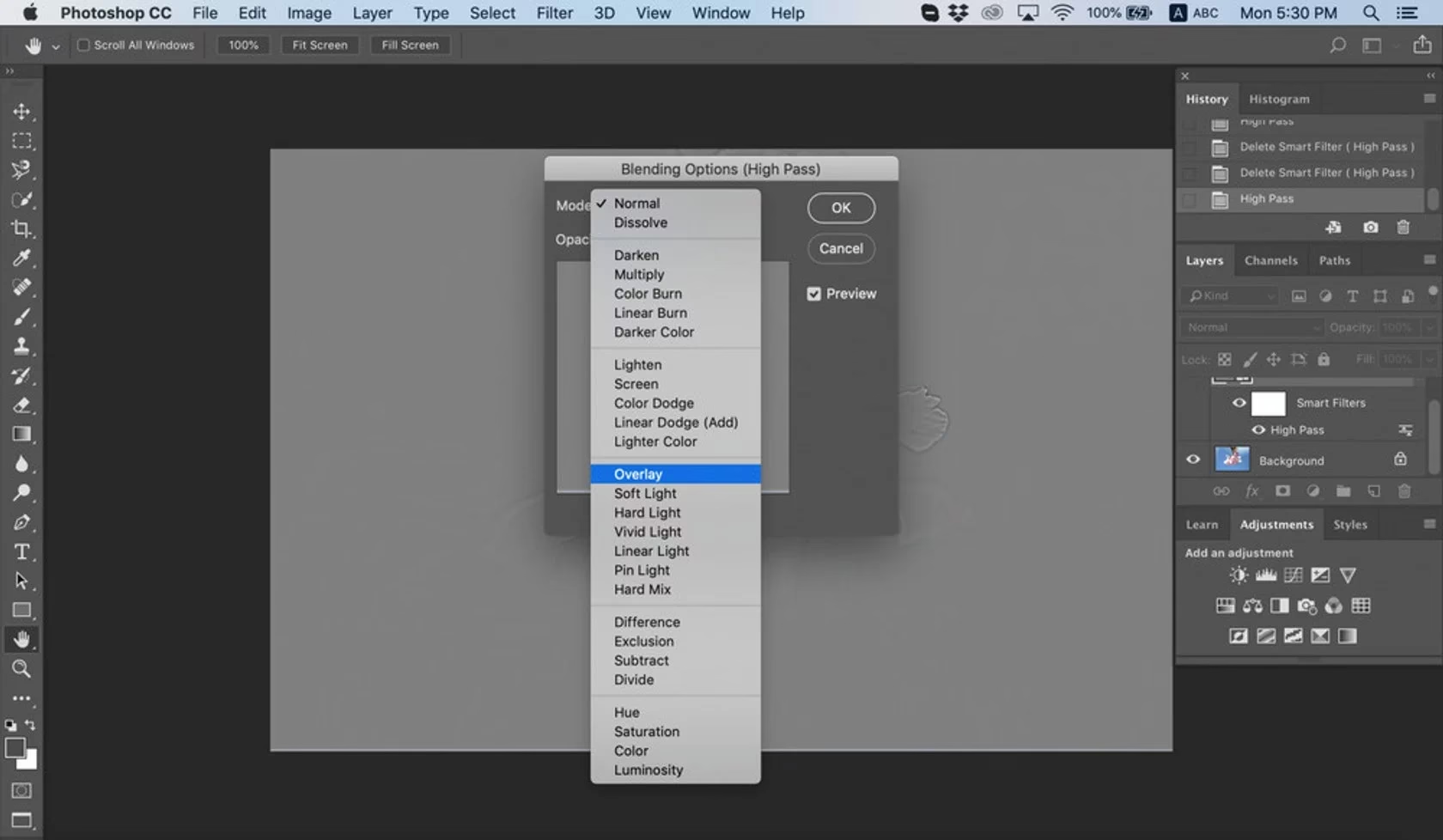
I de fleste tilfælde hjælper det at tilføje en smule skarphed i din foretrukne billedredigeringssoftware (f.eks. Adobe Lightroom, Photoshop, Capture One). Dette skyldes, at kameraer generelt ikke anvender for meget skarphed på deres JPEG-filer (og slet ikke på RAW-billeder). Husk ikke at overdrive skarpheden, da for meget skarphed kan introducere støj og uønskede artefakter ('halos' omkring kanter). Vigtigst er dog, at ingen mængde efterbehandling kan redde et billede, der er grundlæggende uskarpt fra starten.
Konklusion
Du har nu opdaget, at en hurtigere lukkertid hjælper med at holde motiver i bevægelse i skarp fokus eller kompenserer for kamerarystelser. Du ved nu, at skarphed fra for- til bagside (dybdeskarphed) styres af blændestørrelsen – en mindre blænde (højt f-nummer) betyder mere af scenen i fokus, mens en større blænde (lavt f-nummer) giver en mindre dybdeskarphed. Du ved også, at et stativ er det bedste værktøj til at opnå maksimal skarphed med stationære motiver, og at selv med et stativ kan kamerarystelser fra din berøring elimineres ved hjælp af kameraets timer eller en fjernudløser. Ved at mestre disse teknikker og være opmærksom på detaljer som rent udstyr og objektivets sweet spot, kan du tage dine billeder fra slørede til strålende skarpe.
Ofte Stillede Spørgsmål (FAQ)
Hvordan gør man et objekt skarpt i Photoshop?
I Photoshop kan du bruge forskellige værktøjer til at øge skarpheden, såsom 'Unsharp Mask' eller 'Smart Sharpen'. Når du bruger 'Smart Sharpen', kan du klikke på 'Protect Details' indstillingen for at forbedre skarphedseffekten på billedet og minimere artefakter. Hvis du ikke vælger denne indstilling, vil skarphedseffekten på billedet være mere udtalt, men potentielt også introducere flere uønskede elementer som støj.
Hvis du vil læse andre artikler, der ligner Sådan får du knivskarpe billeder, kan du besøge kategorien Fotografering.