

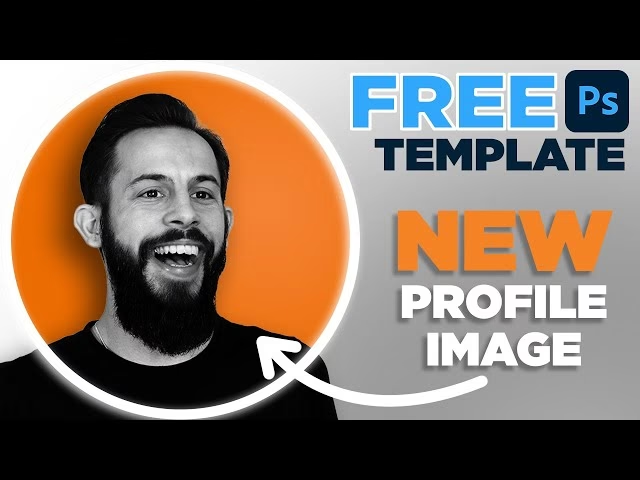
I dagens digitale verden er dit profilbillede ofte det førstehåndsindtryk, folk får af dig online. Uanset om det er på sociale medier, professionelle netværk eller dating-apps, kan et godt profilbillede gøre en stor forskel. Mange mennesker bruger timevis på at bladre gennem hundreder af billeder for at finde det 'perfekte' skud, men sandheden er, at du ikke behøver et professionelt foto for at have et fantastisk profilbillede. Med bare et par simple trin i Photoshop kan du tage et helt almindeligt foto og forvandle det til noget, der virkelig skiller sig ud og præsenterer dig fra din bedste side.
Det handler ikke om at ændre, hvem du er, men om at fremhæve dine bedste træk og skabe et billede, der er klart, tiltalende og professionelt (hvis det er formålet). Glem komplicerede teknikker; vi fokuserer på enkle, effektive værktøjer, der er lette at mestre. Her er en guide baseret på seks grundlæggende trin, der kan løfte ethvert foto til et imponerende profilbillede.
Trin 1: Beskæring for det rette udtryk
Det første skridt til et godt profilbillede er at sikre, at kompositionen er rigtig. Online platforme viser ofte billeder i forskellige størrelser og former, men en god start er at beskære billedet til et format, der føles moderne og fanger opmærksomheden. Den anbefalede beskæring er 16:9. Selvom mange profilbilleder vises som kvadrater eller cirkler, giver en 16:9 beskæring en følelse af høj kvalitet og 'cinematisk' appel i det originale billedefilformat, før platformen eventuelt beskærer det yderligere. Vælg beskæringsværktøjet i Photoshop og indstil forholdet til 16:9. Tænk over, hvordan du placerer dig selv i billedet. Er dit ansigt i centrum? Er der for meget tom plads over dit hoved? Beskæringen hjælper med at fokusere blikket på dig og fjerne unødvendige distraktioner i baggrunden eller på siderne.
Når du beskærer, skal du også overveje platformens specifikke krav, men start med 16:9 for et stærkt grundlag. Dette format giver dig plads til at inkludere lidt af din omgivelser, hvilket kan give kontekst, men stadig holde fokus skarpt på dig. Husk, at målet er, at beskueren hurtigt skal kunne se, hvem du er, og få et positivt indtryk.
Trin 2: Fjern uønskede elementer med Spot Healing Brush
Ingen er perfekte, og det behøver dit foto heller ikke at være fra starten. Måske er der en lille bums, en vildfaren hårstrå, støv på linsen, eller en distraherende genstand i baggrunden. Her kommer Spot Healing Brush-værktøjet ind i billedet. Dette er et magisk værktøj, der nemt kan fjerne små ufuldkommenheder. Vælg værktøjet (det ligner et plaster) og indstil en passende størrelse. Klik eller træk forsigtigt over de områder, du vil fjerne. Photoshop analyserer pixels omkring det område, du klikker på, og erstatter ufuldkommenheden med omgivende tekstur og farve. Det er utroligt effektivt til hurtigt at rense billedet op og fjerne småfejl, der ellers ville trække opmærksomheden væk fra dig.
Vær forsigtig med ikke at overdrive brugen af værktøjet, især på større områder, da det kan skabe gentagne mønstre. Til større pletter kan du prøve Healing Brush eller Clone Stamp Tool, men for små pletter er Spot Healing Brush din bedste ven. En oprydning af billedet sikrer, at intet distraherer fra motivet – dig.
Trin 3: Juster lys og farve med masker
Lys og farve har en enorm indflydelse på billedets stemning og kvalitet. For at få dit ansigt til at stråle og farverne til at poppe (men stadig se naturlige ud), skal du justere eksponering og vibrance. Eksponering styrer den overordnede lysstyrke; vibrance justerer mætningen af farverne, især de mindre mættede, uden at overdrive hudtoner. Det smarte trick her er at bruge masker.
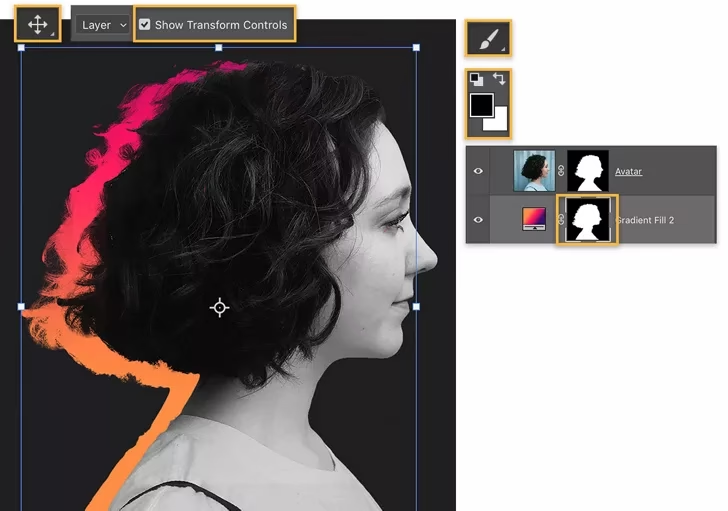
Opret et justeringslag for Eksponering og et for Vibrance. Når du opretter et justeringslag, følger der automatisk en maske med (en hvid firkant ved siden af lagikonet). En maske lader dig bestemme, hvor justeringen skal påvirke billedet. Hvis masken er hvid, påvirker justeringen hele billedet. Hvis den er sort, påvirker den intet. Gråtoner påvirker delvist. For at justere selektivt kan du fylde masken med sort (vælg masken, tryk D for standardfarver, derefter Alt+Delete for at fylde med forgrundsfarve, som nu er sort) og derefter male med en hvid pensel på de områder, du vil justere (f.eks. dit ansigt for at gøre det lysere eller mere levende). Dette giver dig præcis kontrol over, hvor lys- og farvejusteringerne anvendes, så du kan gøre dit ansigt lysere uden at udvaske baggrunden, eller øge farverne i dit tøj uden at gøre din hud orange.
Trin 4: Skab dybde med baggrundssløring
Professionelle portrætter har ofte en smukt sløret baggrund, kendt som bokeh, der får motivet til at springe frem. Du kan efterligne denne effekt i Photoshop for at give dit profilbillede et mere poleret og professionelt look. Dette trin hjælper med at isolere dig fra baggrunden og sikre, at alt fokus er på dit ansigt.
Start med at duplikere dit baggrundslag (Ctrl+J eller Cmd+J). Vælg derefter motivet (dig) ved hjælp af et udvalgsværktøj som 'Select Subject' eller 'Quick Selection Tool'. Når du har et præcist udvalg af dig, inverterer du udvalget (Ctrl+Shift+I eller Cmd+Shift+I), så du nu har baggrunden valgt. Gå til Filter > Blur > Gaussian Blur (eller Lens Blur for en mere realistisk effekt). Juster sløringsradius, indtil baggrunden er tilstrækkeligt sløret til at adskille sig fra dig, men stadig genkendelig nok til at give kontekst. Hvis sløringen påvirker dig, skal du bruge en lagmaske (klik på maskeikonet i lagpaletten med baggrundslaget valgt) og male med sort på masken over dig for at 'fjerne' sløringen fra dit ansigt. Resultatet er et billede, hvor du står skarpt frem mod en blød, sløret baggrund.
Trin 5: Tilføj en vignet for at styre blikket
En vignet er en mørkere kant omkring billedet, der gradvist bliver lysere ind mod midten. Denne teknik bruges ofte i portrætter for at trække beskuerens øje ind mod midten af billedet – præcis der hvor dit ansigt er. Det er en subtil, men effektiv måde at styre opmærksomheden på.
Den nemmeste måde at tilføje en vignet på er med et justeringslag. Opret et nyt tomt lag over alle andre lag. Vælg et stort, blødt, sort pensel og sæt blandingstilstanden (Blending Mode) for laget til 'Multiply' eller 'Soft Light', alt efter den ønskede effekt. Mal forsigtigt langs kanterne af billedet for at skabe en gradvis mørkning. Du kan justere opaciteten af laget for at kontrollere, hvor markant vignetten er. En anden metode er at bruge et Levels- eller Curves-justeringslag med en radial maske, der er gradueret fra sort i kanterne til hvid i midten. Denne metode giver ofte mere kontrol over overgangen. En veludført vignet bør være næsten usynlig, men dens effekt – at lede øjet mod midten – mærkbar.
Trin 6: Finjuster farverne med Kurver
Det sidste trin i vores redigeringsproces er farvekorrektion ved hjælp af Kurver (Curves). Kurver er et af de mest kraftfulde værktøjer i Photoshop til at justere tone og farve i et billede. Det lader dig justere lysstyrken og kontrasten i specifikke toneområder (skygger, mellemtoner, højlys) samt justere farvebalancen ved at arbejde med de individuelle farvekanaler (rød, grøn, blå).
Opret et Kurver-justeringslag. Den diagonale linje repræsenterer billedets toner fra skygger (nederst venstre) til højlys (øverst højre). Ved at klikke og trække på linjen kan du ændre tonerne. Træk midten af linjen op for at gøre mellemtonerne lysere, eller ned for at gøre dem mørkere. En klassisk 'S'-kurve (løft midten lidt og sænk skyggerne lidt) øger kontrasten. For farvekorrektion skal du vælge de individuelle RGB-kanaler. Hvis dit billede er for blåt, kan du vælge den blå kanal og trække linjen lidt nedad for at fjerne blåt og tilføje gult (blå og gul er modsætninger i farvekorrektion). Kurver kræver lidt øvelse, men selv simple justeringer kan forbedre billedets udseende dramatisk og give det den ønskede stemning.
Profilbillede vs. Display Picture: Hvad er forskellen?
Du har måske hørt udtrykkene 'profilbillede' og 'display picture' (DP) brugt i flæng, især online. Grundlæggende refererer de til det samme: det foto, du bruger til at repræsentere dig selv på en digital platform. 'Profilbillede' er nok det mest almindelige og dækkende udtryk, der bruges på tværs af forskellige platforme og kontekster, fra sociale medier til professionelle profiler. 'Display Picture' eller 'DP' er et udtryk, der er blevet populært, især i forbindelse med chat-apps og sociale medier, og det understreger, at billedet er det, der 'vises' eller 'udstilles' for andre.
Der er ingen væsentlig forskel i betydningen, når vi taler om det visuelle indtryk. Begge udtryk henviser til det billede, der skal fange opmærksomheden og give et indtryk af dig. Uanset om du kalder det et profilbillede eller et display picture, er målet det samme: at have et billede, der er klart, attraktivt og repræsenterer dig godt. De teknikker, vi har beskrevet til at forbedre dit billede i Photoshop, gælder for begge dele.
Ofte Stillede Spørgsmål
- Hvad er forskellen mellem profilbillede og display picture?
Som nævnt ovenfor, er der grundlæggende ingen forskel. Begge udtryk henviser til det billede, du bruger til at repræsentere dig selv online, ofte på sociale medier eller chat-platforme. 'Profilbillede' er det mere traditionelle og bredere udtryk, mens 'Display Picture' (DP) er blevet et populært synonym. - Skal jeg bruge alle 6 trin?
Ikke nødvendigvis. De seks trin er en guide til en omfattende forbedring. Afhængigt af dit originale foto og det ønskede resultat, har du måske kun brug for nogle af trinene. For eksempel, hvis baggrunden allerede er sløret, kan du springe trin 4 over. Hvis billedet har god farvebalance, behøver du måske kun lette justeringer med Kurver i trin 6. Vurder dit billede og vælg de trin, der giver mest mening. - Kræver disse trin avanceret Photoshop-viden?
Nej. Trinene er valgt, fordi de bruger grundlæggende og intuitive værktøjer i Photoshop. Spot Healing Brush er simpel at bruge. Justeringslag med masker er en standard teknik, og Kurver kan mestres med lidt øvelse ved at følge simple justeringer som S-kurven for kontrast. Baggrundssløring kræver præcision i udvalget, men Photoshops moderne værktøjer som 'Select Subject' gør det meget nemmere. - Hvorfor 16:9 beskæring?
Selvom mange platforme viser profilbilleder i kvadratiske eller runde rammer, giver en 16:9 beskæring dig et godt udgangspunkt for et bredere, mere 'cinematisk' look, før billedet eventuelt beskæres automatisk af platformen. Det giver dig også mere kontrol over kompositionen og muligheden for at inkludere lidt mere kontekst, hvis det ønskes, mens fokus stadig er på dig.
At skabe et fantastisk profilbillede handler om at præsentere sig selv bedst muligt online. Med disse seks enkle trin i Photoshop kan du tage et almindeligt foto og forvandle det til et billede, der fanger opmærksomheden og efterlader et positivt indtryk. Det kræver ikke professionelt udstyr eller avanceret viden – kun et foto, Photoshop og et par minutter af din tid. Prøv det, og se hvor stor en forskel simpel redigering kan gøre for dit online udtryk!
Hvis du vil læse andre artikler, der ligner Skab et fantastisk profilbillede i Photoshop, kan du besøge kategorien Fotografi.