

Som designere og ingeniører støder vi ofte på behovet for at omdanne rasterbilleder til vektorgrafik for at bevare klarhed og præcision i vores CAD-projekter. Rasterbilleder, såsom JPG og PNG, er opbygget af pixels og kan blive slørede, når de skaleres op. I modsætning hertil består vektorgrafik af matematiske baner, hvilket giver uovertruffen skalerbarhed og detaljerigdom, der er ideel til enhver størrelse eller detaljeringsgrad, dine designs måtte kræve.
Uanset om du integrerer et firmalogo, digitaliserer en skitse eller arbejder på detaljerede arkitektoniske planer, sikrer omdannelsen af rasterbilleder til vektorer, at dit arbejde forbliver skarpt og redigerbart. Denne artikel vil guide dig gennem processen med at konvertere raster til vektor, hvilket forbedrer både din CAD-arbejdsgang og kvaliteten af dine endelige designs.
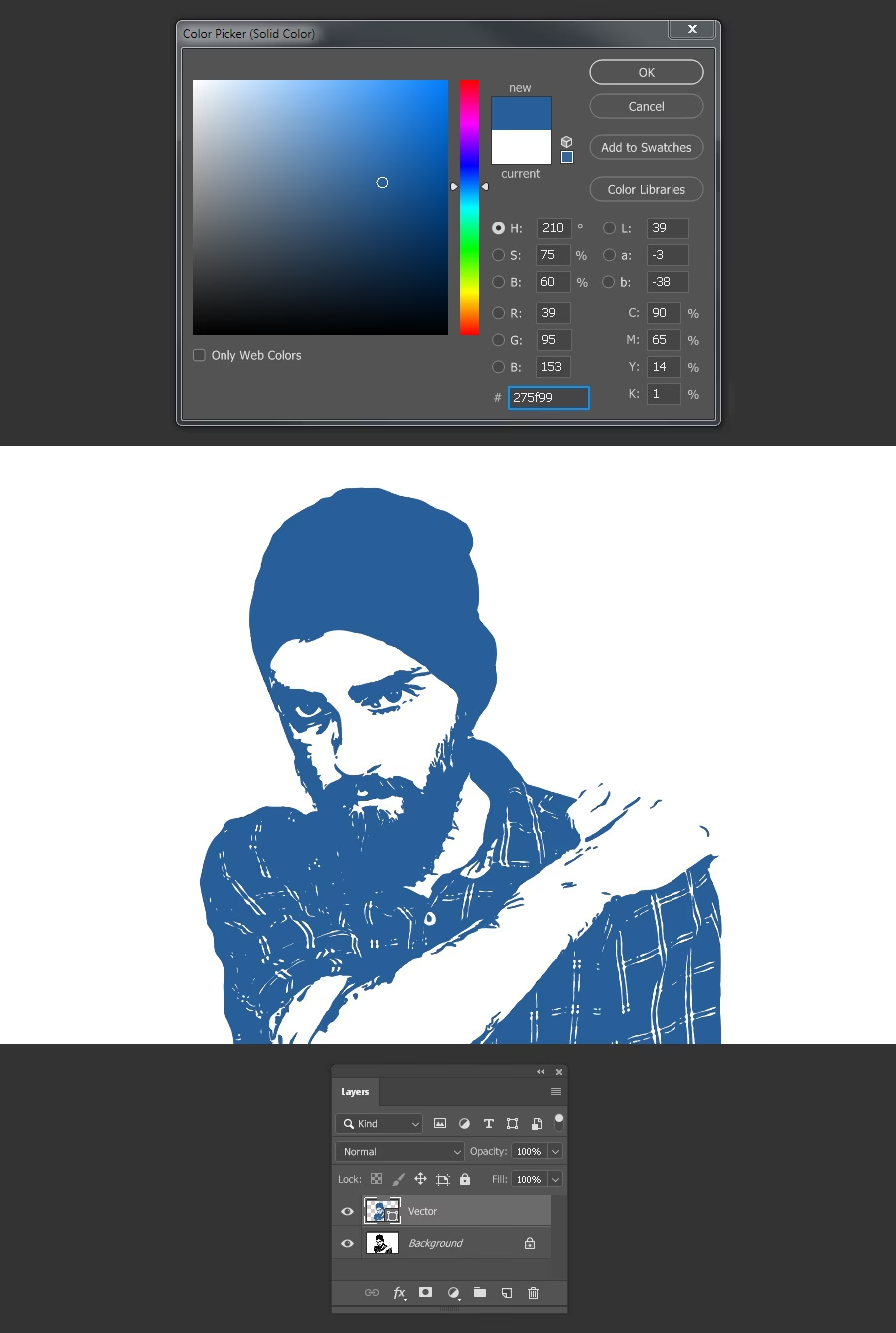
Kan du konvertere Raster til Vektor i CAD?
Absolut! Den bedste måde at vektorisere et billede på involverer at importere rasterbilledet, justere indstillinger for tydeligt at definere kanter og former og derefter konvertere billedet til vektorbaner. Brugere kan finjustere vektorgrafikken efter konverteringen ved at rydde op i løse linjer, justere former og organisere elementer i lag for lettere administration og redigering. Denne proces sikrer, at den resulterende vektorgrafik er nøjagtig, skalerbar og klar til videre udvikling inden for et CAD-miljø.
DraftSights indbyggede Image Tracer strømliner konverteringsprocessen direkte i applikationen, hvilket gør den til en bekvem mulighed for brugere, der har brug for effektive og præcise vektoriseringsmuligheder. Med DraftSights indbyggede Image Tracer automatiseres konverteringen af BMP-, PNG-, PDF- og JPG-formater til redigerbar vektorgrafik, så der er ikke behov for manuel optegning eller tredjepartssoftware.
Beslut om Vektorisering er det Rette for Billedet
At beslutte sig for en raster-til-CAD-konvertering afhænger af flere faktorer. Vektorisering fungerer bedst for billeder med klare former og linjer, som logoer, ikoner og illustrationer, hvilket sikrer rene, præcise linjer og glatte kurver. Det er særligt fordelagtigt, når skalerbarhed er afgørende, da vektorgrafik kan ændre størrelse uden at miste kvalitet, hvilket gør dem ideelle til print i høj kvalitet og responsive designs.
Hvis præcis farvekontrol eller hyppige redigeringer er nødvendige, tilbyder vektorgrafik betydelige fordele. De har også tendens til at være mindre i filstørrelse, hvilket forbedrer CAD-applikationens ydeevne. Meget detaljerede eller teksturerede billeder som fotografier er dog muligvis ikke egnede til vektorisering, da de kan miste vigtige detaljer. Hvis dit billede består af simple former og skal være skalerbart og redigerbart, er vektorisering vejen frem.
Trin til Konvertering af Raster til Vektor med DraftSights Image Tracer
Brugen af Image Tracer er ligetil. Her er hvordan det fungerer:
1. Importer Billedet: Start med at importere dit billede i DraftSight. Gå til fanen ATTACH og klik på PDF eller IMAGE. Vælg dit billede og klik på OPEN. Du kan justere billedets position, skalering og rotation eller klikke på OK for at gøre det manuelt i tegningen.
2. Aktiver Image Tracer: Under fanen POWERTOOLS skal du vælge IMAGETRACER. En dialogboks vises til højre. Tegn en rektangulær ramme omkring den del af skitsen, du vil konvertere.
3. Juster Indstillinger: Image Tracer-paletten vises. Juster linje- og billedindstillingerne, afhængigt af om du arbejder med linjer, polylinjer eller splines. Når du er tilfreds med indstillingerne, klikker du på OK for at omdanne billedet til en vektorgrafik.
4. Rediger og Skaler: Linjerne tegnes automatisk. Vælg specifikke linjer, du vil beholde eller slette. Efter konverteringen skal du ændre størrelsen på din tegning til den korrekte skala ved at vælge en standardmåling, f.eks. en døråbning.
Tips til Vektorisering af et Billede
Når du bruger DraftSights Image Tracer, start med et billede i høj opløsning med klare linjer og minimal støj. Forenkle billedet ved at reducere antallet af farver og fjerne unødvendige detaljer, før du importerer det. Eksperimenter med tærskelindstillinger for tydeligt at definere kanter og former, og vælg den passende kantregistreringsmetode baseret på billedtypen.
Brug forhåndsvisningsfunktionen til at kontrollere det sporede billede og foretage nødvendige justeringer. Efter sporingen skal du bruge DraftSights redigeringsværktøjer til at rydde op i løse linjer, justere former og finjustere detaljer i vektor billedet. Du kan organisere sporede elementer i lag for lettere administration og redigering. Husk at gemme dit arbejde ofte og opbevare sikkerhedskopier af det originale billede og forskellige stadier for at sikre, at du kan vende tilbage til tidligere versioner, hvis nødvendigt. Denne omhyggelige tilgang sikrer den bedste præcision.

Overvejelser vedrørende Vektoriseringværktøjer
Selvom du måske overvejer at bruge et onlineværktøj til at konvertere et billede til vektor gratis, mangler disse løsninger ofte den præcision og de avancerede funktioner, der er nødvendige for professionelt CAD-arbejde. Værktøjer som Adobe Illustrator, CorelDRAW, Inkscape og Scan2CAD kan konvertere rasterdesigns, kort og andre billeder til CAD-formater.
DraftSights Image Tracer skiller sig ud på grund af dens direkte integration i DraftSight, hvilket opretholder en glat arbejdsgang uden behov for at skifte mellem programmer. Dens brugervenlige grænseflade gør den tilgængelig for alle brugere, og dens tilpasningsmuligheder hjælper med at opnå den ønskede detaljeringsgrad og nøjagtighed i vektorbilleder. DraftSight tilbyder også mere værdi, da konverteringsværktøjerne er inden for CAD-softwaren, hvilket gør det til et attraktivt valg for brugere, der har brug for både kraftfulde CAD- og vektoriseringsværktøjer. Uanset om du bruger et gratis vektoriseringsværktøj med begrænset funktionalitet eller en avanceret CAD-applikation som DraftSight, er omdannelsen af rasterbilleder til vektorgrafik et afgørende skridt for at opretholde designklarhed og præcision.
Afsluttende tanker
DraftSights Image Tracer hjælper ikke kun med at konvertere raster til vektor i CAD, men er også problemfrit integreret i DraftSight-applikationen, hvilket eliminerer behovet for selvstændige produkter eller plugins. Det forbedrer produktiviteten og forbedrer den overordnede designoplevelse, hvilket gør DraftSight til en omfattende designløsning for enhver tegne- og ingeniørprofessionel. Prøv DraftSight med en gratis 30-dages prøveperiode af DraftSight Premium og se, hvordan det kan forenkle og forbedre dine designarbejdsgange.
Ofte Stillede Spørgsmål
Her er svar på nogle almindelige spørgsmål vedrørende konvertering af raster til vektor:
Hvordan ændrer jeg et raster til vektor?
Den mest effektive metode indebærer at bruge et vektoriseringsværktøj, enten indbygget i din CAD-software eller som et dedikeret program. Processen inkluderer typisk import af rasterbilledet, justering af indstillinger for at definere linjer og former, og derefter udførelse af selve konverteringen, som omdanner pixeldata til redigerbare vektorbaner. Efterfølgende finjustering er ofte nødvendig for at opnå det ønskede resultat.
Hvordan konverterer jeg et rasterlag til et vektorlag?
Du kan konvertere et rasterlag til et vektorlag med funktionen 'Konverter lag'.
Procedure:
- Vælg det rasterlag, du vil konvertere.
- Vælg Lag-menu > Konverter lag.
- I dialogboksen Konverter lag skal du indstille Type til Vektorlag og klikke på OK.
Bemærk: Hvis du markerer 'Behold originalt lag', kan du beholde en kopi af det originale rasterlag.
Laget vil blive konverteret.
Vektorindstillinger:
Hvis laget ikke konverteres, som du ønsker, kan du justere det via Vektorindstillinger.
- Ændr Type til Vektorlag i dialogboksen Konverter lag, og vælg Vektorindstillinger.
- Juster værdierne i Indstillinger for konvertering af vektorlag og klik på OK.
For flere detaljer om disse indstillinger henvises til 'Konverter lag' i Instruktionsmanualen.
Bemærk: Hvis indersiden af linjen har huller, skal du øge værdien for Maksimal linjebredde.
Hvis du vil læse andre artikler, der ligner Forvandl Raster til Vektor i CAD, kan du besøge kategorien Design.