
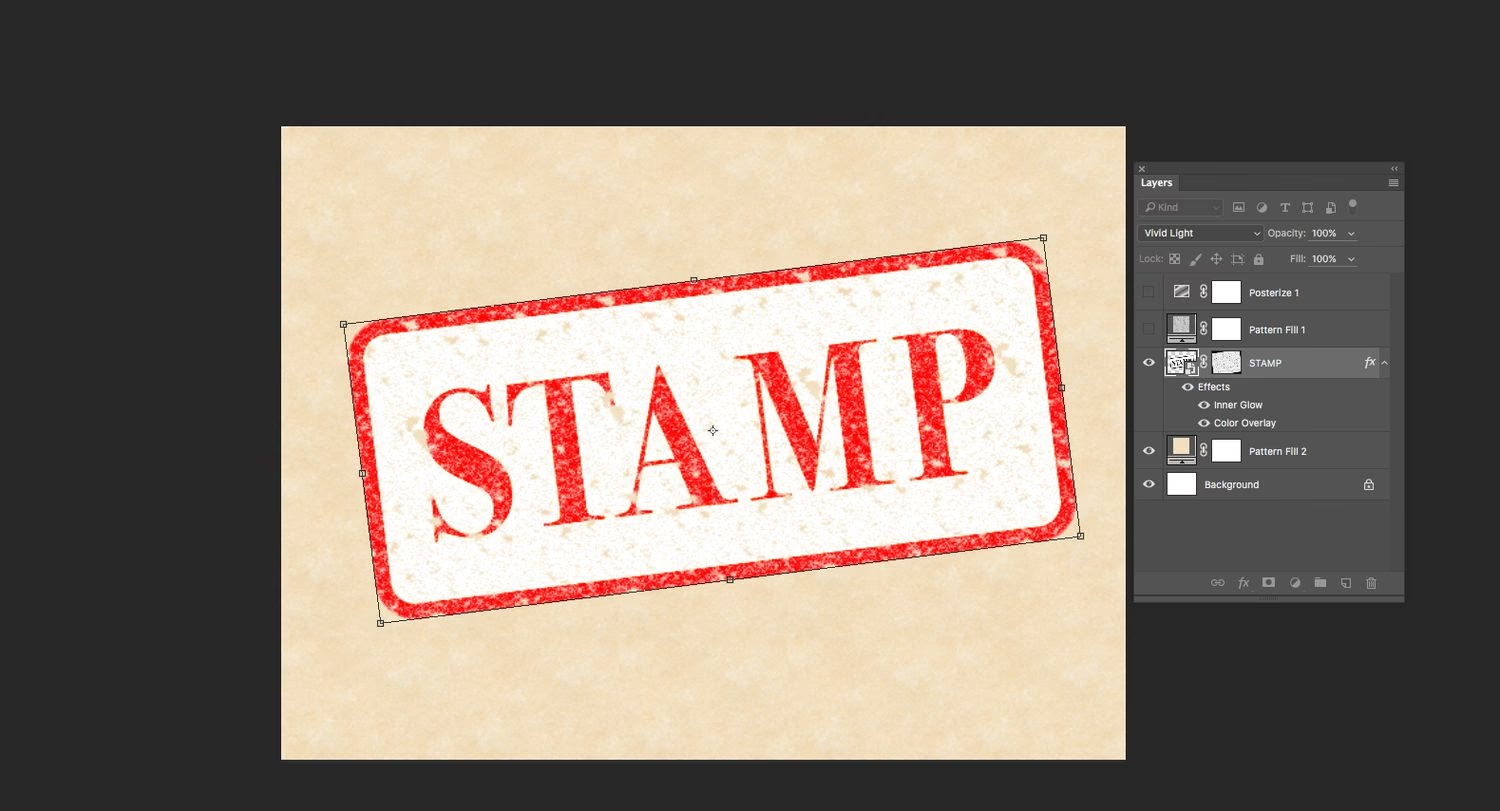

Forestil dig at kunne stemple dine egne billeder på alt fra håndlavede kort og gaveindpakning til bogmærker og scrapbøger. At forvandle et elsket foto til et stempel er en fantastisk måde at bevare et minde på eller skabe en helt unik og personlig gave. Uanset om det er et portræt af din familie, et billede af din firbenede ven, en smuk udsigt eller måske endda din latte art fra i morges, så er mulighederne for at skabe et personligt stempel uendelige.
https://www.youtube.com/watch?v=0gcJCdgAo7VqN5tD
Processen kan virke kompliceret ved første øjekast, men med de rette værktøjer og teknikker er det faktisk overraskende ligetil. Der findes forskellige metoder, alt efter om du ønsker et fysisk stempel til brug på papir og andre overflader, eller om du vil skabe et digitalt frimærke-design, for eksempel til brug online eller i grafiske projekter. I denne artikel dykker vi ned i begge dele og giver dig en trin-for-trin guide til at forvandle dine billeder til stempler.

Skab dit eget fysiske stempel ud fra et foto
Et fysisk stempel baseret på dit foto giver dig mulighed for at afsætte dit personlige aftryk i den virkelige verden. Det er perfekt til kunstnere, håndværkere, eller enhver der elsker at sende personlige hilsner. Processen involverer typisk at forberede dit billede digitalt, så det er optimeret til at blive lavet til et stempel, og derefter uploade det til en service, der specialiserer sig i at producere specialdesignede stempler.
Før du sender dit billede til produktion, er der et par forberedende skridt, der kan forbedre resultatet markant. Stempler fungerer bedst med billeder, der har god kontrast og klare linjer. Ofte er det en fordel at fjerne baggrunden fra billedet, så kun motivet står tilbage. Dette giver et langt renere og mere defineret stempelaftryk. Værktøjer som 'removebg' kan være meget hjælpsomme til hurtigt og effektivt at fjerne baggrunden fra dit foto.
Valg af det rette billede
At vælge det perfekte billede er det første skridt. Tænk over, hvad stemplet skal bruges til. Skal det være et detaljeret portræt, et enkelt logo eller en silhuet? For stempler er billeder med høj kontrast og tydelige kanter ofte bedst. Undgå billeder med meget fine detaljer, der kan gå tabt i stemplingsprocessen. Et klart billede af et ansigt, et genkendeligt objekt eller et simpelt mønster vil typisk give et flottere resultat end et komplekst landskabsfoto med mange nuancer. Overvej også billedets orientering – skal det være liggende eller stående?
Forberedelse af billedet til stempelproduktion
Efter du har valgt og eventuelt redigeret dit billede (f.eks. fjernet baggrunden), skal det ofte bearbejdes yderligere. Mange stempelproducenter kræver, at billedet har en bestemt opløsning for at sikre skarphed. En opløsning på 300 DPI (dots per inch) er standard for tryk og stempler og sikrer, at detaljerne i dit billede overføres præcist til stemplets gummi- eller polymery overflade. Hvis dit billede har en lavere opløsning, kan du bruge en online DPI-konverter til at opskalere det. Vær dog opmærksom på, at opskalering af et billede med lav opløsning kan føre til tab af skarphed, så det er bedst at starte med et billede i høj kvalitet.
Værktøjer til at omdanne fotoet til et stempelvenligt format
Der findes digitale værktøjer, der kan hjælpe med at omdanne dit foto til et format, der egner sig godt til stempler. Disse værktøjer forenkler billedet og skaber ofte en stil, der minder om en tegning eller et linoleumssnit, hvilket er ideelt til stempling. To eksempler på sådanne værktøjer er My Sketch og CuteCutter.
- My Sketch: Dette er typisk en mobilapp, der lader dig forvandle dine fotos til forskellige kunstneriske skitser. For stempler fungerer en stil kaldet 'Art Sketch' ofte bedst, da den fremhæver konturer og reducerer billedet til sort-hvide eller høj-kontrast linjer. Appen giver dig ofte mulighed for at justere lysstyrke og kontrast for at finjustere resultatet, før du gemmer og downloader billedet. Der kan være et mindre gebyr for at bruge appen.
- CuteCutter: Dette er ofte et webbaseret værktøj, der kan give dit billede et mere impressionistisk eller linoleumssnit-lignende udseende. Webbaserede værktøjer har den fordel, at de kan bruges direkte i din webbrowser uden installation. CuteCutter giver dig mulighed for at uploade dit billede og redigere det med forskellige værktøjer på siden, indtil du er tilfreds med det simplificerede design. Resultatet kan ofte downloades som en SVG-fil, et vektorformat der er ideelt, fordi det kan skaleres uden tab af kvalitet. Og det bedste er, at webbaserede værktøjer som dette ofte er gratis at bruge.
Efter du har brugt et værktøj som My Sketch eller CuteCutter og eventuelt konverteret billedet til den rette DPI, har du en billedfil (f.eks. JPG, PNG, SVG), der er klar til næste skridt.
Bestilling af dit fysiske stempel
Med din forberedte billedfil er du nu klar til at bestille dit personlige stempel. Dette gøres typisk via en online service, der specialiserer sig i at lave specialdesignede stempler. Processen er som regel meget brugervenlig:
- Upload dit billede: Du bruger stampdesignerens upload-funktion til at overføre din billedfil. Accepterede filformater inkluderer ofte PDF, JPG, GIF, PNG, BMP, TIFF, SVG eller EPS. Designværktøjet viser dig typisk, hvordan dit billede vil se ud på stemplet. Vær opmærksom på, om værktøjet automatisk beskærer hvidt rum omkring dit motiv.
- Vælg stempeltype og blæk: Du skal vælge, hvilken type stempel du ønsker. Der findes forskellige typer, f.eks. træstempler, selvfarvende stempler (hvor blækpuden er indbygget) eller stempler til brug med en separat blækpude. Hvis du vælger et stempel til brug med en blækpude, skal du også vælge farven på blækket.
- Gennemfør bestillingen: Når du har designet dit stempel og valgt type og blæk, lægger du det i kurven og gennemfører bestillingen. Mange producenter kan fremstille og sende dit stempel relativt hurtigt, nogle gange inden for en enkelt arbejdsdag.
Når dit nye, personlige stempel ankommer, er det klar til brug! Du kan nu sætte dit unikke præg på alt fra konvolutter og håndlavede kort til gaveindpakning og personlige bogmærker. Det er en sjov og kreativ måde at gøre dine projekter endnu mere personlige.
Lav et digitalt frimærke-design i Photoshop
Udover at skabe fysiske stempler, kan du også bruge dine fotos til at designe digitale frimærker eller stempel-effekter. Dette er især relevant, hvis du arbejder med digital kunst, online-indhold, eller ønsker at give dine billeder et nostalgisk eller kunstnerisk præg. Adobe Photoshop er et kraftfuldt værktøj, der giver dig fuld kontrol over designprocessen.
Digitale frimærker, ligesom rigtige portostempler, kombinerer ofte billeder med tekst og grafiske elementer. De kan være små kunstværker i sig selv. Med Photoshop kan du efterligne udseendet af et traditionelt frimærke, inklusive den karakteristiske perforerede kant og eventuelle stempler eller annulleringer.
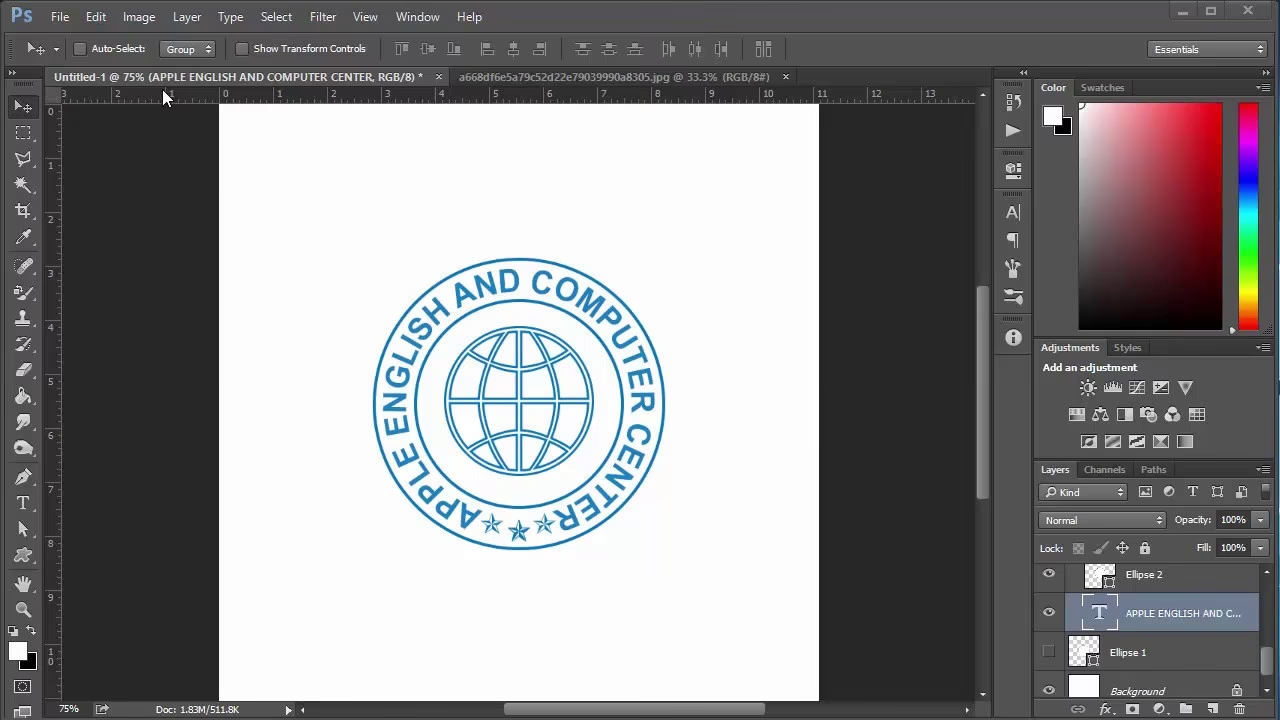
Her er en guide til at skabe et digitalt frimærke-design i Photoshop baseret på dit foto:
- Åbn dit billede: Start med at åbne det foto, du vil bruge som motiv for dit frimærke. Gå til 'Filer' > 'Åbn' og vælg dit billede. Billedet åbnes som et 'Baggrundslag', som er låst. Dobbeltklik på baggrundslaget (eventuelt mens du holder Alt-tasten nede, afhængigt af Photoshop-version) for at omdanne det til et almindeligt lag, så du kan redigere det frit.
- Forøg lærredsstørrelsen: For at give plads til den perforerede kant og eventuel tekst omkring billedet, skal du gøre lærredet større end selve billedet. Gå til 'Billede' > 'Lærredsstørrelse'. Vælg 'Procent' som måleenhed og indstil både Bredde og Højde til f.eks. 110 procent. Dette tilføjer en hvid eller gennemsigtig kant rundt om dit foto.
- Tilføj en kant (Stroke) til billedet: En tynd kant omkring selve fotomotivet kan hjælpe med at adskille det fra den kommende perforerede kant. Vælg billedlaget, gå til 'Lag' > 'Lagstil' > 'Strøg'. Indstil en passende størrelse (f.eks. 2 px) og position (f.eks. Udenfor). Vælg en farve, der passer til dit design, f.eks. sort eller en mørk farve fra billedet.
- Opret et nyt lag til baggrunden/kanten: Du skal bruge et separat lag til den hvide eller farvede kant, hvor perforeringen skal laves. Hold 'Ctrl'-tasten nede og klik på ikonet 'Opret nyt lag' nederst i Lag-panelet. Dette opretter et nyt, tomt lag under dit billedlag. Tryk 'D' for at nulstille forgrunds-/baggrundsfarverne til sort/hvid. Tryk derefter 'Ctrl + Tilbageafstand' for at fylde det nye lag med hvid (standard baggrundsfarve). Tilføj eventuelt også en kant (Stroke) til dette baggrundslag, ligesom du gjorde med billedlaget.
- Forbered viskelæder-værktøjet til perforering: Nu kommer tricket til at skabe den perforerede effekt. Vælg 'Viskelæder-værktøjet' (Eraser Tool). Åbn penselindstillingerne ('Vindue' > 'Pensel'). Vælg en rund pensel. Indstil 'Størrelse' til en passende værdi (f.eks. 40 px – eksperimenter afhængigt af dit billedes størrelse) og vigtigst af alt, indstil 'Afstand' (Spacing) til en høj procentdel (f.eks. 169%). Dette får viskelæderet til at slette i prikker i stedet for en kontinuerlig linje.
- Skab perforeringseffekten: Sørg for, at du har det nye baggrundslag (det med den hvide kant) valgt i Lag-panelet. Klik med Viskelæder-værktøjet i det ene hjørne af lærredets kant. Hold derefter 'Shift'-tasten nede og klik i det modsatte hjørne langs den samme side. Photoshop vil nu slette en række cirkler i en lige linje mellem de to punkter, hvilket skaber en perforeret kant. Gentag processen for alle fire sider af lærredet for at skabe en frimærke-lignende kant rundt om billedet.
- Tilføj eventuelt mere plads: Hvis du vil have mere plads til tekst, kan du forøge lærredsstørrelsen igen, f.eks. med yderligere 105% i bredde og højde. Dette tilføjer endnu en kant udenfor perforeringen.
- Tilføj tekst: Et frimærke indeholder ofte information som værdi, land eller tema. Vælg 'Tekstværktøjet' (Horizontal Type Tool). Vælg skrifttype, størrelse og farve i indstillingslinjen øverst. Klik på lærredet og skriv din tekst. Brug 'Fri Transformering' ('Rediger' > 'Transformer' > 'Fri Transformering') til at justere tekstens størrelse og placering. Sørg for, at tekstlaget ligger øverst i Lag-panelet, så det er synligt.
- Tilføj et poststempel (valgfrit): For at give dit digitale frimærke et autentisk udseende, kan du tilføje et poststempel eller en annullering. Find et billede af et poststempel (sørg for at have ret til at bruge det) eller design et selv. Brug 'Filer' > 'Placer' til at indsætte billedet af poststemplet på dit lærred. Juster størrelse og placering med 'Fri Transformering'. Du kan justere lagets gennemsigtighed (Opacitet) i Lag-panelet for at få poststemplet til at se ud, som om det er stemplet oven på frimærket.
Og voila! Du har nu skabt et digitalt frimærke-design baseret på dit foto i Photoshop. Dette design kan gemmes som en billedfil og bruges i dine digitale projekter.
Sammenligning: Fysisk stempel vs. Digitalt frimærke
Selvom begge metoder handler om at bruge et foto til at skabe noget 'stempel-lignende', tjener de meget forskellige formål og involverer forskellige processer. Her er en hurtig sammenligning:
| Egenskab | Fysisk Stempel | Digitalt Frimærke |
|---|---|---|
| Slutprodukt | Et håndgribeligt redskab, der kan stemple blæk på overflader. | En digital billedfil (f.eks. JPG, PNG) med et frimærke-design. |
| Anvendelse | Håndlavede kort, konvolutter, scrapbøger, kunstprojekter, gaveindpakning, mærkning af ejendele. | Digitale billeder, online grafik, illustrationer, digitale kollager, print (som en del af et større design). |
| Oprettelse | Digital forberedelse af billedet, bestilling hos en producent. | Design og redigering i software som Photoshop. |
| Nødvendige Værktøjer | Online foto-til-stempel værktøjer, DPI-konverter, online stempelproducent. | Billedredigeringssoftware (f.eks. Photoshop), digitalt billede af poststempel (valgfrit). |
| Omkostning | Kan involvere køb af app/software, betaling for produktion af stemplet. | Kræver typisk licens til software (f.eks. Photoshop), men selve designprocessen er 'gratis' udover softwareomkostningen. |
| Resultat | Et fysisk aftryk på materialer. | Et digitalt billede/design. |
Begge metoder har deres unikke fordele. Det fysiske stempel tilbyder en taktil og håndværksmæssig oplevelse, perfekt til at tilføje et personligt præg til fysiske genstande. Det digitale frimærke giver fleksibilitet og kontrol over designet i et digitalt miljø, ideelt til online projekter eller grafisk design.
Ofte stillede spørgsmål om foto-stempler
Kan jeg bruge et hvilket som helst foto til et stempel?
Teknisk set ja, men resultatet bliver bedst med fotos med høj kontrast og klare linjer. Fotos med mange fine detaljer eller lav kontrast kan blive utydelige, når de omdannes til et stempel. At fjerne baggrunden er ofte en god idé for et renere resultat.
Hvorfor skal jeg konvertere billedet til 300 DPI?
DPI (dots per inch) er et mål for billedets opløsning, især vigtigt for print og fysisk produktion. 300 DPI er standard for at sikre, at fine detaljer overføres skarpt og præcist, når billedet bruges til at skabe et fysisk stempel.
Hvad er fordelen ved at bruge værktøjer som My Sketch eller CuteCutter?
Disse værktøjer simplificerer dit foto til en stil (ofte skitse- eller linoleumssnit-lignende), der er meget bedre egnet til at blive omdannet til et stempel end et almindeligt fotografisk billede. De hjælper med at fremhæve konturer og reducere billedet til de væsentlige elementer, der kan overføres til stemplets overflade.
Skal jeg bruge Photoshop for at lave et digitalt frimærke?
Photoshop er et populært og kraftfuldt værktøj til formålet, men du kan muligvis opnå lignende effekter i andre billedredigeringsprogrammer, der tilbyder lag, penselindstillinger og transformeringsværktøjer. Dog er Photoshops fleksibilitet og funktioner ofte foretrukket til mere avancerede designs.
Hvad kan jeg bruge et foto-stempel til?
Et fysisk foto-stempel kan bruges på utallige måder: til at dekorere brevpapir og konvolutter, personliggøre håndlavede kort, skabe unikt gavepapir, lave bogmærker, dekorere scrapbøger, tilføje dit 'logo' til kunstprojekter, eller endda som et sjovt 'godkendt af...' stempel til børns tegninger.
Konklusion
At forvandle et foto til et stempel – hvad enten det er et fysisk redskab eller et digitalt design – er en kreativ og givende proces. Det giver dig mulighed for at udtrykke dig selv på en unik måde og sætte et personligt præg på dine projekter. Med de mange tilgængelige digitale værktøjer og online-services er det blevet lettere end nogensinde at bringe dine yndlingsbilleder til live som stempler.
Uanset om du vælger at skabe et håndgribeligt stempel, der kan bruges igen og igen på forskellige materialer, eller et digitalt design til dine online-kreationer, så åbner det op for en verden af muligheder for personliggørelse og kreativitet. Så vælg dit yndlingsfoto, følg trinene, og glæd dig over at kunne stemple verden med dine egne billeder!
Hvis du vil læse andre artikler, der ligner Forvandl dit foto til et unikt stempel, kan du besøge kategorien Fotografi.