


I den digitale tidsalder, hvor alt ofte fremstår fejlfrit og poleret, kan det at tilføje et element af beskadigelse eller slid til din tekst skabe en utrolig visuel effekt. Det kan give dine designs karakter, historie og en unik æstetik, hvad enten du går efter et vintage-look, en rå grunge-stil eller en post-apokalyptisk følelse. Adobe Photoshop er et kraftfuldt værktøj til at opnå netop dette, og der findes et væld af teknikker, du kan anvende for at 'skade' din typografi på kreative måder.
At gøre tekst beskadiget handler dybest set om at manipulere dens udseende, enten ved at fjerne dele af den, ændre dens form, tilføje urenheder eller simulere effekter af slid, ælde eller ødelæggelse. Der er ikke én rigtig måde at gøre det på; den bedste metode afhænger af den specifikke type 'skade', du ønsker at simulere. Lad os dykke ned i nogle af de mest effektive og alsidige teknikker.
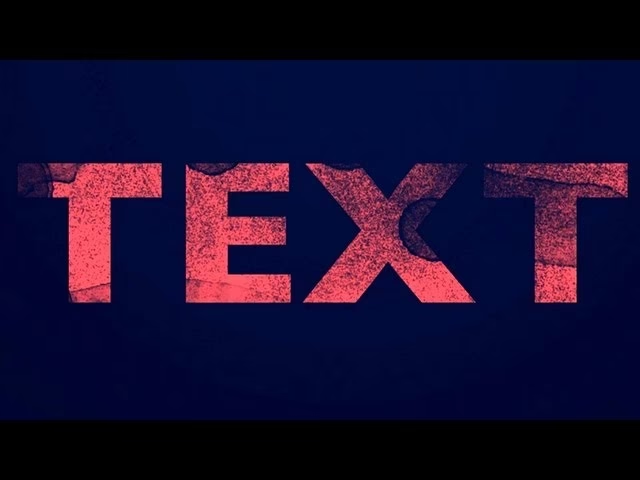
- Brug af Teksturer til Realistisk Slid
- Arbejde med Pensler for Manuel Beskadigelse
- Anvendelse af Filtre til Transformation og Forvrængning
- Maskering og Fjernelse for Fysisk Ødelæggelse
- Lagstile og Blandingsindstillinger for Dybde og Overfladeeffekter
- Kombination af Teknikker for Komplekse Effekter
- Vigtigheden af Smart Objekter
- Sammenligning af Teknikker
- Tips til et Overbevisende Resultat
- Ofte Stillede Spørgsmål
Brug af Teksturer til Realistisk Slid
En af de mest overbevisende måder at simulere beskadigelse på er ved at bruge teksturer. En tekstur kan være et billede af næsten hvad som helst: en rusten metalplade, en gammel papirflade, en betonvæg, støv, ridser eller endda krakeleret maling. Ved at lægge en tekstur oven på dit tekstlag og bruge blandingsindstillinger kan du få teksturen til at påvirke, hvordan teksten ser ud.
Start med at oprette dit tekstlag i Photoshop. Vælg en skrifttype, der passer til den stil af beskadigelse, du har i tankerne. En tyk, robust skrifttype fungerer ofte godt til effekter som rust eller beton, mens en tyndere skrifttype måske er bedre til ridser eller ætset metal. Konverter dit tekstlag til et Smart Objekt (højreklik på laget -> Konverter til Smart Objekt). Dette er et vigtigt skridt, da det giver dig mulighed for at redigere teksten senere uden at ødelægge effekten, og det gør dine effekter ikke-destruktive.
Find derefter en passende tekstur. Du kan finde masser af gratis eller betalte teksturer online, eller du kan tage dine egne billeder. Placer teksturbilledet oven på dit tekst Smart Objekt i lagpanelet. Sørg for, at teksturlaget dækker hele teksten.
Nu kommer magien: blandingsindstillingerne. Vælg teksturlaget og ændr dets blandingsindstilling (Blending Mode) i lagpanelet. Populære valg til at overføre teksturdetaljer inkluderer 'Multiplicer' (Multiply), 'Skærm' (Screen), 'Overlejring' (Overlay), 'Blødt Lys' (Soft Light) eller 'Hårdt Lys' (Hard Light), afhængigt af teksturen og det ønskede resultat. Eksperimenter med forskellige indstillinger for at se, hvordan de påvirker teksten. 'Multiplicer' er god til at overføre mørke detaljer (som snavs eller rust), mens 'Skærm' eller 'Lysne' (Lighten) er gode til lyse detaljer (som støv eller ridser). 'Overlejring' eller 'Blødt Lys' kan tilføje teksturen uden at ændre lysstyrken drastisk.
For at begrænse tekstureffekten til kun at gælde teksten, skal du oprette en klippemaske (Clipping Mask). Højreklik på teksturlaget og vælg 'Opret klippemaske' (Create Clipping Mask), eller hold Alt/Option nede og klik mellem teksturlaget og tekst Smart Objektet i lagpanelet. Nu vil teksturen kun være synlig der, hvor teksten er.
Du kan yderligere finjustere effekten ved at justere teksturlagets opacitet eller fyld (Fill), tilføje justeringslag (som Niveauer (Levels) eller Kurver (Curves)) til teksturlaget for at ændre dets kontrast, eller endda anvende filtre på teksturlaget.
Arbejde med Pensler for Manuel Beskadigelse
Pensler (pensler) i Photoshop er utroligt alsidige værktøjer til at skabe mere manuel og organisk beskadigelse. Du kan bruge forskellige typer pensler til at simulere ridser, stænk, smuds, slidte kanter eller endda huller i teksten.
Opret din tekst og konverter den til et Smart Objekt som før. I stedet for at arbejde direkte på teksten, skal du tilføje en lagmaske (Layer Mask) til tekst Smart Objektet. En lagmaske lader dig skjule dele af laget (ved at male med sort) eller afsløre dele af laget (ved at male med hvid) uden permanent at slette pixels. Dette er endnu en form for ikke-destruktiv redigering.
Vælg lagmasken i lagpanelet (klik på den hvide eller sorte miniature ved siden af lagets miniature). Vælg Penselværktøjet (Brush Tool). Nu skal du vælge en passende pensel. Photoshop kommer med mange standardpensler, men for beskadigelseseffekter vil du sandsynligvis have brug for specielle grunge-, stænk-, smuds- eller ridsepensler. Disse kan downloades fra utallige kilder online.
Med den valgte pensel og sort som forgrundsfarve (tryk 'D' for at nulstille farverne til sort/hvid, og 'X' for at skifte), kan du nu male på lagmasken. Hvor du maler med sort, vil teksten blive skjult, hvilket simulerer slid eller fjernelse af materiale. Brug forskellige penselstørrelser, opaciteter og flow-indstillinger for at variere effekten. Mal let langs kanterne for at simulere slid, eller brug stænkpensler til at skabe en effekt af maling eller væske, der mangler. Hvis du 'maler for meget væk', skifter du blot til hvid som forgrundsfarve og maler over for at afsløre teksten igen.
Du kan også bruge pensler til at tilføje 'snavs' eller 'urenheder' oven på teksten. Opret et nyt, tomt lag over tekstlaget. Vælg en passende farve (f.eks. brun for rust, mørkegrå for snavs) og mal med en tekstureret pensel på dette nye lag. Eksperimenter med blandingsindstillinger for dette snavslag (f.eks. 'Multiplicer' eller 'Overlejring') for at få det til at blande sig realistisk med teksten.
Anvendelse af Filtre til Transformation og Forvrængning
Photoshops filtre kan bruges til at forvrænge, sløre, skærpe eller på anden måde manipulere teksten for at skabe beskadigede effekter. Selvom mange filtre kan virke 'destruktive', kan du anvende dem Smart Objekter for at bevare redigerbarhed.
Konverter din tekst til et Smart Objekt. Gå til menuen 'Filter'. Her er et par filtre, der kan være nyttige:
- Slør Galleri (Blur Gallery) eller Bevægelsesuskarphed (Motion Blur): Kan bruges til at simulere rystelser eller hurtig bevægelse, der har 'slidt' teksten.
- Støj (Noise): Tilføjer korn eller støj, hvilket kan få teksten til at se ældre eller af dårligere kvalitet ud.
- Filter Galleri (Filter Gallery): Indeholder mange effekter, der kan simulere teksturer som f.eks. 'Texture > Texturizer' (kan bruge et mønster som tekstur) eller 'Sketch > Graphic Pen' / 'Stamp' for et mere grafisk, slidt look.
- Forvræng (Distort) > Displace: Dette er et kraftfuldt filter, der bruger et separat 'Displacement Map' (en gråtonebillede, hvor lysere og mørkere områder flytter pixels forskelligt) til at forvrænge tekstens form baseret på teksturens variationer. Dette kan simulere effekter som stoftryk, der er strukket, eller tekst på en ujævn overflade.
Når du anvender et filter på et Smart Objekt, vises det som et 'Smart Filter' under laget i lagpanelet. Du kan dobbeltklikke på Smart Filteret for at ændre dets indstillinger, eller male på Smart Filterets maske (hvid miniature ved siden af filteret) for at begrænse, hvor filtereffekten er synlig.
Displacement Map filteret kræver lidt mere forberedelse. Du skal bruge et gråtonebillede (ofte gemt som en .PSD-fil), der fungerer som dit 'kort'. Hvide områder i kortet forskyder pixels i én retning, sorte områder i den modsatte, og grå områder forskyder ikke. Du kan oprette et displacement map fra en tekstur ved at konvertere det til gråtoner og justere kontrasten. Når du anvender Displace-filteret, vælger du dette gråtonebillede, og Photoshop bruger det til at forvrænge dit tekst Smart Objekt.
Maskering og Fjernelse for Fysisk Ødelæggelse
Ud over pensler kan du bruge andre maskerings- og udvælgelsesteknikker til at fjerne dele af teksten, hvilket simulerer, at materiale mangler. Dette er især effektivt til at skabe effekter som revner, brud eller stykker, der er brækket af.
Igen, start med et tekst Smart Objekt og tilføj en lagmaske. Brug Marquee Tool, Lasso Tool eller endda Pen Tool til at lave uregelmæssige udvælgelser på lagmasken. Fyld udvælgelsen med sort for at skjule den del af teksten. For at skabe mere organiske eller 'brækkede' kanter, kan du bruge 'Vælg og Masker' (Select and Mask) til at blødgøre eller forfine udvælgelsens kanter, eller anvende filtre som 'Filter > Pixelate > Crystallize' eller 'Facet' på lagmasken (efter at have malet på den) for at give den et mere kantet eller splintret udseende.
En anden teknik er at bruge et sort/hvidt billede af revner eller sprækker som grundlag for din maske. Kopier billedet af revner, indsæt det i Photoshop, konverter det til gråtoner og juster niveauer/kontrast for at gøre revnerne sorte og baggrunden hvid (eller omvendt). Markér alt ('Ctrl/Cmd + A'), kopier det ('Ctrl/Cmd + C'). Gå til lagmasken på dit tekst Smart Objekt, hold Alt/Option nede og klik på maskens miniature for at se masken i fuld skærm. Indsæt det kopierede revnebillede ('Ctrl/Cmd + V'). Revnerne vil nu fungere som masken, der skjuler dele af teksten langs revnerne.
Lagstile og Blandingsindstillinger for Dybde og Overfladeeffekter
Lagstile (Layer Styles) og blandingsindstillinger (Blending Options) kan tilføje overfladiske effekter, der komplementerer den strukturelle beskadigelse. De kan simulere rust, snavs, dybde, eller en overflade, der skaller.
Dobbeltklik på dit tekstlag (eller tekst Smart Objekt) for at åbne vinduet Lagstile. Her kan du tilføje effekter som:
- Skråkant og Præg (Bevel & Emboss): Kan give teksten dybde eller simulere, at den er ridset ind i en overflade.
- Farveoverlejring (Color Overlay), Forløbsoverlejring (Gradient Overlay), Mønsteroverlejring (Pattern Overlay): Kan bruges med passende blandingsindstillinger og opacitet til at tilføje farvevariationer, rustfarver, snavs eller mønstre, der ligner slid eller korrosion.
- Indre Skygge (Inner Shadow) / Indre Glød (Inner Glow): Kan simulere snavs eller mørke kanter inde i teksten.
- Ydre Skygge (Drop Shadow) / Ydre Glød (Outer Glow): Kan bruges til at give en effekt af, at teksten er brækket af en overflade eller har snavs omkring sig.
- Satin: Kan skabe en silkeagtig, slidt overfladeeffekt.
I Blandingsindstillingerne (øverst i Lagstil-vinduet) kan du også lege med 'Bland Hvis' (Blend If)-indstillingerne. Dette lader dig skjule eller afsløre dele af laget baseret på lysstyrken i det aktuelle lag eller de underliggende lag. Dette er en avanceret teknik, der kan simulere, at effekten kun sidder på højlys eller skygger, hvilket er fantastisk til at blande teksturer realistisk ind i teksten eller få teksten til at se ud, som om den er slidt væk på de lyseste punkter.
Kombination af Teknikker for Komplekse Effekter
De mest overbevisende beskadigede teksteffekter opnås sjældent med kun én teknik. Ofte skal du kombinere flere metoder:
- Brug en lagmaske med grunge-pensler til at fjerne dele af teksten.
- Læg en rust-tekstur ovenpå med 'Multiplicer' og en klippemaske.
- Anvend Lagstile for at give kanterne dybde og en metalagtig glød.
- Brug et Displacement Map til at give teksten en let ujævn form, som om den sidder på en gammel, bulet overflade.
- Tilføj et nyt lag med en snavs-tekstur malet på med en smuds-pensel og sæt lagets blandingsindstilling til 'Multiplicer' på lav opacitet for at simulere snavs.
Ved at stable og blande disse effekter opnår du et resultat med flere lag af beskadigelse, der ser mere realistisk og interessant ud.
Vigtigheden af Smart Objekter
Det kan ikke understreges nok: Brug Smart Objekter! Ved at konvertere din tekst til et Smart Objekt, før du anvender de fleste effekter (især filtre), bevarer du muligheden for at redigere den originale tekst, ændre skrifttype, eller justere stavefejl. Alle filtre og transformationer, du anvender på et Smart Objekt, bliver 'Smart Filtre', som kan justeres, slås til/fra, eller slettes når som helst. Dette giver en enorm fleksibilitet og gør det muligt at eksperimentere uden frygt for at ødelægge dit arbejde.
Sammenligning af Teknikker
Her er en hurtig sammenligning af de primære teknikker:
| Teknik | Type af Skade | Kontrol | Realismegrad | Sværhedsgrad |
|---|---|---|---|---|
| Brug af Teksturer | Overfladeslid, snavs, mønstre | Middel (afhænger af teksturen og blandingsindstillinger) | Høj (hvis teksturen er god) | Let til middel |
| Arbejde med Pensler (på maske) | Slidte kanter, ridser, stænk, huller | Høj (manuel kontrol) | Middel til høj (afhænger af pensel og håndelag) | Let til middel |
| Anvendelse af Filtre | Forvrængning, støj, teksturering (simuleret) | Middel (parameterbaseret) | Middel | Middel |
| Maskering/Fjernelse (med udvalg) | Revner, brud, manglende stykker | Middel til høj (afhænger af udvælgelsesmetode) | Middel til høj | Middel |
| Lagstile/Blandingsindstillinger | Overfladeegenskaber, dybde, kantdetaljer | Høj (parameterbaseret) | Middel | Let til middel |
Tips til et Overbevisende Resultat
- Find gode ressourcer: Kvaliteten af dine teksturer og pensler har stor indflydelse på det endelige resultat. Brug tid på at finde eller skabe ressourcer i høj opløsning.
- Arbejd i høj opløsning: Start dit dokument i en passende høj opløsning, især hvis effekten skal bruges til print.
- Studer ægte beskadigelse: Kigger på billeder af rust, revner, slidt maling osv. for at forstå, hvordan lys og skygge opfører sig, og hvordan materialer nedbrydes. Dette vil hjælpe dig med at gøre dine effekter mere troværdige.
- Brug justeringslag: Tilføj justeringslag (f.eks. Niveauer, Kurver, Farvebalance) over alle dine effektlag for at finjustere farver, kontrast og lysstyrke for hele kompositionen.
- Eksperimenter: Vær ikke bange for at prøve forskellige blandingsindstillinger, pensler, filtre og kombinationer. Det er ofte gennem eksperimenter, at du finder de mest interessante effekter.
Ofte Stillede Spørgsmål
Q: Kan jeg redigere teksten, efter jeg har tilføjet effekten?
A: Ja, hvis du konverterer dit tekstlag til et Smart Objekt, før du tilføjer effekter. Du kan derefter dobbeltklikke på Smart Objektets miniature i lagpanelet for at åbne teksten i et nyt vindue, redigere den, gemme og lukke, hvorefter effekterne automatisk opdateres.
Q: Hvor finder jeg gode teksturer og pensler?
A: Der findes mange hjemmesider, der tilbyder gratis og betalte ressourcer til Photoshop, f.eks. Brusheezy, Texturefabrik, Adobe Stock, osv. Søg efter 'grunge textures', 'distressed brushes', 'rust textures' osv.
Q: Gør disse teknikker filen meget stor?
A: Brugen af Smart Objekter, lagmasker og mange lag kan øge filstørrelsen sammenlignet med en fladlagt fil, men det er prisen for fleksibilitet og ikke-destruktiv redigering. Sørg for at have tilstrækkeligt med RAM og diskplads.
Q: Kan jeg gemme min beskadigede teksteffekt som en stil?
A: Nogle dele af effekten, specifikt Lagstile, kan gemmes som en Lagstil (Layer Style) i Lagstil-vinduet. Andre dele, som lagmasker, filtre og separate teksturlag, skal gemmes som en del af .PSD-filen.
Q: Hvad er forskellen på at male med sort og male med grå på en lagmaske?
A: Sort skjuler 100% af laget, hvid afslører 100%. Gråtoner skjuler delen afhængigt af gråtonens lysstyrke – mørkegrå skjuler mere, lysegrå skjuler mindre. Dette giver mulighed for semi-transparente eller delvist slidte områder.
At skabe beskadiget tekst i Photoshop er en kreativ proces, der involverer at tænke over, hvilken type 'skade' du ønsker at simulere, og hvilke værktøjer der bedst egner sig til den opgave. Ved at mestre teknikker med teksturer, pensler, masker, filtre og lagstile – og altid arbejde ikke-destruktivt med Smart Objekter og lagmasker – kan du opnå overbevisende og unikke resultater. Så åbn Photoshop, find nogle interessante ressourcer, og begynd at eksperimentere med at give din tekst et autentisk, slidt liv.
Hvis du vil læse andre artikler, der ligner Skab Beskadiget Tekst i Photoshop, kan du besøge kategorien Fotografi.