
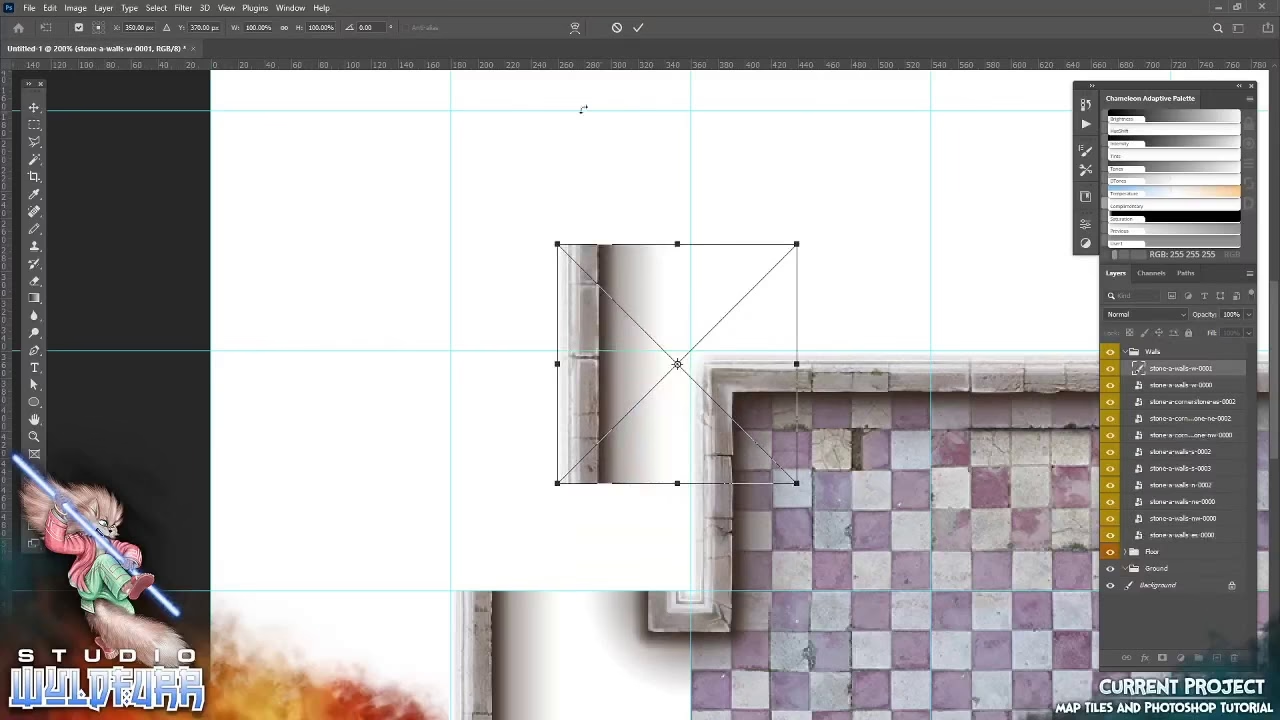

At skabe visuelt tiltalende 2D-miljøer til spil kan virke som en overvældende opgave, især når man skal bygge store, detaljerede verdener. Heldigvis tilbyder Unity en kraftfuld og intuitiv løsning: Tilemap-systemet. Dette system gør det muligt at 'male' dine spilniveauer ved hjælp af et gitter og en samling af foruddefinerede fliser (sprites), hvilket effektiviserer processen enormt.
Tilemap er i bund og grund en hurtig og ensartet måde at konstruere 2D-omgivelser på. Ved at arbejde på et gitter kan du nemt placere og arrangere dine visuelle elementer, hvilket er ideelt til spil med et mere retro-udseende, platformspil eller top-down eventyr. En af de store fordele er muligheden for at arbejde med lag, hvilket ikke kun hjælper med organisation, men også kan bruges til at skabe dybdeeffekter som parallax, hvor elementer længere væk bevæger sig langsommere end elementer tættere på kameraet – ligesom dybdeskarphed i et fotografi.
Oprettelse af Tilemaps og Organiseringen af Lag
Når du begynder at arbejde med Tilemap i Unity, er organisation nøglen til succes. Det er god praksis at opdele dine visuelle elementer på forskellige Tilemap-lag. Forestil dig, at du maler et billede i flere lag: et lag for baggrunden, et for mellemgrunden og et for forgrunden. Dette princip gælder også i Unity Tilemap. Ved at holde forgrund, mellemgrund og baggrund adskilt på separate Tilemaps, opnår du bedre kontrol og fleksibilitet.
For at oprette en Tilemap skal du højreklikke i dit Hierarki-vindue og vælge 2D Object > Tilemap. Hvis du ikke allerede har et Gitter (Grid) i din scene, vil denne handling automatisk oprette et nyt GameObject ved navn 'Grid' og placere din nye Tilemap som et underordnet objekt (child) til dette Gitter. Gitteret definerer den grundlæggende struktur for dine fliser.
Det Tilemap, du vælger i Hierarkiet, er det lag, du aktuelt vil male på. For at kontrollere rækkefølgen af dine lag og dermed, hvilke fliser der vises ovenpå andre, skal du kigge på 'Tilemap Renderer'-komponenten i Inspektør-vinduet. Her kan du enten oprette og tildele et 'Sorting Layer' (Sorteringslag) og arrangere dem i rækkefølge, eller du kan bruge variablen 'Order in Layer' (Rækkefølge i Lag). Et højere tal i 'Order in Layer' betyder, at det pågældende Tilemap-lag vil blive tegnet oven på lag med lavere tal. Dette er afgørende for at skabe den ønskede dybde og sikre, at forgrundselementer dækker mellemgrund og baggrund korrekt.
Introduktion til Tile Palettes
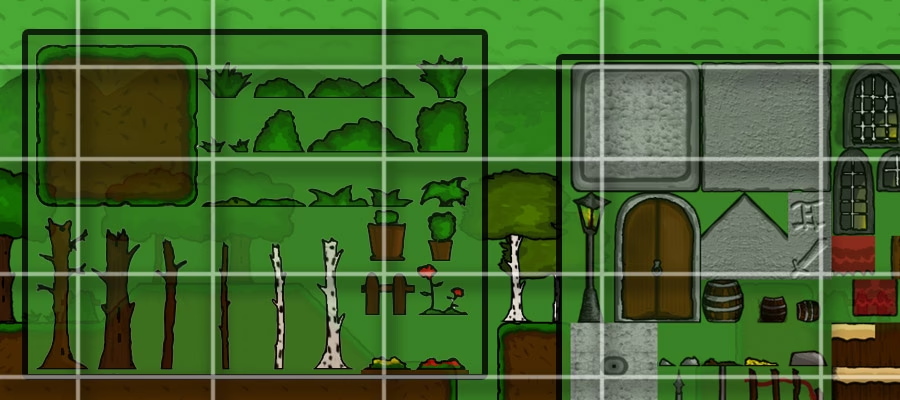
Udover at oprette selve Tilemap-lagene, skal du også bruge 'Tile Palettes' (Flisepaletter). Paletterne er dine digitale farvebokse – de indeholder de sprites (billeder), du vil bruge til at male på dine Tilemaps. Ligesom du ville organisere dine pensler og farver, er det smart at organisere dine sprites i forskellige paletter. Du kunne for eksempel have én palette til terrænfliser (jord, græs, sten), en anden til bygningselementer (vægge, døre, vinduer) og en tredje til genstande og samleobjekter.
For at åbne Tile Palette-editoren skal du gå til Window > 2D > Tile Palette. I dette vindue finder du en dropdown-menu mærket 'Palettes'. Her kan du oprette nye paletter. Det anbefales stærkt at gemme dine paletter i en dedikeret mappe i dit projekt (f.eks. en mappe kaldet 'Palettes') for at holde alt organiseret. Du kan også vælge det aktive Tilemap, du vil male på, direkte fra en dropdown i Tile Palette-vinduet, eller ved at vælge Tilemap'et i Hierarkiet.
Forberedelse af Sprites til Dine Palettes
Før du kan fylde dine paletter, skal du have dine sprites klar. Ofte vil du arbejde med et 'spriteark' (en enkelt billedfil, der indeholder mange mindre billeder eller animationer). Vælg dit spriteark i Projekt-vinduet, og kig i Inspektøren. Sørg for, at 'Texture Type' er sat til Sprite (2D and UI) og 'Sprite Mode' er sat til Multiple. Dette fortæller Unity, at billedet indeholder flere separate sprites.
Klik derefter på knappen 'Sprite Editor' i Inspektøren for at åbne spritearket i en editor, hvor du kan opdele det. I Sprite Editoren finder du en 'Slice'-knap øverst til venstre. Vælg Grid by Cell Size som opdelingsmetode. Du skal nu indtaste 'Pixel Size' (Pixelstørrelse) for hver enkelt flise i dit spriteark. Denne størrelse er typisk specificeret af grafikeren, der har lavet spritearket (f.eks. 32x32, 64x64 eller 256x256 pixels). Når du har indtastet størrelsen, klikker du på 'Slice' og derefter på 'Apply'. Dit spriteark er nu opdelt i individuelle sprites, som du kan se ved at udvide spritearket i Projekt-vinduet.
Fyld Din Palette med Sprites
Nu hvor dine sprites er skåret ud, er du klar til at tilføje dem til din palette. Træk simpelthen det originale spriteark (eller de individuelle sprites, hvis du foretrækker det, selvom at trække hele arket er hurtigere) fra Projekt-vinduet over i Tile Palette-vinduet. Unity vil bede dig om at gemme fliserne i en mappe – det er en god idé at oprette en mappe ved navn 'Tiles' (Fliser) til dette formål. Når du har gemt, vil du se din palette blive befolket med alle de individuelle sprites fra dit ark. Du kan gentage denne proces med andre spriteark for at tilføje flere fliser til den samme palette eller til nye paletter.
Det er vigtigt at bemærke, at selvom slicing-processen er den samme, uanset om du laver fliser eller animationer, er formålet her at forberede stillbilleder til at blive brugt som fliser på et gitter.
Begynd at Male Din Verden
Med dine Tilemaps sat op og dine paletter fyldt, er du klar til at begynde at skabe! I Tile Palette-vinduet skal du vælge penselikonet. Vælg derefter den flise (eller træk for at vælge flere fliser), du vil bruge, fra den ønskede palette. Gå nu over til dit Scene-vindue, og du kan begynde at klikke og trække for at male fliser direkte på dit valgte Tilemap-lag. Husk altid at dobbelttjekke, at du har valgt det korrekte Tilemap-lag i Hierarkiet og den korrekte palette i Tile Palette-vinduet, før du maler, for at undgå at placere elementer på de forkerte lag.
Processen med at male er meget fleksibel. Du kan bruge penslen til at male enkelte fliser, fyldeværktøjet til at fylde et område med en bestemt flise, eller viskelæderet til at fjerne fliser. Eksperimenter med de forskellige værktøjer i Tile Palette-vinduet for at finde den mest effektive måde at bygge dine niveauer på.
Organisering: Tilemaps vs. Palettes
Det kan være nyttigt at se forskel på de to hovedkomponenter i Tilemap-systemet, når det kommer til organisering:
| Komponent | Formål | Organisationstip |
|---|---|---|
| Tilemap (Lag) | Definerer et specifikt lag i din scene, hvor fliser placeres. Styrer dybde og rækkefølge af elementer. | Brug separate Tilemaps for forgrund, mellemgrund, baggrund, kollision osv. |
| Flisepalette | En samling af de sprites/fliser, du har til rådighed at male med. | Brug separate paletter for forskellige typer af fliser: terræn, bygninger, genstande, dekorationer. |
Ved at holde styr på både dine Tilemap-lag og dine Flisepaletter, sikrer du et overskueligt projekt, som er nemt at vedligeholde og udvide.
Ofte Stillede Spørgsmål
Hvad er fordelene ved at bruge Tilemap i stedet for at placere individuelle sprites?
Tilemap gør det utroligt hurtigt at bygge store, gentagende miljøer. Det optimerer performance ved at samle mange fliser under én renderer og collider (hvis relevant). Det giver også en nem måde at arbejde med kollision og navigation på baseret på fliserne. Organisationen bliver også langt mere overskuelig.
Hvordan styrer jeg, hvilke fliser der ligger øverst?
Du styrer flisernes rækkefølge ved at justere 'Order in Layer' eller 'Sorting Layer' for de Tilemap-GameObjects, de er malet på. Tilemaps med en højere 'Order in Layer' værdi eller et 'Sorting Layer' der er sat til at blive tegnet senere, vil blive vist ovenpå dem med lavere værdier eller tidligere tegnede lag.
Skal jeg skære (slice) mine sprites, selvom de allerede er separate billedfiler?
Hvis dine sprites allerede er separate billedfiler, behøver du ikke nødvendigvis at bruge Sprite Editoren til at 'slice'. Du kan trække individuelle sprite-filer direkte ind i Tile Palette-vinduet. Dog er det meget almindeligt at arbejde med spriteark for at holde projektet organiseret og reduceret i antal filer.
Kan jeg bruge Tilemap til at lave animerede fliser?
Ja, Unitys Tilemap-system understøtter animerede fliser. Processen involverer at oprette en 'Animated Tile' i din palette og tildele en række frames (sprites) og en afspilningshastighed.
Er Tilemap kun til 2D-spil?
Ja, Unitys indbyggede Tilemap-system er designet specifikt til 2D-spiludvikling og fungerer på et 2D-gitter.
At mestre Unity Tilemap er et vigtigt skridt for enhver, der ønsker at udvikle 2D-spil effektivt. Det giver dig værktøjerne til hurtigt at bringe dine visuelle ideer til live og bygge komplekse, detaljerede verdener flise for flise. Med god organisation af både lag og paletter, samt en forståelse for sprite-forberedelse, er du godt på vej til at male din egen spilsucces!
Hvis du vil læse andre artikler, der ligner Skab Din Verden med Unity Tilemap, kan du besøge kategorien Fotografi.