

Dit YouTube-banner er det første, mange ser, når de besøger din kanal. Det er din digitale velkomst og en vigtig del af din kanals branding. Men det kan være frustrerende at designe et banner, der ser godt ud og passer korrekt på alle de forskellige enheder – fra store TV-skærme til små smartphones. Problemet ligger i, at YouTube viser banneret forskelligt alt efter, om seeren bruger en computer, en tablet, en mobil eller et smart-TV. At få det til at passe handler derfor ikke kun om den totale størrelse, men i høj grad om at forstå, hvordan YouTube beskærer og viser dit design på forskellige skærme.
https://www.youtube.com/watch?v=ygUWI2NoYW5uZWxiYW5uZXJ0ZW1wbGF0ZQ%3D%3D
Forstå Dimensionerne: Total Størrelse vs. Det Sikre Område
For at dit YouTube-banner skal passe, er det essentielt at kende de anbefalede dimensioner. YouTube anbefaler en billedstørrelse på 2560 x 1440 pixels. Dette er den totale størrelse på billedet, du uploader. Men det er vigtigt at forstå, at langt fra hele dette område altid er synligt.
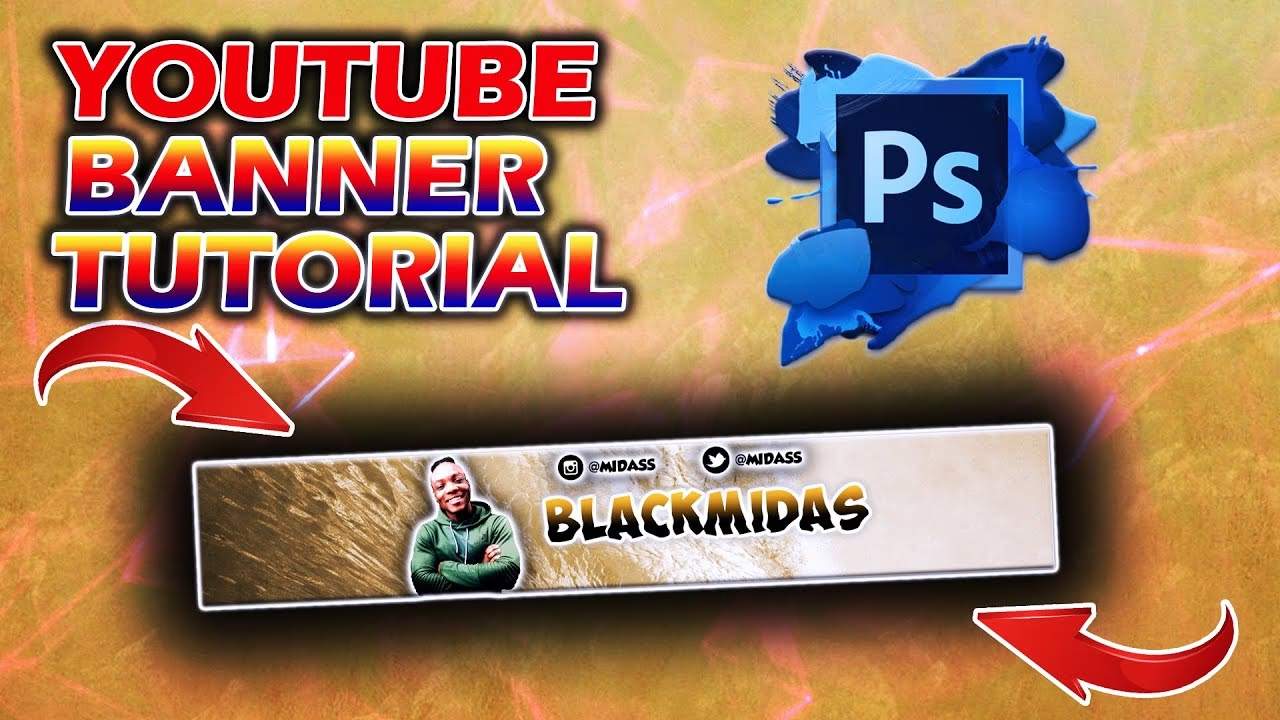
Den Totale Størrelse: 2560 x 1440 px
Denne store størrelse (2560 pixels bred og 1440 pixels høj) er primært designet til at se godt ud på store skærme, såsom smart-TV'er, hvor hele banneret potentielt kan vises. Når du designer dit banner, er det dette lærred, du arbejder på.
Det Kritiske Sikre Område: Ca. 1546 x 423 px
Dette er uden tvivl den vigtigste dimension at forholde sig til. Det sikre område er den centrale del af dit banner, som altid er synlig, uanset hvilken enhed seeren bruger. YouTube garanterer, at indhold placeret inden for dette centrale rektangel (ca. 1546 pixels bredt og 423 pixels højt, centreret vertikalt på de 1440 pixels) vil blive vist på alle enheder, inklusive mobil og desktop.
Forestil dig dit 2560x1440 lærred. Det sikre område på 1546x423 px ligger lige i midten. Området over og under det sikre område (de øverste og nederste dele af dit 2560x1440 billede) er kun synligt på større skærme som tablets, computere og TV. Områderne til venstre og højre for det sikre område (inden for de 2560 pixels bredde, men uden for de 1546 centrale pixels) er kun synlige på desktops, og selv der kan bredden variere afhængigt af browserstørrelse.
Her er en oversigt over, hvordan de forskellige områder typisk vises:
| Område | Størrelse (ca.) | Synligt på |
|---|---|---|
| Totalt banner | 2560 x 1440 px | Smart-TV (hele billedet) |
| Desktop maksimalt | 2560 x 423 px | Desktop (bredden varierer) |
| Sikkert område (alle enheder) | 1546 x 423 px | Mobil, Tablet, Desktop, TV |
Denne tabel illustrerer, hvorfor det er så vigtigt at placere dit kerneindhold – dit kanallogo, kanalnavn, slogan eller vigtigste budskab – inden for det sikre område. Alt uden for dette område kan blive beskåret væk afhængigt af enheden.
Nu hvor du forstår dimensionerne, er du klar til at skabe dit banner. Processen involverer design og tilpasning.
Trin 1: Vælg dit Værktøj
Du skal bruge et billedredigerings- eller grafikprogram. Det kan være alt fra simple onlineværktøjer til mere avancerede programmer. Vælg et, du er komfortabel med.
Trin 2: Opret et Nyt Dokument med de Rigtige Dimensioner
Start med et blankt lærred i størrelsen 2560 pixels bredt og 1440 pixels højt. Dette er din arbejdsflade.
Trin 3: Definer det Sikre Område (Valgfrit, men Anbefalet)
For at gøre designprocessen lettere, kan du markere det sikre område på dit lærred. Dette gøres typisk ved at tilføje hjælplinjer (guides). Det sikre område er 1546 px bredt og 423 px højt og er centreret. For at placere hjælplinjerne korrekt:
- Vertikale hjælplinjer: Placer én ved (2560 - 1546) / 2 = 507 px fra venstre kant. Placer en anden ved 507 + 1546 = 2053 px fra venstre kant.
- Horisontale hjælplinjer: Placer én ved (1440 - 423) / 2 = 508.5 px fra topkanten (brug evt. 508 eller 509). Placer en anden ved 508.5 + 423 = 931.5 px fra topkanten (brug evt. 931 eller 932).
Alt vigtigt indhold skal placeres inden for disse hjælplinjer.
Trin 4: Upload og Placer dine Elementer
Som det blev nævnt i din oprindelige information: Vælg et billede eller designelementer, du vil bruge, og upload dem til dit arbejdsdokument. Her kommer den kreative del. Placer dit logo, kanalnavn, profilbillede (hvis relevant for designet) og vigtigste tekst inden for det sikre område, du har markeret. Brug området uden for den sikre zone til baggrunde, teksturer, billeder eller grafiske elementer, der forstærker din branding, men som ikke er nødvendige for at forstå, hvad din kanal handler om. Husk, at disse elementer uden for det sikre område kan blive beskåret.
Trin 5: Tilpas Størrelsen (hvis nødvendigt for elementer)
Hvis du bruger billeder, der ikke er 2560x1440, skal du tilpasse deres størrelse, så de passer ind i dit design. Hvis du bruger et værktøj med en specifik "resizer" funktion, som nævnt i din information, skal du sikre, at den endelige outputstørrelse er 2560 x 1440 pixels, og at dit design er korrekt centreret, så det vigtige indhold ligger inden for det sikre område. Det er ofte bedre at starte med et lærred i den korrekte størrelse og derefter importere og skalere dine designelementer på dette lærred.
Trin 6: Fortsæt Redigeringen og Finpuds
Tilføj baggrunde, farver, skrifttyper og andre grafiske elementer. Sørg for, at farverne passer til din branding, og at teksten er let at læse, selv på mindre skærme. Tjek dit design ved mentalt at forestille dig, hvordan det vil se ud på forskellige enheder. Er det vigtigste budskab tydeligt i det centrale område? Er designet stadig æstetisk tiltalende, selv når de ydre dele beskæres?
Trin 7: Gem dit Banner
Gem dit færdige design i et passende filformat. YouTube anbefaler JPG eller PNG. PNG er ofte bedre, hvis dit design indeholder tekst eller skarpe linjer, da det bevarer kvaliteten bedre. YouTube har også en maksimal filstørrelse på 6 MB.
Trin 8: Upload til YouTube
Gå til din YouTube-kanal, find muligheden for at tilpasse kanallayoutet (typisk under YouTube Studio -> Tilpasning -> Branding), og upload dit nye bannerbillede. YouTube vil give dig en forhåndsvisning, der viser, hvordan banneret vil se ud på forskellige enheder (desktop, mobil, TV). Brug denne forhåndsvisning til at dobbelttjekke, at alt vigtigt indhold er synligt, og at banneret passer, som du forventer.
Udover de tekniske dimensioner er der flere designprincipper, der hjælper dig med at skabe et banner, der ikke kun passer, men også er effektivt:
- Fokus på det Centrale: Gentag vigtigheden af at placere dit kernebudskab og branding (logo, navn) inden for det sikre område.
- Simplicitet: Undgå at overfylde banneret med for mange elementer, især i det sikre område. Et rent og enkelt design er ofte mere effektivt og lettere at afkode hurtigt.
- Læsbarhed: Vælg skrifttyper, der er nemme at læse, selv i mindre størrelser. Sørg for god kontrast mellem tekst og baggrund.
- Branding Konsistens: Brug farver, skrifttyper og en stil, der stemmer overens med dit kanallogo, dine video-thumbnails og din generelle brandidentitet. Dette skaber et professionelt og genkendeligt udtryk.
- Brug de Ydre Områder Klogt: Selvom de ydre områder kan blive beskåret, kan de bruges til at tilføje kontekst eller visuel flair. Tænk på dem som en udvidet baggrund, der bliver synlig på større skærme. Undgå at placere vigtig information her.
- Test på Forskellige Enheder: Selvom YouTube giver en forhåndsvisning, er det en god idé, hvis muligt, at se din kanal på forskellige enheder efter upload for at få en reel fornemmelse af, hvordan banneret ser ud.
Her er svar på nogle almindelige spørgsmål vedrørende YouTube bannere:
Q: Hvad er den anbefalede størrelse for et YouTube banner?
A: Den anbefalede størrelse er 2560 x 1440 pixels.
Q: Hvad er det sikre område, og hvorfor er det vigtigt?
A: Det sikre område er den centrale del af banneret, ca. 1546 x 423 pixels, som altid er synlig på alle enheder. Det er vigtigt, fordi alt dit kerneindhold (logo, navn, budskab) skal placeres her for at blive set af alle.
Q: Hvilke filformater kan jeg bruge?
A: YouTube understøtter JPG og PNG.
Q: Hvad er den maksimale filstørrelse for et banner?
A: Filen må maksimalt være 6 MB.
Q: Hvorfor ser mit banner forskelligt ud på min telefon og min computer?
A: Fordi YouTube viser forskellige dele af banneret afhængigt af skærmstørrelsen. På telefoner og tablets ser du primært kun det sikre område.
Q: Kan jeg bruge et animeret GIF som banner?
A: Nej, YouTube bannere skal være statiske billeder (JPG eller PNG).
Q: Skal jeg inkludere mit profilbillede i banneret?
A: Dit profilbillede vises separat. Du kan inkludere det i dit banner design, hvis det passer til din branding, men det er ikke nødvendigt, da det allerede er en del af din kanalprofil.
Konklusion
At skabe et YouTube-banner, der passer og ser professionelt ud på alle enheder, handler om at mestre samspillet mellem den totale størrelse og det sikre område. Ved at starte med de korrekte dimensioner (2560 x 1440 px) og omhyggeligt placere dit vigtigste branding og budskab inden for det centrale, sikre område (ca. 1546 x 423 px), sikrer du, at dine seere altid får det tilsigtede indtryk af din kanal, uanset hvordan de tilgår den. Brug de ydre områder til at tilføje visuel dybde og interesse for dem på større skærme, men uden at placere kritisk information der. Med de rigtige dimensioner og et gennemtænkt design kan du skabe et banner, der effektivt repræsenterer din kanal og fanger opmærksomhed.
Hvis du vil læse andre artikler, der ligner Lav et YouTube-banner der passer perfekt, kan du besøge kategorien Design.