
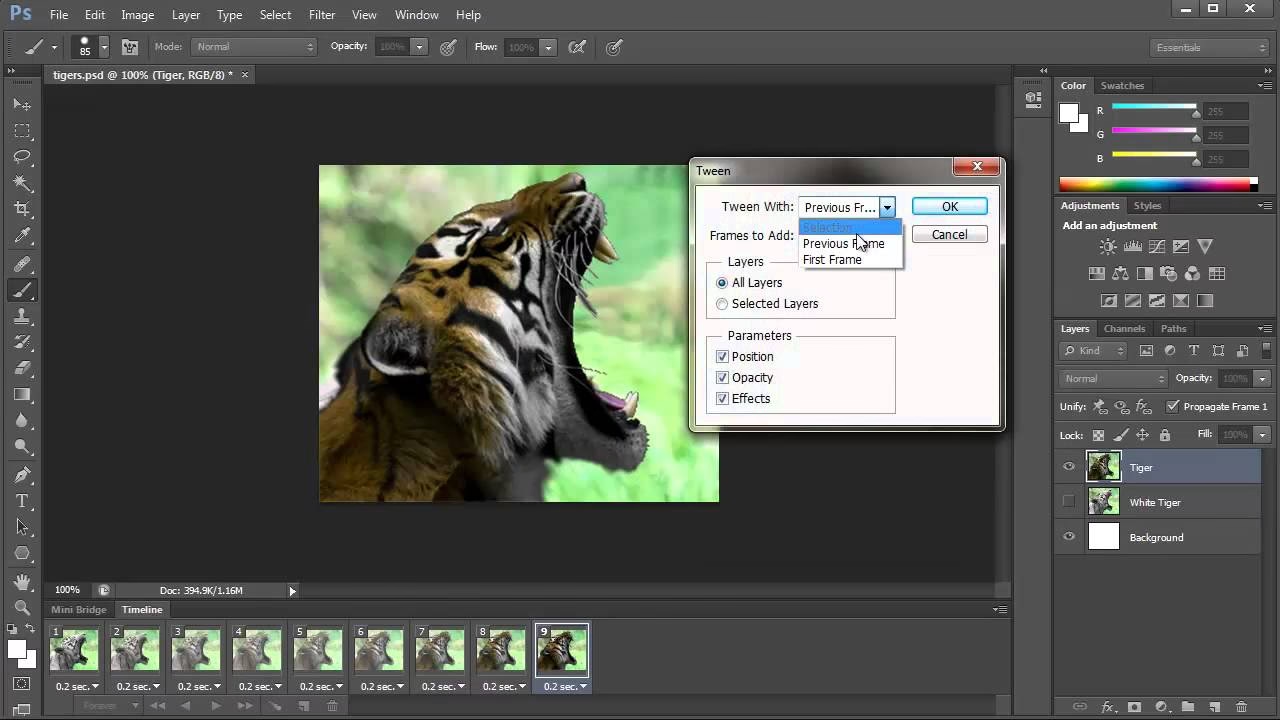

Mange, der arbejder med billedredigering, kender til frustrationen, når en guide eller tutorial henviser til funktioner, der simpelthen ikke findes i den version af softwaren, man bruger. Dette gælder især for brugere af Photoshop Elements, som ofte mangler de avancerede værktøjer fundet i den fulde version af Adobe Photoshop – herunder den velkendte 'Tidslinje' (Timeline) til animation.
Hvis du sidder med Photoshop Elements 2019 (eller en lignende ældre version) og ønsker at tilføje et stykke tekst, måske som et gennemsigtigt PNG- eller GIF-billede, til en eksisterende animeret GIF, og du ikke kan finde den 'Tidslinje', der nævnes i online guider, så er du kommet til det rette sted. Photoshop Elements håndterer animerede GIF'er på en anden måde, primært ved hjælp af lag. Lad os dykke ned i, hvordan du løser denne opgave.
Forstå forskellen: Elements vs. Fuld Photoshop
Den primære årsag til, at du ikke kan finde 'Tidslinje'-panelet i Photoshop Elements, er, at det simpelthen ikke er en del af Elements' funktionssæt. Tidslinjen er et kraftfuldt værktøj i den fulde version af Photoshop, der giver detaljeret kontrol over animation, videoredigering og keyframes. Photoshop Elements er designet til at være mere brugervenligt og strømlinet, og dets animationsfunktioner til GIF'er er derfor mere basale og bygger på princippet om, at hvert lag (eller et sæt lag) repræsenterer en frame i animationen.
Når du åbner en animeret GIF i Photoshop Elements, vil programmet typisk importere den som en række individuelle lag i Lag-panelet. Hvert lag svarer til én frame i GIF'en. Den animation, du ser, er resultatet af, at disse lag tændes og slukkes i en bestemt rækkefølge under afspilning eller eksport.
Trin-for-trin guide: Tilføj tekst/logo til din animerede GIF i Elements
Metoden til at tilføje statisk tekst eller et logo, der skal være synligt på tværs af hele din animerede GIF i Photoshop Elements, er heldigvis ret ligetil, når man først forstår lag-princippet.
Trin 1: Åbn din animerede GIF
Start med at åbne den animerede GIF-fil i Photoshop Elements. Gå til 'Filer' > 'Åbn' (File > Open) og vælg din GIF-fil. Som nævnt, vil Elements importere GIF'en som en stak lag i Lag-panelet (Layers panel). Du vil sandsynligvis se et lag for hver frame i animationen.
Trin 2: Importer din tekst (PNG eller GIF med gennemsigtighed)
Nu skal du have din tekst eller dit logo ind i projektet. Hvis din tekst er gemt som et gennemsigtigt PNG- eller GIF-billede, kan du importere det. Gå til 'Filer' > 'Placer' (File > Place) eller 'Åbn' (Open), find din tekstfil, og placer den i dit dokument. Hvis du bruger 'Åbn', skal du muligvis kopiere og indsætte tekstlaget ind i GIF-dokumentet.
Når du importerer tekstbilledet, vil det dukke op som et nyt lag i Lag-panelet.
Trin 3: Placer tekstlaget korrekt
Dette er det afgørende trin, der gør, at teksten bliver synlig på alle frames i GIF'en. I Lag-panelet skal du sørge for, at det lag, der indeholder din tekst eller dit logo, ligger øverst i lagstakken. Træk simpelthen tekstlaget opad i Lag-panelet, indtil det er over alle de lag, der udgør GIF'ens frames. Dette sikrer, at tekstlaget altid er synligt, uanset hvilken framelag der er aktivt.
Brug flytteværktøjet til at placere teksten der, hvor du ønsker, den skal være på GIF'en. Du kan også bruge transformationsværktøjer ('Billede' > 'Transformer' > 'Skaler' eller 'Roter' - Image > Transform > Scale eller Rotate) til at justere størrelsen og orienteringen af teksten, hvis nødvendigt.
Trin 4: Gem som animeret GIF
Nu hvor teksten er placeret korrekt over alle rammerne, er du klar til at gemme din modificerede GIF. I Photoshop Elements er funktionen til at gemme animerede GIF'er typisk gemt under en ældre eksportindstilling. Gå til 'Filer' > 'Gem til web (ældre)' (File > Save for Web (Legacy)).
I 'Gem til web'-dialogboksen skal du sørge for følgende:
- Format: Vælg 'GIF'.
- Animation: Nederst i dialogboksen finder du indstillinger for animationen. Sørg for, at 'Animation' er markeret, og vælg dine ønskede indstillinger for sløjfe (f.eks. 'Evigt' for at gentage uendeligt) og forsinkelse mellem frames.
- Gennemsigtighed: Hvis din originale GIF havde gennemsigtighed, eller din tilføjede tekst har gennemsigtighed, skal du sørge for, at 'Gennemsigtighed' er slået til under GIF-indstillingerne.
Se previewet i dialogboksen for at sikre, at animationen afspilles korrekt, og at din tilføjede tekst er synlig på alle frames. Klik derefter på 'Gem...' og vælg en placering og et filnavn for din nye animerede GIF.
Hvorfor 'Tidslinjen' ikke dukker op, og hvad det betyder
Som nævnt er 'Tidslinjen' en funktion i den fulde version af Photoshop, der giver langt mere granular kontrol over animation. I Photoshop Elements simuleres animationen af simple GIF'er ved at vise eller skjule lag sekventielt. Når du tilføjer et lag (din tekst) *over* alle disse framelag og gemmer via 'Gem til web', instruerer du Elements i at inkludere dette øverste lag i *alle* frames, da det ligger over de lag, der skifter synlighed.
Denne metode er perfekt til at tilføje statiske elementer som et logo, et vandmærke eller en tekstboks, der skal forblive på samme sted og være synlig under hele animationen. Hvis du havde brug for, at teksten skulle flytte sig, dukke op på bestemte tidspunkter eller ændre sig fra frame til frame, ville det kræve den mere avancerede 'Tidslinje'-funktionalitet, som ikke er tilgængelig i Elements. I Elements ville du i teorien skulle manuelt justere tekstlaget for hver enkelt frame (hvis muligt), hvilket er utroligt tidskrævende og besværligt for mere end et par frames.
Sammenligning: Statisk vs. Animeret Tekst i Elements
| Hvad du vil gøre | Hvordan i Elements (2019) | Sværhedsgrad i Elements |
|---|---|---|
| Tilføj statisk tekst/logo (synligt hele tiden) | Placer tekstlag øverst i Lag-panelet | Let |
| Tilføj animeret tekst (bevæger sig, dukker op/forsvinder) | Meget svært/umuligt med Elements' indbyggede funktioner | Høj / Kræver alternative metoder (f.eks. tredjeparts software) |
Som tabellen viser, er Elements fremragende til den opgave, du beskriver – at tilføje et statisk tekstbillede over en eksisterende GIF. Men det er ikke værktøjet til komplekse tekstanimationer.
Ofte stillede spørgsmål
Kan jeg bruge et almindeligt tekstlag i stedet for et PNG/GIF-billede?
Ja, absolut! Du kan også bruge Elements' tekstværktøj til at oprette et nyt tekstlag direkte i dokumentet. Opret tekstlaget, skriv din tekst, formatér den som ønsket, og sørg for, at dette tekstlag ligger øverst i Lag-panelet. Det fungerer på præcis samme måde som at importere et tekstbillede.
Min tilføjede tekst har en baggrund, der dækker dele af GIF'en. Hvordan fjerner jeg den?
Hvis din tekstfil (PNG eller GIF) ikke har en gennemsigtig baggrund, eller hvis du bruger et almindeligt billedformat som JPG, vil den dække det, der er under den. For at få teksten til at 'svæve' over GIF'en, skal tekstlaget have gennemsigtighed. PNG- og GIF-formater understøtter gennemsigtighed. Sørg for at din tekstfil er gemt med en gennemsigtig baggrund. Hvis du opretter teksten direkte i Elements, er nye tekstlag automatisk gennemsigtige bortset fra selve tekstens pixels.
Hvorfor er min GIF-fil meget større efter, jeg har tilføjet teksten?
Tilføjelse af et lag, især et med mange farver eller detaljer, øger filstørrelsen. 'Gem til web (ældre)' dialogboksen har indstillinger til at optimere GIF'en, f.eks. ved at reducere antallet af farver. Eksperimenter med disse indstillinger for at finde en balance mellem filstørrelse og billedkvalitet, men vær opmærksom på, at et ekstra synligt lag *vil* øge størrelsen.
Kan jeg få teksten til kun at dukke op på nogle frames?
Ikke nemt med denne metode i Elements. For at gøre det skal du manuelt tænde og slukke tekstlaget for hver frame, hvilket er meget besværligt. Dette er netop den type opgave, der er designet til at blive løst med 'Tidslinjen' i den fulde version af Photoshop.
Konklusion
Selvom Photoshop Elements 2019 mangler den avancerede 'Tidslinje', er det stadig et kapabelt værktøj til simpel manipulation af animerede GIF'er. Ved at forstå, hvordan Elements bruger lag til at repræsentere frames, kan du nemt tilføje statiske elementer som tekst eller et logo, der vises på tværs af hele animationen. Husk at placere dit tekst- eller logolag øverst i Lag-panelet og bruge funktionen 'Gem til web (ældre)' for at bevare animationen og gennemsigtigheden. Du behøver ikke en 'Tidslinje' for denne specifikke opgave; Elements' lag-baserede tilgang er alt, hvad du behøver.
Hvis du vil læse andre artikler, der ligner Tilføj tekst til animerede GIF'er i Elements, kan du besøge kategorien Grafik.