
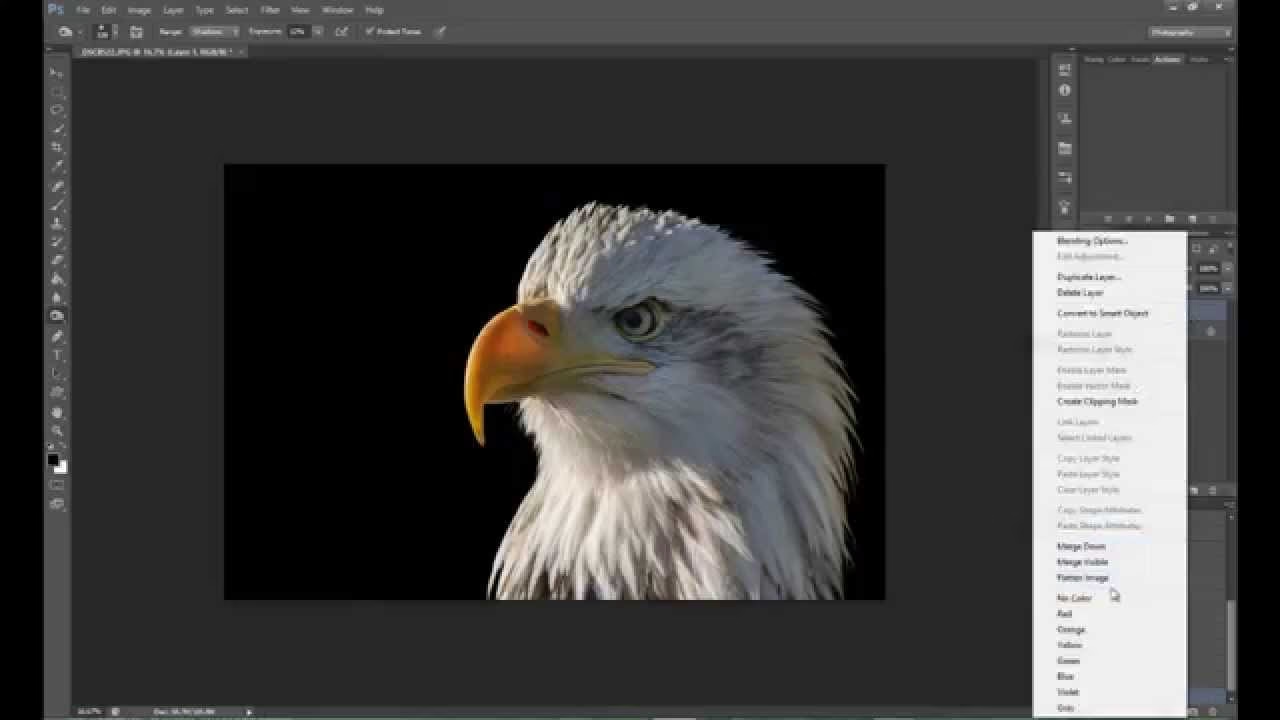

At kunne fjerne eller ændre baggrunden på et billede er en grundlæggende færdighed inden for billedredigering og noget, der ofte er nødvendigt for at opnå det ønskede resultat. Uanset om du vil isolere et motiv, skabe en ny scene eller simpelthen fjerne distraktioner, giver Photoshop dig værktøjerne til det. I denne artikel dykker vi ned i, hvordan du mestrer denne proces specifikt i Photoshop CS6, en version der kræver en mere manuel, men yderst præcis tilgang sammenlignet med nyere, mere automatiserede versioner.
https://www.youtube.com/watch?v=0gcJCdgAo7VqN5tD
Photoshop CS6 tilbyder en række kraftfulde værktøjer til at lave præcise udvælgelser, som er det første skridt i at fjerne eller ændre en baggrund. At vælge motivet nøjagtigt er afgørende for et rent og professionelt resultat. Lad os udforske de vigtigste værktøjer, du har til rådighed i CS6.
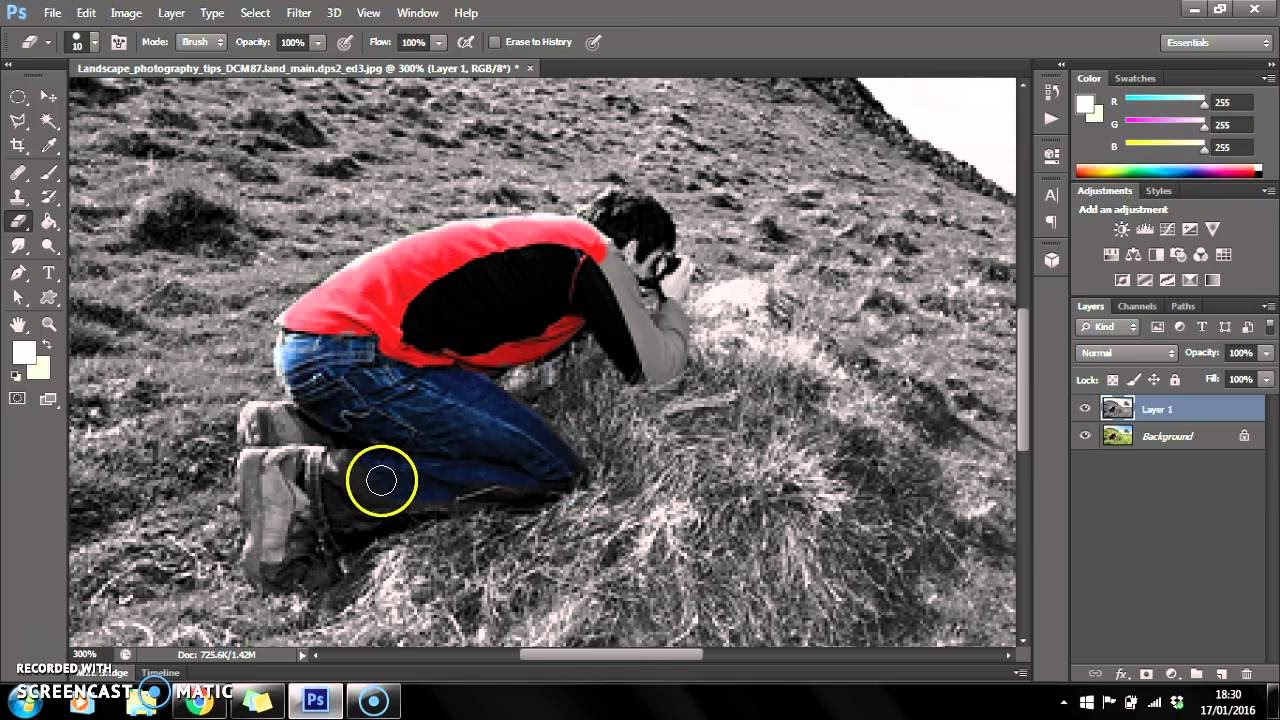
- Værktøjer til Baggrundsfjernelse i Photoshop CS6
- Trin-for-Trin: Fjern Baggrunden med Udvælgelse og Maske
- Forstå Forskellen: Udvælgelse vs. Maske
- Sådan Skifter du Baggrunden
- Tips til Bedre Baggrundsfjernelse i CS6
- Sammenligning af CS6 Værktøjer (Forenklet)
- Ofte Stillede Spørgsmål om Baggrundsfjernelse i CS6
Værktøjer til Baggrundsfjernelse i Photoshop CS6
I Photoshop CS6 er baggrundsfjernelse typisk en manuel proces, der bygger på din evne til at lave præcise udvælgelser. Her er nogle af de mest brugte værktøjer:
- Tryllestaven (Magic Wand Tool): God til at vælge områder med ensfarvede baggrunde eller områder med meget lignende farvetoner. Du klikker på et område, og værktøjet udvælger omkringliggende pixels baseret på en toleranceindstilling. Hurtig, men sjældent præcis nok alene ved komplekse baggrunde.
- Hurtig Markering (Quick Selection Tool): Et mere intuitivt værktøj, hvor du 'maler' over det område, du vil udvælge. Photoshop forsøger automatisk at finde kanterne af dit motiv. Ofte et godt udgangspunkt for mange udvælgelser, især hvis der er god kontrast mellem motiv og baggrund.
- Lasso Værktøjer (Lasso Tools): Inkluderer Standard Lasso, Polygonal Lasso og Magnetic Lasso. Disse kræver mere manuel tegning af udvælgelsen. Magnetic Lasso kan hjælpe med at snappe til kanterne, men de er bedst til grov udvælgelse eller til at finjustere eksisterende udvælgelser.
- Penneværktøjet (Pen Tool): Dette er et af de mest præcise værktøjer til at lave skarpe, vektorbasserede stier, som derefter kan konverteres til udvælgelser. Det er mere tidskrævende at lære og bruge, men uovertruffent til objekter med glatte, veldefinerede kanter.
- Baggrundsviskelæder (Background Eraser Tool): Et specialiseret viskelæderværktøj, der sletter pixels baseret på farveprøver, mens det forsøger at bevare kanterne af forgrunden. Kan være nyttigt i visse situationer, især omkring hår eller pels, men kan også være destruktivt, da det permanent sletter pixels.
Trin-for-Trin: Fjern Baggrunden med Udvælgelse og Maske
Den mest almindelige og ikke-destruktive metode i CS6 involverer at lave en præcis udvælgelse af dit motiv og derefter bruge en maske til at skjule baggrunden. Dette bevarer de originale pixels, så du altid kan justere din maske senere.
Her er en typisk arbejdsgang:
- Åbn dit billede: Åbn billedet i Photoshop CS6. Dupliker eventuelt baggrundslaget (træk baggrundslaget ned til 'Nyt lag'-ikonet) for at arbejde ikke-destruktivt. Skjul det originale baggrundslag ved at klikke på øje-ikonet.
- Vælg dit motiv: Brug et eller flere af udvælgelsesværktøjerne (f.eks. Hurtig Markering) til at lave en grov udvælgelse af dit motiv. Prøv at komme så tæt på kanterne som muligt, men det gør ikke noget, hvis du får lidt af baggrunden med, eller misser små detaljer i første omgang.
- Forfin udvælgelsen med 'Refine Edge': Dette er et kritisk skridt i CS6. Med din udvælgelse aktiv, klik på knappen 'Refine Edge' (Forfin kant) i indstillingslinjen øverst (kun tilgængelig med et udvælgelsesværktøj aktivt). Dette åbner en dialogboks med mange muligheder for at forbedre din udvælgelse, især omkring komplekse kanter som hår eller pels.
- Indstillinger i Refine Edge: Eksperimenter med indstillinger som 'Radius' (især Smart Radius), 'Smooth' (Glat), 'Feather' (Fjer) og 'Contrast' (Kontrast) for at blødgøre eller skærpe kanterne. Vigtigst er 'Shift Edge' (Forskyd kant) for at krympe eller udvide udvælgelsen og 'Decontaminate Colors' (Dekontaminer farver) for at fjerne farvespil fra den oprindelige baggrund på motivets kanter.
- Brug 'Refine Radius Tool' (Forfin radius-værktøj): I Refine Edge-dialogboksen kan du bruge 'Refine Radius Tool' (penselikonet) til at male over områder med fine detaljer (som hår), hvor Photoshop skal være smartere i sin kantdetektion.
- Vælg output: I 'Output To' (Output til) sektionen af Refine Edge-dialogboksen, vælg 'New Layer with Layer Mask' (Nyt lag med lagmaske). Klik OK.
- Resultat: Dit motiv vil nu være på et nyt lag med en lagmaske. Den sorte del af masken skjuler den oprindelige baggrund, mens den hvide del viser dit motiv.
- Finjustering af masken: Hvis udvælgelsen ikke er perfekt, kan du manuelt redigere lagmasken. Klik på masken i lagpanelet for at aktivere den. Brug en blød pensel (B) med sort farve for at skjule (male over) uønskede områder, og hvid farve for at afsløre (male over) områder, der blev skjult ved en fejl. Grå farver kan bruges til delvis gennemsigtighed.
Denne proces, især brugen af Refine Edge, er kernen i avanceret baggrundsfjernelse i CS6.
Forstå Forskellen: Udvælgelse vs. Maske
Det er vigtigt at forstå forskellen mellem en udvælgelse og en maske i Photoshop, da de begge spiller en rolle i baggrundsfjernelse:
- Udvælgelse (Selection): Dette er et midlertidigt, aktivt område af pixels, som du kan arbejde med. Når en udvælgelse er aktiv, påvirker redigeringsværktøjer og justeringer kun de pixels inden for udvælgelsen. Udvægelser er markeret med 'myrende myrer' (en animeret stiplet linje). De er gode til hurtige ændringer eller til at definere et område, men de gemmer ikke information om, hvilke pixels der er valgt, når du deaktiverer dem.
- Maske (Mask): En lagmaske er knyttet til et specifikt lag og bestemmer, hvilke dele af laget der er synlige (hvid) og hvilke der er skjulte (sort). Gråtoner skaber delvis gennemsigtighed. Masker er ikke-destruktive; de sletter ikke pixels, men skjuler dem blot. Dette gør dem utroligt fleksible, da du altid kan male på masken for at justere synligheden. Når du fjerner baggrunden ved hjælp af en maske, er baggrunden teknisk set stadig der, bare skjult. Dette er den foretrukne metode til professionelt arbejde.
Remove Background Quick Action, som findes i nyere Photoshop-versioner, automatiserer processen ved først at lave en udvælgelse (ved hjælp af AI-drevet Subject Select) og derefter bruge denne udvælgelse til at oprette en lagmaske.
Sådan Skifter du Baggrunden
Når du succesfuldt har fjernet den oprindelige baggrund (ved at oprette et lag med en maske som beskrevet ovenfor), er det nemt at indsætte en ny baggrund:
- Åbn din nye baggrund: Åbn billedet, du vil bruge som ny baggrund, i Photoshop.
- Placer baggrunden: Træk baggrundsbilledets lag fra dets dokument over i dokumentet med dit udskårne motiv.
- Arranger lagene: I lagpanelet skal du sørge for, at baggrundslaget ligger *under* laget med dit motiv. Træk baggrundslaget ned under motivlaget.
- Tilpas størrelse og placering: Brug 'Free Transform' (Ctrl+T eller Cmd+T) på baggrundslaget for at ændre størrelse og placering, så den passer til dit motiv og den ønskede komposition. Hold Shift nede, mens du trækker i hjørnerne for at bevare proportionerne.
- Finjuster: Du skal muligvis justere farver, lysstyrke og kontrast på enten motivet eller den nye baggrund for at få dem til at passe realistisk sammen. Overvej også at tilføje skygger eller refleksioner for at integrere motivet bedre i den nye scene.
Tips til Bedre Baggrundsfjernelse i CS6
- Høj Kontrast: Baggrundsfjernelse er altid nemmere, når der er en klar farve- eller lysstyrkeforskel mellem dit motiv og baggrunden.
- God Belysning: Ensartet og jævn belysning på motivet hjælper værktøjerne med at identificere kanterne korrekt.
- Zoom Ind: Arbejd tæt på kanterne af dit motiv, når du laver udvægelsen og finjusterer masken for maksimal præcision.
- Øv dig med Refine Edge: Mestringen af Refine Edge-dialogboksen er nøglen til at håndtere komplekse kanter i CS6. Brug tid på at forstå hver indstilling.
- Brug Penneværktøjet til Skarpe Kanter: For objekter som bygninger, møbler eller produkter med lige linjer og skarpe kurver, giver Penneværktøjet den reneste udvælgelse.
Sammenligning af CS6 Værktøjer (Forenklet)
| Værktøj | Bedst til | Sværhedsgrad | Præcision |
|---|---|---|---|
| Tryllestaven | Ensfarvede baggrunde | Nem | Lav/Medium |
| Hurtig Markering | Moderate kontraster | Nem/Medium | Medium |
| Lasso Værktøjer | Manuel markering, grovvalg | Medium | Lav/Medium |
| Penneværktøjet | Skarpe, definerede kanter | Svær | Høj |
| Baggrundsviskelæder | Visse komplekse kanter (destruktivt) | Medium/Svær | Medium |
I modsætning til de automatiserede 'Quick Actions' i nyere Photoshop-versioner, som kan fjerne baggrunden med et enkelt klik (ved hjælp af avanceret AI), kræver CS6's metoder mere manuel indsats og forståelse for udvælgelses- og maskeringsteknikker. Dette giver dog også fotografen eller redigereren større kontrol over processen.
Ofte Stillede Spørgsmål om Baggrundsfjernelse i CS6
Hvilket værktøj er bedst til at fjerne baggrund i CS6?
Der er ikke ét 'bedste' værktøj. Ofte bruges en kombination. Start f.eks. med Hurtig Markering for en grov udvælgelse, og brug derefter 'Refine Edge' til at forfine kanterne. Penneværktøjet er bedst til meget præcise, skarpe kanter.
Hvordan håndterer jeg hår eller pelskanter?
Dette er den største udfordring. Brug 'Refine Edge'-dialogboksen, især 'Refine Radius Tool' (penslen), og indstillinger som 'Smart Radius' og 'Decontaminate Colors'. Det kræver øvelse at få det perfekt.
Kan jeg gemme mit motiv med en gennemsigtig baggrund?
Ja. Når du har fjernet baggrunden ved hjælp af en maske og kun dit motiv er synligt på et lag (med skakternet mønster bagved, der indikerer gennemsigtighed), skal du gemme filen i et format, der understøtter gennemsigtighed, f.eks. PNG (.png) eller GIF (.gif). JPEG (.jpg) understøtter ikke gennemsigtighed og vil erstatte den gennemsigtige baggrund med hvid.
Er Baggrundsviskelæderet nogensinde nyttigt?
Ja, i visse specifikke tilfælde kan Baggrundsviskelæderet være nyttigt, især til hurtigt at rydde op omkring komplekse kanter som hår. Men da det er destruktivt, foretrækker de fleste at bruge masker.
Hvordan får jeg den nye baggrund til at se realistisk ud?
Udover at justere farver og lysstyrke, skal du overveje perspektiv, dybdeskarphed (gør baggrunden sløret, hvis motivet er i fokus), og tilføje realistiske skygger, der passer til lysretningen i baggrundsbilledet.
At mestre kunsten at fjerne og ændre baggrunde i Photoshop CS6 handler om at forstå og dygtiggøre sig i brugen af de forskellige udvælgelsesværktøjer og især den kraftfulde 'Refine Edge'-funktion samt principperne bag lag og masker. Det kræver mere manuel indsats end nyere versioner, men giver dig en dybere forståelse for processen og fuld kontrol over dit endelige billede. Øvelse gør mester, så eksperimenter med forskellige billeder og teknikker for at finde den tilgang, der fungerer bedst for dig.
Hvis du vil læse andre artikler, der ligner Fjern og Skift Baggrund i Photoshop CS6, kan du besøge kategorien Fotografering.