

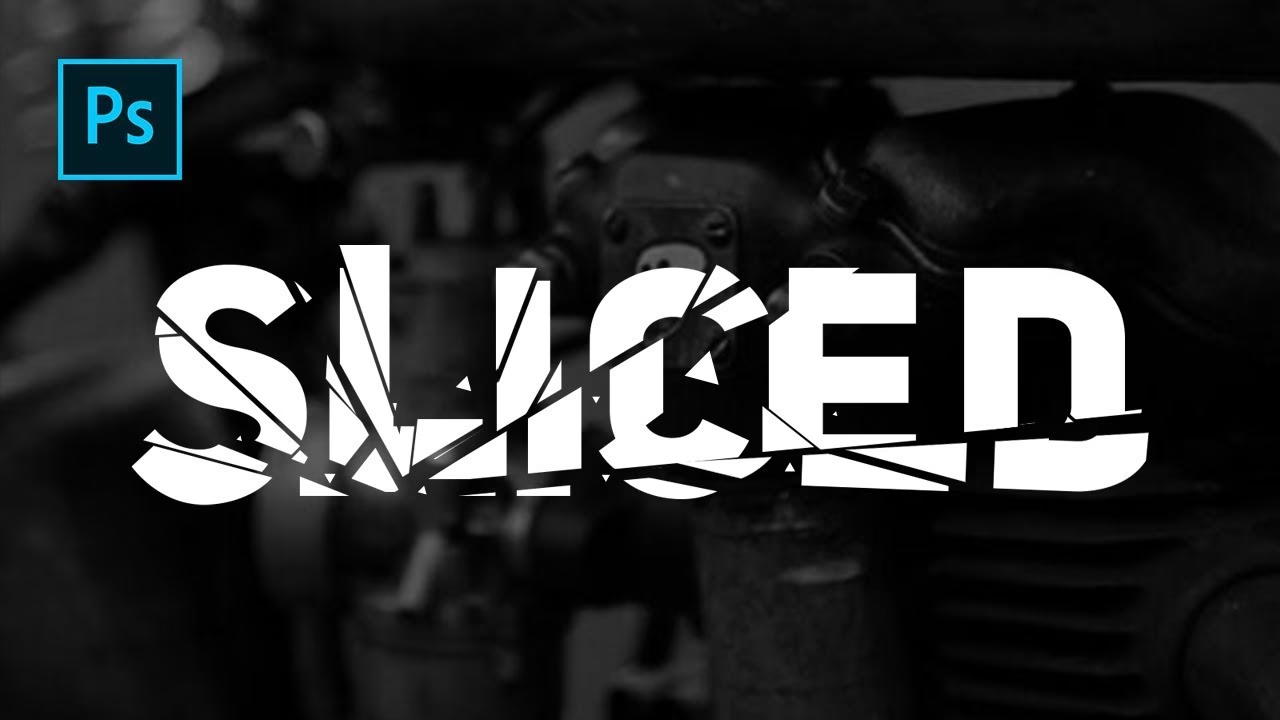
At skabe en knækket eller fragmenteret tekst-effekt i Photoshop er en populær måde at tilføje drama, kant eller en følelse af forfald til dine grafiske designs. Det er en effekt, der ofte ses på filmlærreder, bogomslag, albumcovers og i digital kunst. Selvom effekten kan se kompleks ud, kan den opnås med standardværktøjer og teknikker i Photoshop. Denne artikel vil guide dig gennem processen og give dig forskellige metoder til at opnå netop det look, du ønsker.
Formålet er at få din tekst til at se ud, som om den er splittet, brudt i stykker eller smuldrer væk. Der er ikke én enkelt knap til dette, men snarere en kombination af teknikker, der giver dig fuld kontrol over udseendet. Vi vil dække manuelle metoder, der giver præcision, samt metoder, der kan involvere pensler og masker for et mere organisk eller tilfældigt udseende.
Grundlæggende Forberedelse
Før vi dykker ned i de specifikke metoder, er der et par grundlæggende trin, der næsten altid er nødvendige:
- Opret Din Tekst: Start med at skrive den tekst, du vil anvende effekten på. Vælg en passende skrifttype. Nogle effekter ser bedre ud på tykkere, fede skrifttyper, da de giver mere 'masse' at bryde.
- Rasteriser Tekstlaget: Tekstlag i Photoshop er som standard vektorbaserede, hvilket betyder, at de er skalerbare uden tab af kvalitet. For at kunne manipulere individuelle pixels (som er nødvendigt for at 'bryde' teksten), skal du konvertere tekstlaget til et pixelbaseret lag. Højreklik på tekstlaget i Lag-panelet og vælg 'Rasteriser Tekst'. Vær opmærksom på, at efter dette trin kan du ikke længere redigere teksten som tekst. Sørg for at stavefejl er rettet, og teksten er, som du ønsker den, før du rasteriserer.
- Duplikér Laget: Det er altid en god idé at duplikere dit rasteriserede tekstlag (Ctrl+J eller Cmd+J). Dette giver dig en backup, hvis noget går galt, eller hvis du vil eksperimentere med forskellige tilgange uden at starte helt forfra. Arbejd på kopien.
Metode 1: Manuel Brydning med Markeringsværktøjer og Masker
Denne metode giver stor kontrol over præcis, hvor og hvordan teksten brydes. Den involverer brug af markeringsværktøjer til at vælge dele af teksten og derefter slette eller maskere dem væk.
Trin for Trin:
- Vælg Dit Værktøj: Brug f.eks. 'Lasso Værktøj' (L), 'Polygonal Lasso Værktøj' (L) eller 'Rektangulær Markering Værktøj' (M). 'Polygonal Lasso Værktøj' er ofte godt til at skabe skarpe, 'glasskår'-lignende brud.
- Lav Markeringer: Tegn uregelmæssige former, der overlapper din tekst, hvor du ønsker, at bruddet skal ske. Tænk på, hvordan et materiale ville splintre – ofte i vinklede, skarpe stykker. Du kan lave flere markeringer ved at holde Shift-tasten nede, mens du tegner nye markeringer. Hold Alt-tasten nede for at fjerne fra en eksisterende markering.
- Slet eller Masker: Nu har du to hovedmuligheder for at fjerne de markerede områder:
- Slet: Tryk simpelthen på Delete-tasten. Dette fjerner permanent de markerede pixels. Hvis du arbejder på en kopi af laget, er dette en hurtig metode.
- Masker: Med markeringen aktiv, klik på 'Tilføj Lagmaske' ikonet (et rektangel med en cirkel indeni) nederst i Lag-panelet. Dette vil oprette en Maske, der skjuler de markerede områder uden at slette dem permanent. Fordelen ved en maske er, at du altid kan redigere den (male med sort for at skjule mere, male med hvid for at afsløre mere) for at justere bruddet. Dette er ofte den foretrukne, ikke-destruktive metode.
- Gentag Processen: Gentag trin 2 og 3 for at tilføje flere brud og sprækker til teksten. Varier størrelsen og formen på dine markeringer for et mere realistisk eller dynamisk look.
- Skab Fragmenter (Valgfrit): For at få det til at se ud som om stykker af teksten er faldet af, kan du bruge 'Flytte Værktøj' (V) til at trække de markerede fragmenter væk fra hovedteksten, *før* du sletter eller maskerer dem. Hvis du bruger masker, skal du duplikere laget, før du flytter, og derefter maskere det originale lag og det flyttede fragment forskelligt.
Metode 2: Brug af Pensler og Masker til Organiske Brud
Denne metode er god til at skabe mere organiske, 'smuldrende' eller 'splintrende' effekter, især hvis du har brugerdefinerede pensler, der ligner sprækker, revner eller stenslag.
Trin for Trin:
- Opret en Lagmaske: Sørg for, at dit rasteriserede tekstlag har en lagmaske (hvis ikke, klik på 'Tilføj Lagmaske' ikonet). Masken skal som udgangspunkt være helt hvid (viser alt).
- Vælg Penselværktøjet: Vælg 'Pensel Værktøj' (B).
- Vælg Din Pensel: Vælg en standard pensel eller, endnu bedre, en brugerdefineret pensel, der passer til den type brud, du ønsker (f.eks. en 'splatter', 'crack' eller 'grunge' pensel). Du kan finde mange gratis brugerdefinerede pensler online.
- Indstil Farve og Maske: Sørg for, at din forgrundsfarve er indstillet til sort. Klik på lagmasken i Lag-panelet for at sikre, at du maler på masken og ikke på selve tekstlaget.
- Mal på Masken: Mal på lagmasken over din tekst. Hvor end du maler med sort, vil teksten blive skjult. Brug pensler med uregelmæssige former og varier størrelsen og opaciteten for at skabe realistisk udseende brud og sprækker. Du kan male med hvid for at afsløre dele af teksten igen, hvis du laver en fejl eller vil justere.
- Tilføj Fragmenter (Valgfrit): For at få det til at se ud som om stykker er faldet af, kan du duplikere dit tekstlag, male med sort på masken af det øverste lag for at fjerne de områder, der skal falde af. På det nederste lag (eller en kopi af det), kan du male med hvid på masken for kun at vise fragmenterne og derefter bruge 'Flytte Værktøj' til at flytte disse fragmenter væk.
Metode 3: Kombinere Teknikker og Tilføje Detaljer
De mest overbevisende 'knækkede tekst'-effekter opnås ofte ved at kombinere de ovenstående metoder og tilføje yderligere effekter.
Yderligere Trin og Tips:
- Tilføj Dybe og Dimension: Når teksten er brudt, kan det se fladt ud. Tilføj Lag-stilarter som 'Drop Shadow' (Skygge) og 'Bevel and Emboss' (Facet og Præg) for at give fragmenterne dybde og tykkelse. Du kan også male små skygger manuelt på et nyt lag under tekstlaget.
- Farvevariationer: Ægte brud kan have forskellige farver eller lysreflektioner på de brudte kanter. Overvej at bruge justeringslag eller male direkte på fragmenterne for at ændre farve eller lysstyrke.
- Baggrundsintegration: Hvordan interagerer den brudte tekst med baggrunden? Falder fragmenter ned på jorden? Efterlader bruddet mærker på overfladen bagved? Tilføj elementer på baggrunden, der understøtter effekten.
- Brug af Smart Objekter (Alternativ Start): Hvis du vil bevare muligheden for at redigere din tekst *efter* at have anvendt nogle effekter, kan du konvertere tekstlaget til et Smart Objekt *før* du anvender destruktive filtre eller transformationer. Masker og nogle filtre (Smart Filtre) kan anvendes ikke-destruktivt på Smart Objekter. Dog kræver de mest præcise 'brud' ofte rasterisering for manuel pixel-manipulation.
- Pensler til Revner: Ud over at fjerne dele af teksten kan du bruge tynde pensler (evt. med en 'crack' tekstur) til at male små revner, der løber *gennem* de resterende dele af teksten. Mal disse på et nyt lag for fleksibilitet.
Sammenligning af Metoder
Her er en kort sammenligning af de primære tilgange:
| Metode | Kontrol | Realismefaktor (uden yderligere trin) | Fleksibilitet (med masker) | Hastighed |
|---|---|---|---|---|
| Manuel med Markeringer/Masker | Meget Høj | Moderat (afhænger af præcision) | Meget Høj | Moderat (kræver omhyggeligt arbejde) |
| Pensler og Masker | Moderat til Høj (afhænger af pensel) | Kan være Høj (med gode pensler) | Meget Høj | Høj (især med brugerdefinerede pensler) |
Ofte vil en kombination af Manuel metode (til store brud og fragmenter) og Pensler (til fine revner og smuldrende kanter) give det bedste resultat.
Ofte Stillede Spørgsmål
Kan jeg redigere teksten, efter jeg har lavet effekten?
Nej, typisk ikke. De metoder, der involverer rasterisering, konverterer teksten til pixels, hvilket fjerner muligheden for at redigere den som tekst. Derfor er det vigtigt at dobbelttjekke din tekst, før du rasteriserer. Hvis du bruger Smart Objekter, kan du stadig redigere teksten inde i Smart Objektet, men de 'brud'-effekter, du har anvendt udenpå (f.eks. via masker eller Smart Filtre), skal muligvis justeres bagefter.
Er der en automatisk 'Knæk Tekst'-filter i Photoshop?
Photoshop har ikke et enkelt filter, der automatisk skaber en overbevisende 'knækket tekst'-effekt med et enkelt klik. Effekten er meget afhængig af den specifikke stil af brud, du ønsker, og hvordan den interagerer med teksten og baggrunden. Selvom der findes tredjeparts plugins, der kan automatisere dele af processen, giver de manuelle og semi-manuelle metoder beskrevet her dig langt større kreativ kontrol.
Kan jeg bruge denne teknik på andre former end tekst?
Ja, absolut! De samme principper med at bruge markeringsværktøjer, masker og pensler til at fjerne eller manipulere pixels kan anvendes på enhver pixelbaseret form eller billedlag i Photoshop.
Hvilken Photoshop-version skal jeg bruge?
De grundlæggende værktøjer og teknikker (markeringsværktøjer, lagmasker, penselværktøj, rasterisering) har eksisteret i Photoshop i mange år. Du burde kunne opnå denne effekt i de fleste nyere og ældre versioner af Photoshop (f.eks. CS-serien og Creative Cloud-versioner).
Konklusion
At skabe en knækket tekst-effekt i Photoshop er en proces, der kræver lidt tålmodighed og eksperimentering, men resultatet kan være utroligt effektfuldt. Ved at mestre brugen af Lag-masker, forskellige Værktøjer til markering og udnytte kraften i brugerdefinerede pensler, kan du skabe et utal af forskellige brudte og fragmenterede looks. Husk at duplikere dine lag, arbejde ikke-destruktivt, hvor muligt, og tilføje detaljer som skygger og teksturer for at øge realismen. Leg med forskellige indstillinger og find den stil, der passer bedst til dit projekt.
Hvis du vil læse andre artikler, der ligner Knækket Tekst Effekt i Photoshop, kan du besøge kategorien Design.