
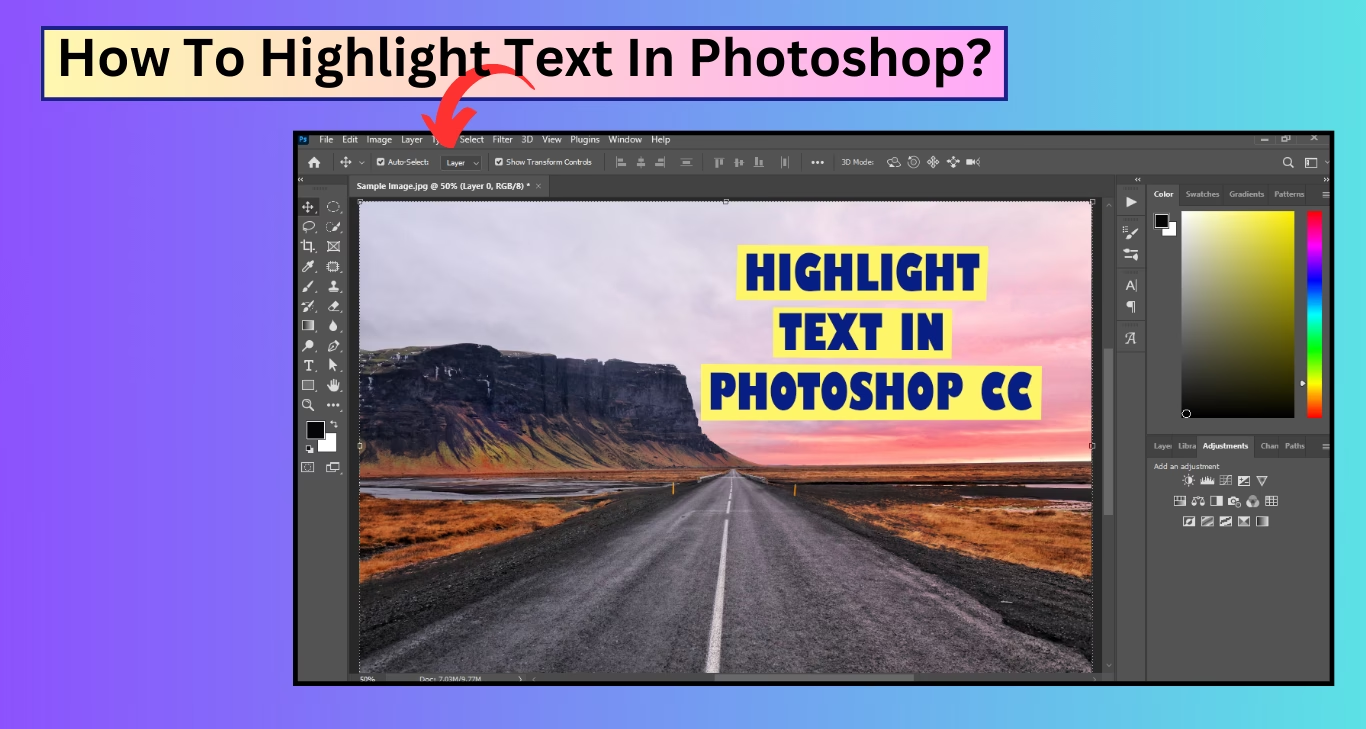

Højlysene i et fotografi er ofte afgørende for billedets stemning og dynamik. De repræsenterer de lyseste punkter, og hvis de er korrekt eksponeret og redigeret, kan de tilføje liv, glød og dimension. Omvendt kan udbrændte eller kedelige højlys ødelægge et ellers godt billede. At have fuld kontrol over, hvordan du redigerer disse specifikke områder i Photoshop, er en uvurderlig færdighed for enhver fotograf og billedredigerer.
https://www.youtube.com/watch?v=0gcJCdgAo7VqN5tD
I denne artikel dykker vi ned i forskellige metoder til præcist at isolere og justere højlysene i dine billeder ved hjælp af Adobe Photoshop. Vi ser på klassiske værktøjer og mere avancerede udvælgelsesteknikker, der giver dig mulighed for at arbejde specifikt med de lyseste dele af dit billede uden at påvirke mellemtoner eller skygger.

Grundlæggende Justeringer og Værktøjer
Før vi kaster os over de mere specifikke valg af højlys, er det vigtigt at forstå de grundlæggende justeringsværktøjer, der ofte bruges til at påvirke lysstyrken i et billede. Værktøjer som Niveauer (Levels) og Kurver (Curves) er fundamentale i Photoshop og giver dig mulighed for at justere tonale områder.
Når du arbejder med Niveauer, især med de sorte og hvide punkter, kan det være utroligt nyttigt at holde ALT-tasten (Option på Mac) nede, mens du trækker i skyderne for de sorte og hvide punkter. Når du trækker i den hvide punkt-skyder med ALT nede, vil billedet blive sort, og kun de områder, der er ved at blive ren hvid (uden detaljer), vil dukke op. Dette er en hurtig visuel indikator for, om du er ved at 'udbrænde' dine højlys. Tilsvarende vil ALT-tasten med den sorte punkt-skyder vise dig, hvilke områder der bliver helt sorte uden detaljer.
Mens justeringer med Lysstyrke/Kontrast (Brightness/Contrast) kan virke simple, anbefales det generelt at bruge Kurver i stedet. Kurver-værktøjet giver en langt finere og mere nuanceret kontrol over de tonale justeringer. Med Kurver kan du præcist definere, hvordan forskellige lysstyrkeniveauer i dit billede skal ændres, fra de dybeste skygger til de lyseste højlys. Du kan placere ankerpunkter direkte på kurven og trække dem op eller ned for at lysne eller formørke specifikke tonale områder. Dette giver en fleksibilitet, som Lysstyrke/Kontrast simpelthen ikke kan matche, især når det kommer til at bevare detaljer i både højlys og skygger.
En vigtig pointe, der ofte overses, er forholdet mellem tonale justeringer og skarphed. Hvis du foretager meget aggressive justeringer med Niveauer eller Kurver, især ved at trække de hvide eller sorte punkter for langt ind eller lave stejle kurver, kan det introducere artefakter eller fremhæve eksisterende støj. Hvis du derimod foretager moderate og velovervejede justeringer, der bevarer detaljer i højlys og skygger, behøver du ofte slet ikke bekymre dig om at tilføje ekstra skarphed til billedet. Billedet vil fremstå rent og detaljeret, hvis grundlaget er i orden.
Præcist Valg af Højlys
Udover de generelle justeringsværktøjer findes der metoder til at oprette præcise valg (selections) baseret på lysstyrken i dit billede. Disse valg kan derefter bruges til at anvende justeringer, filtre eller effekter specifikt på de valgte områder. To af de mest effektive måder at vælge højlys på er via Kanal-paletten og via funktionen Farveområde.
Valg via Kanal-paletten
Kanal-paletten (Channels palette) indeholder information om farvekanalerne i dit billede (typisk Rød, Grøn, Blå for et RGB-billede) samt en sammensat kanal (RGB). Den sammensatte RGB-kanal repræsenterer billedets samlede lysstyrke. Ved at bruge denne kanal kan du oprette et valg baseret på billedets luminans.
For at vælge højlysene ved hjælp af Kanal-paletten skal du blot holde CTRL-tasten (CMD på Mac) nede og klikke direkte på miniaturebilledet af RGB-kanalen i Kanal-paletten. Dette vil automatisk oprette et valg, hvor intensiteten af valget svarer til lysstyrken i billedet. De lyseste områder (højlysene) vil være mest valgte (have en højere valgtæthed), mens mellemtone og skygger vil være mindre eller slet ikke valgte.
Dette valg er teknisk set en luminansmaske, hvor hvide områder i den virtuelle maske repræsenterer de valgte områder (højlys), og sorte områder repræsenterer de uvalgte områder (skygger), med gråtoner for mellemtoner. Dette er en meget kraftfuld måde at oprette naturlige og bløde valg på, der respekterer billedets tonale overgange.
Når valget er aktivt, kan du bruge det på forskellige måder. Du kan for eksempel kopiere de valgte pixels til et nyt lag (Ctrl/Cmd + J), hvilket effektivt isolerer højlysene på et separat lag. Alternativt, og ofte mere fleksibelt, kan du oprette en justeringslag (f.eks. et Kurver- eller Niveauer-lag) mens valget er aktivt. Photoshop vil automatisk bruge det aktive valg som en maske for justeringslaget. Dette betyder, at justeringen kun vil påvirkes de områder, der var valgt – altså primært højlysene – med en intensitet proportional med valgets tæthed i det pågældende område.

Valg via Farveområde (Color Range)
En anden effektiv metode til at vælge specifikke tonale områder, herunder højlys, er funktionen Farveområde (Color Range). Dette værktøj er mere alsidigt, da det også kan vælge baseret på farve, men det har en forudindstillet mulighed for at vælge højlys.
For at bruge Farveområde skal du gå til menuen Vælg (Select) og vælge Farveområde (Color Range). I dialogboksen Farveområde finder du en rullemenu øverst, der typisk står til 'Sampled Colors'. Klik på denne menu og vælg 'Højlys' (Highlights). Photoshop vil nu vise en forhåndsvisning af valget i dialogboksen (standard er en hvid-på-sort maske, hvor hvid er valgt). Du kan justere 'Fuzziness' og 'Range' skyderne for at finjustere, hvor bredt eller snævert højlys-området skal være, og hvor bløde overgangene skal være.
Når du er tilfreds med forhåndsvisningen, klikker du på OK. Photoshop opretter nu et valg baseret på dine indstillinger. Ligesom med kanalvalget kan dette valg bruges til at oprette nye lag eller justeringslag med en maske.
En almindelig anvendelse af Farveområde-valget af højlys er faktisk at *ikke* arbejde på højlysene, men i stedet på resten af billedet. Når du har valgt højlysene, kan du invertere valget ved at trykke på Ctrl/Cmd + Shift + I. Nu er det mellemtone- og skyggeområderne, der er valgt. Dette er utroligt nyttigt, hvis du f.eks. vil lysne skygger eller justere mellemtonernes kontrast uden at påvirke de allerede veljusterede eller følsomme højlys. Dette giver dig mulighed for at arbejde målrettet med de mørkere dele af billedet, mens du beskytter højlysene mod yderligere eksponering eller farveændringer.
Sammenligning: Kanaler vs. Farveområde
Begge metoder – Kanaler og Farveområde – giver dig mulighed for at vælge højlys, men de har forskellige karakteristika og styrker.
| Metode | Fordele | Ulemper | Bedst til |
|---|---|---|---|
| Kanaler (CTRL/CMD + Klik RGB) | Opretter en sand luminansmaske Meget naturlige overgange Hurtig og enkel Præcis baseret på pixel-lysstyrke |
Mindre kontrol over 'området' (højlys vs. lysere mellemtoner) Sværere at finjustere valgets rækkevidde |
Naturlige, bløde justeringer af højlys Generel beskyttelse af højlys ved justering af andre områder |
| Farveområde (Select > Color Range) | Større kontrol med 'Fuzziness' & 'Range' skydere Visuel forhåndsvisning af valget Kan nemt inverteres for at vælge resten af billedet |
Valget kan være mindre 'blødt' end kanalmasken Kan kræve finjustering for at undgå uønskede områder |
Mere specifik kontrol over, hvad der defineres som 'højlys' Effektiv til at vælge alt *undtagen* højlys Når du har brug for at se valget, før du anvender det |
I praksis bruger mange fotografer og redaktører begge metoder afhængigt af billedet og det ønskede resultat. Kanalmetoden er ofte hurtigere for en generel luminansmaske, mens Farveområde giver mere finmasket valg kontrol, især hvis du skal justere, præcis hvor 'højlysene' starter og slutter i den tonale skala.
Anvendelse af Højlysvalg
Når du har oprettet dit valg af højlys ved hjælp af en af metoderne, er mulighederne mange:
- Justering af Lysstyrke/Kontrast: Opret et Kurver- eller Niveauer-justeringslag med valget som maske for kun at påvirke højlysene. Dette er ideelt til at 'redde' let overeksponerede højlys eller give dem mere punch.
- Farvejusteringer: Brug et Farvebalance (Color Balance) eller Selektiv Farve (Selective Color) justeringslag med masken for at ændre farven i højlysene. Dette kan bruges til at varme eller køle lyset i billedet.
- Struktur og Klarhed: Anvend filtre eller justeringer, der påvirker tekstur (f.eks. Klarhed/Clarity), kun på højlysene for at give dem mere definition, især nyttigt i skyer eller vandoverflader.
- Dodging/Burning: Opret et tomt lag sat til 'Overlay' eller 'Soft Light' og mal med en blød pensel med lav Opacitet og Flow, mens valget er aktivt. Dette giver dig mulighed for at lysne eller formørke højlysene yderligere med en malerisk tilgang.
- Selektiv Skarphed: Selvom vi nævnte, at du måske ikke behøver skarphed efter gode tonale justeringer, kan du i visse tilfælde ønske at skærpe *kun* højlysene for at fremhæve tekstur der. Anvend et skarphedsfilter (f.eks. Unsharp Mask) på et duplikeret lag med højlysvalget som maske.
Fleksibiliteten ved at bruge justeringslag med masker er enorm. Du kan til enhver tid redigere masken (male med sort, hvid eller grå for at ændre valgets dækkeevne) eller justeringerne selv, uden at påvirke de originale pixeldata i dit billede.
Ofte Stillede Spørgsmål om Højlys i Photoshop
- Hvad er forskellen på 'Highlights' og 'Whites' i justeringsværktøjer?
- 'Whites' refererer typisk til det absolut lyseste punkt i billedet (det hvide punkt), mens 'Highlights' refererer til et bredere område af de lyseste toner, der stadig indeholder detaljer.
- Kan jeg gemme et højlysvalg?
- Ja, når du har oprettet et valg, kan du gå til menuen Vælg > Gem Valg (Select > Save Selection). Dette gemmer valget som en ny alfakanal i Kanal-paletten, så du kan indlæse det igen senere uden at skulle genoprette det.
- Hvorfor ser mit højlysvalg i Farveområde anderledes ud end kanalvalget?
- Kanalvalget (CTRL+klik RGB) er en sand luminansmaske baseret direkte på pixelværdierne. Farveområde-valget er baseret på en justerbar rækkevidde og 'fuzziness', hvilket giver dig mere kontrol, men kan også føre til et lidt anderledes, potentielt mindre 'organisk' valg, afhængigt af indstillingerne.
- Skal jeg altid redigere højlysene for sig?
- Ikke nødvendigvis. Til simple justeringer kan Kurver eller Niveauer på hele billedet være tilstrækkeligt. Men hvis du har specifikke problemer med højlysene (f.eks. næsten udbrændte områder) eller ønsker meget præcis kontrol, er isoleret redigering via et valg eller en maske den bedste tilgang.
- Påvirker valg af højlys kun lysstyrken?
- Nej. Når du har oprettet et valg af højlys, kan du bruge det som en maske for enhver form for justeringslag eller filter. Du kan ændre farve, mætning, kontrast, klarhed osv., kun inden for de valgte højlysområder, med intensitet bestemt af masken.
At mestre kunsten at vælge og redigere højlys i Photoshop åbner op for et væld af kreative muligheder og giver dig den nødvendige kontrol til at finpudse dine billeder til perfektion. Uanset om du skal redde overeksponerede områder, fremhæve lysets kvalitet eller blot ønsker at arbejde selektivt med billedets lyseste dele, er teknikkerne beskrevet her grundlæggende for en dygtig billedredigerer.
Øv dig med både Kanal-metoden og Farveområde for at se, hvilken der passer bedst til forskellige situationer og dine personlige præferencer. Husk, at blide justeringer ofte giver de mest naturlige resultater, og at justeringslag med masker giver maksimal fleksibilitet.
Hvis du vil læse andre artikler, der ligner Kontrol over Højlys i Photoshop, kan du besøge kategorien Redigering.