

At tilføje en glittereffekt i Adobe Photoshop kan transformere et almindeligt billede, et stykke tekst eller et grafisk design til noget magisk og festligt. Uanset om du arbejder på et portræt, der skal have et drømmende skær, et julekort, der skal glitre, eller et logo, der skal fange opmærksomheden, giver Photoshop dig værktøjerne til at skabe realistiske eller stilistiske glittereffekter. Der er ikke kun én måde at gøre det på; forskellige teknikker egner sig til forskellige formål og giver varierende grader af kontrol og realisme. I denne artikel vil vi udforske de mest effektive metoder til at tilføje glitter og lære, hvordan du finjusterer effekten til perfektion.
De Vigtigste Metoder til Glitter
Der er primært to populære veje til at skabe glitter i Photoshop: ved brug af pensler (brushes) og ved brug af teksturer eller mønstre. Begge metoder har deres fordele og kan endda kombineres for at opnå de bedste resultater. Penselmetoden giver ofte mest fleksibilitet og kontrol over, hvor glitteret placeres og hvordan det spreder sig, mens teksturmetoden kan være hurtigere, hvis du har en god glittertekstur at arbejde med.
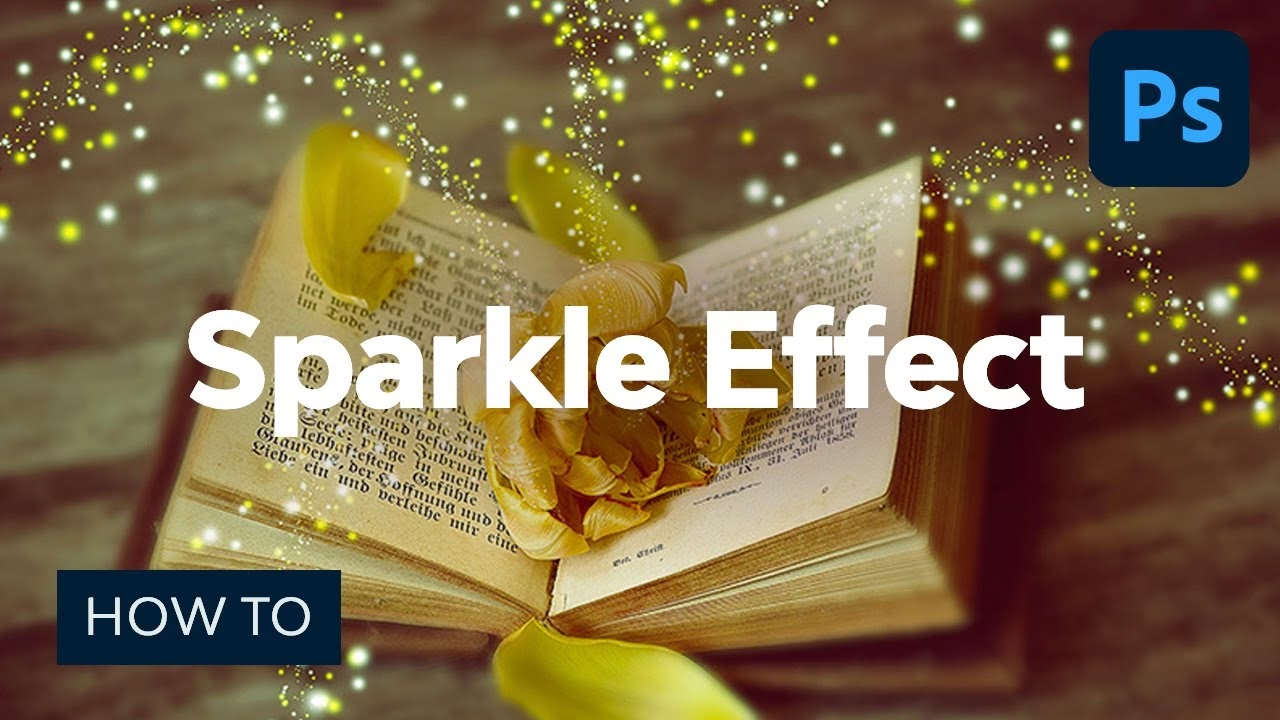
Metode 1: Brug af Glitterpensler
Dette er sandsynligvis den mest alsidige og almindeligt anvendte metode, især hvis du ønsker at skabe et realistisk udseende glitter, der følger konturer eller spredes naturligt. Du kan enten downloade færdige glitterpensler eller skabe dine egne.
Trin for trin: Anvendelse af Pensler
- Forbered dit dokument: Åbn billedet eller designet i Photoshop. Det er altid en god idé at arbejde på et nyt, tomt lag for at holde din effekt adskilt fra originalbilledet. Klik på lag-ikonet nederst i Lag-panelet for at oprette et nyt lag.
- Vælg Penselværktøjet: Aktiver Penselværktøjet (B) fra værktøjslinjen.
- Vælg eller indlæs en glitterpensel: Klik på penselikonet i indstillingslinjen øverst på skærmen eller højreklik i dokumentvinduet for at åbne penselvælgeren. Photoshop leveres ikke med standard glitterpensler, så du skal muligvis indlæse nogle. Klik på tandhjulsikonet i penselvælgeren og vælg 'Indlæs pensler...' for at indlæse ABR-filer, du har downloadet. Alternativt kan du vælge 'Få flere pensler...' for at finde pensler online (mange gratis ressourcer findes). Vælg den glitterpensel, du vil bruge.
- Juster penselindstillinger (Vigtigt!): Dette er nøglen til at gøre glitteret realistisk og varieret. Åbn penselindstillingerne ved at gå til Vindue > Penselindstillinger (eller tryk F5). Her kan du justere:
- Penselspidsform: Vælg din glitterpensel. Juster 'Størrelse' og 'Mellemrum' (Spacing). Øg mellemrummet for at få individuelle glitterpartikler i stedet for en solid linje.
- Spredning (Scattering): Under 'Spredning' kan du indstille, hvor meget glitterpartiklerne skal spredes fra penselstrøget. Øg 'Spredning' for at få et mere organisk og tilfældigt udseende. 'Antal' (Count) bestemmer, hvor mange partikler der kommer pr. interval.
- Formdynamik (Shape Dynamics): Her kan du variere størrelsen, vinklen og rundheden af de enkelte glitterpartikler. Sæt 'Størrelsesvariation' (Size Jitter) til en høj værdi for at få partikler af forskellig størrelse, hvilket er essentielt for realisme.
- Spredningsdynamik (Scattering Dynamics) - Nej, denne findes ikke. Det er 'Spredning' der styrer spredningen.
- Farvedynamik (Color Dynamics): Hvis du vil have glitter med varierende farver (f.eks. guld, sølv, eller en blanding af farver), kan du aktivere Farvedynamik. Vælg 'Forgrund/Baggrunds Variation' (Foreground/Background Jitter) eller 'Farvetone Variation' (Hue Jitter) for at blande farverne fra dine valgte forgrunds- og baggrundsfarver eller variere farvetonen.
- Overførsel (Transfer - tidligere Andre Dynamikker): Kontroller gennemsigtigheden og flowet af glitterpartiklerne. 'Uigennemsigtighed Variation' (Opacity Jitter) og 'Flow Variation' (Flow Jitter) kan tilføje variation i hvor 'tykt' glitteret ser ud forskellige steder.
Eksperimenter med disse indstillinger for at opnå den ønskede effekt. Realistisk glitter har typisk høj spredning, størrelsesvariation og variation i uigennemsigtighed.
5. Vælg dine farver: Vælg en passende forgrundsfarve for dit glitter. Guld, sølv, bronze eller endda forskellige farver kan fungere. Hvis du bruger Farvedynamik, vælg også en baggrundsfarve.
6. Mal glitteret på: Mal på det nye lag, hvor du ønsker glittereffekten skal vises. Brug korte strøg eller klik for at placere klynger af glitter. Husk, at du arbejder på et separat lag, så du nemt kan slette, transformere eller justere gennemsigtigheden af effekten.
7. Juster lagets indstillinger: Ofte ser glitter bedst ud med bestemte lagblandingstilstande. Prøv 'Lineær Lysstyrke' (Linear Dodge (Add)) eller 'Lysere Farve' (Lighter Color) for at få glitteret til at lyse op på en realistisk måde, især på mørkere baggrunde. Du kan også justere lagets 'Uigennemsigtighed' (Opacity) for at kontrollere intensiteten.
8. Tilføj dybde og variation: For at gøre effekten mere overbevisende, opret et nyt lag og brug en mindre eller anderledes glitterpensel med lidt andre indstillinger (f.eks. højere lysstyrke/kontrast eller en anden farvenuance) til at tilføje små, skinnende højdepunkter. Dette efterligner, hvordan lys reflekteres forskelligt i glitter.
Metode 2: Brug af Glitterteksturer eller Mønstre
Denne metode er hurtig og effektiv, hvis du har adgang til en god glittertekstur eller et mønster. Den er især god til at dække større områder eller til at fylde former og tekst med glitter.
Trin for trin: Anvendelse af Teksturer
- Find eller skab en glittertekstur: Du kan downloade gratis eller betalte glitterteksturer online, eller du kan skabe din egen ved at fotografere ægte glitter eller ved at bruge penselmetoden på et tomt dokument og derefter gemme resultatet som en tekstur eller et mønster.
- Placer teksturen i dit dokument: Gå til Filer > Placer indlejret... (Place Embedded...) og vælg din glitterteksturfil. Den vil blive placeret som et smartobjekt på et nyt lag. Juster størrelsen og placeringen efter behov.
- Anvend teksturen på et specifikt område (valgfrit): Hvis du kun vil have glitter på en bestemt del af dit billede (f.eks. tekst eller en form), er der flere måder:
- Clipping Mask: Placer glitterteksturlaget direkte over det lag, du vil anvende glitteret på. Højreklik på glitterteksturlaget og vælg 'Opret klippemaske' (Create Clipping Mask). Glitteret vil nu kun være synligt inden for formen af laget nedenunder.
- Lagmaske: Opret en markering af det område, hvor du vil have glitter. Med markeringen aktiv og glitterteksturlaget valgt, klik på 'Tilføj lagmaske' ikonet nederst i Lag-panelet. Glitteret vil kun være synligt i det markerede område. Du kan male på masken med sort/hvid for at finjustere synligheden.
4. Juster lagets indstillinger: Ligesom med penselmetoden, kan lagblandingstilstande forbedre udseendet. Prøv 'Multiplicer' (Multiply) hvis teksturen har mørke områder, eller 'Skærm' (Screen)/'Lineær Lysstyrke' (Linear Dodge (Add)) hvis teksturen er lys. 'Dækning' (Overlay) eller 'Blødt Lys' (Soft Light) kan også give interessante resultater afhængigt af teksturen og baggrunden. Juster 'Uigennemsigtighed' for at kontrollere intensiteten.
5. Finjuster farve og kontrast: Brug justeringslag som 'Farvetone/Mætning' (Hue/Saturation) eller 'Niveauer' (Levels)/'Kurver' (Curves) (anvendt som klippemasker til glitterlaget) for at ændre farven eller kontrasten på glitteret, så det passer bedre til dit design.
Kombinering af Metoder
Ofte giver den mest overbevisende glittereffekt en kombination af pensel- og teksturmetoden. Brug en tekstur som grundlag for at dække et område, og tilføj derefter penselstrøg på separate lag for at skabe tilfældige drys eller koncentrerede klynger af glitter for ekstra realisme og dybde.
Tips til Realistisk Glitter
For at din glittereffekt skal se så overbevisende ud som muligt, er her et par yderligere tips:
- Variation er nøglen: Ægte glitter består af partikler i forskellige størrelser, former og orienteringer. Brug penselindstillingerne til at introducere variation i størrelse, vinkel og spredning. Hvis du bruger teksturer, sørg for, at teksturen ikke er for ensformig.
- Tilføj højdepunkter: Små, meget lyse eller endda hvide prikker eller stjerner kan efterligne lysreflektioner i individuelle glitterkorn. Opret et nyt lag, brug en meget lille, hård pensel (eller en stjerneformet pensel) med en lys farve og en lysnende blandingstilstand ('Lineær Lysstyrke' er god) til at male disse højdepunkter ovenpå glitteret.
- Overvej skygger: Hvis glitteret ligger på en overflade, kan det kaste bittesmå skygger. Dette er mere avanceret, men kan tilføje realisme. Det kan gøres ved at duplikere glitterlaget, fylde det med sort, sløre det let og flytte det lidt for at simulere en skygge, justere gennemsigtigheden og blandingstilstanden til 'Multiplicer'.
- Brug Smartobjekter: Hvis du placerer teksturer eller anvender penselstrøg, som du måske vil transformere senere, overvej at konvertere laget til et Smartobjekt, før du transformerer det. Dette bevarer kvaliteten.
- Farvetilpasning: Sørg for, at farven på dit glitter passer til lysforholdene i billedet. Guldglitter i varmt lys ser anderledes ud end i koldt lys. Brug justeringslag til at tilpasse farvetonen.
Anvendelse på Tekst
Glittertekst er en populær effekt. Den nemmeste måde at opnå dette på er ved at bruge teksturmetoden med en klippemaske:
- Skriv din tekst med Tekstværktøjet (T).
- Placer din glittertekstur ovenover tekstlaget.
- Højreklik på glitterteksturlaget og vælg 'Opret klippemaske'.
- Nu er glitterteksturen kun synlig inden for bogstaverne. Du kan flytte teksturen rundt for at finde det bedste mønster, eller skalere den.
- Juster lagets blandingstilstand og gennemsigtighed for at finjustere udseendet.
- For ekstra effekt, kan du tilføje et lagstil (Layer Style) til tekstlaget nedenunder, f.eks. en skygge (Drop Shadow) eller en glød (Outer Glow) for at give teksten mere dybde og få glitteret til at poppe.
Ofte Stillede Spørgsmål
Q: Hvor finder jeg gratis glitterpensler eller teksturer?
A: Der er mange hjemmesider, der tilbyder gratis designressourcer, herunder pensler (søgefelt: 'Photoshop glitter brushes free') og teksturer ('free glitter textures'). Vær opmærksom på licensvilkår, især hvis du bruger dem kommercielt.Q: Kan jeg lave glitter i en specifik farve?
A: Ja. Hvis du bruger pensler, vælger du blot den ønskede forgrundsfarve. Hvis du bruger teksturer, kan du anvende et justeringslag som 'Farvetone/Mætning' eller 'Farvebalance' (Color Balance) som en klippemaske til teksturlaget for at ændre farven.Q: Hvordan får jeg glitteret til at se ud som om det skinner?
A: Brug af lysnende lagblandingstilstande som 'Lineær Lysstyrke' (Linear Dodge (Add)) er afgørende. At tilføje små, lyse højdepunkter med en separat pensel på et nyt lag bidrager også markant til et skinnende udseende.Q: Er glittereffekten destruktiv for mit originale billede?
A: Hvis du følger rådet om altid at oprette effekten på et nyt lag, er den ikke-destruktiv. Du kan til enhver tid fjerne, redigere eller justere glitterlaget uden at påvirke dine originale pixels.Konklusion
At mestre kunsten at tilføje glitter i Photoshop åbner op for et væld af kreative muligheder. Ved at forstå forskellen mellem at bruge pensler og teksturer, og ved at lege med penselindstillinger, lagblandingstilstande og justeringslag, kan du skabe alt fra subtile skær til overdådige, funklende overflader. Husk at eksperimentere og tilpasse teknikkerne til det specifikke projekt, du arbejder på. Med lidt øvelse vil du snart kunne tilføje glans og glimmer til dine billeder med lethed og professionalisme, hvilket får dine designs til at stråle og skille sig ud.
Hvis du vil læse andre artikler, der ligner Tilføj Glittereffekt i Photoshop, kan du besøge kategorien Fotografi.