
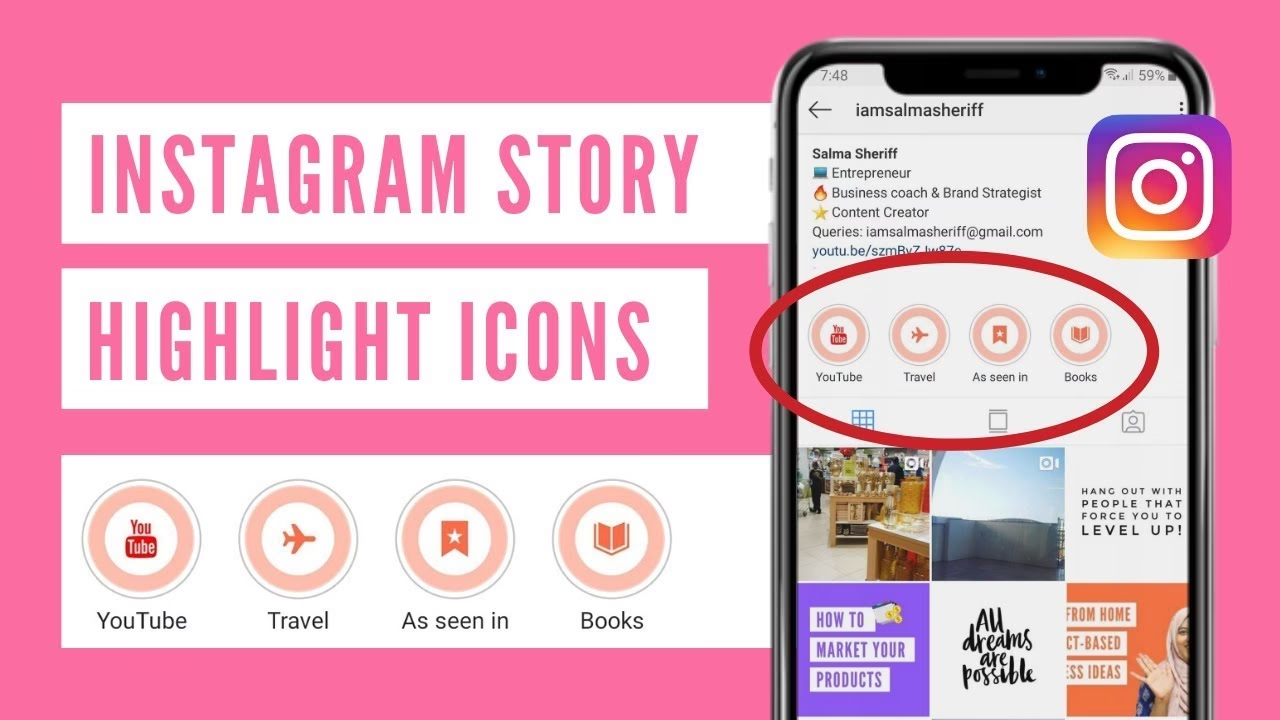

Instagram Stories er en fantastisk måde at dele øjeblikke og indhold på i 24 timer. Men hvad hvis du har indhold, der fortjener at leve længere? Her kommer Instagram Highlights ind i billedet. Disse 'højdepunkter' giver dig mulighed for at gemme og organisere dine Stories på din profil, så dine følgere kan se dem igen og igen. De fungerer som små, kuraterede samlinger af dine bedste eller vigtigste Stories.
Men for at gøre dine Highlights virkelig effektive og integrere dem smukt i din profils æstetik, har du brug for brugerdefinerede forsidebilleder – de små cirkulære ikoner, der repræsenterer hvert Highlight. Disse forsidebilleder er det første indtryk, dine følgere får af dit Highlight-indhold, og de spiller en stor rolle i din profils overordnede udseende og branding. Uanset om du er en influencer, en virksomhed eller bare en entusiastisk bruger, kan personlige forsidebilleder gøre en kæmpe forskel.
I denne artikel vil vi dykke ned i, hvordan du trin for trin skaber og tilføjer dine egne, unikke forsidebilleder til dine Instagram Highlights. Vi dækker alt fra oprettelse af Highlightet til design af selve billedet og uploadprocessen, samt giver tips til at få dine forsidebilleder til at se bedst muligt ud.
- Hvad er Instagram Highlights, og hvorfor bruge forsidebilleder?
- Sådan Opretter du et Nyt Instagram Highlight
- Sådan Skaber du Brugerdefinerede Forsidebilleder
- Sådan Tilføjer eller Redigerer du Forsidebilledet
- Bedste Praksisser for Instagram Highlight Forsider
- Inspiration til Dine Forsidebilleder
- Ofte Stillede Spørgsmål om Instagram Highlights og Forsidebilleder
- Afsluttende Tanker
Hvad er Instagram Highlights, og hvorfor bruge forsidebilleder?
Instagram Highlights er permanente samlinger af dine tidligere Stories, som vises lige under din bio på din profil. De er en glimrende måde at præsentere forskelligt indhold på, organisere dine Stories efter tema (f.eks. 'Rejser', 'Opskrifter', 'Bag Kulisserne') og give nye besøgende en hurtig oversigt over, hvad din konto handler om.
Uden brugerdefinerede forsidebilleder ville dine Highlights blot vise det første billede fra den første Story i samlingen. Dette kan ofte se rodet ud og passer sjældent til din profils æstetik. Brugerdefinerede forsidebilleder giver dig fuld kontrol over, hvordan dine Highlights præsenteres. Du kan bruge ikoner, tekst eller grafik, der visuelt repræsenterer indholdet i Highlightet og samtidig matcher din overordnede stil. Dette skaber et mere professionelt, organiseret og visuelt tiltalende udtryk på din profil.
Sådan Opretter du et Nyt Instagram Highlight
Før du kan tilføje et forsidebillede, skal du have et Highlight at tilføje det til. Her er en hurtig guide til at oprette dit første Highlight:
Trin 1: Gå til din profil ved at trykke på dit profilbillede i nederste højre hjørne.
Trin 2: Tryk på '+' knappen, ofte placeret i en cirkel lige under din bio, med teksten 'Ny' (eller 'New'). Dette åbner dit Story Arkiv, hvor alle dine tidligere Stories er gemt.
Trin 3: Gennemse dit arkiv og vælg de Stories, du vil inkludere i dette Highlight. Tryk på cirklen i nederste højre hjørne af hver Story for at vælge den.
Trin 4: Når du har valgt dine Stories, tryk på 'Næste'.
Trin 5: Giv dit Highlight et navn. Vælg et kort, beskrivende navn, der tydeligt angiver indholdet.
Trin 6: På skærmen, hvor du normalt ville vælge eller redigere forsidebilledet, skal du i første omgang blot trykke 'Tilføj' ('Add') eller 'Færdig' ('Done'). Du kan tilføje dit brugerdefinerede forsidebillede senere.
Tillykke! Du har nu oprettet dit første Instagram Highlight.
Sådan Skaber du Brugerdefinerede Forsidebilleder
Selve forsidebilledet skal designes, før det kan uploades. Du kan bruge forskellige designværktøjer til dette. Mange vælger at bruge gratis platforme som Canva eller lignende, da de tilbyder nemme måder at oprette grafik på, selv uden design-erfaring.
Trin 1: Åbn dit foretrukne designværktøj (f.eks. Canva). Søg efter en skabelon til 'Instagram Story'. Selvom forsidebilleder vises i en cirkel, er den anbefalede størrelse til design 1080 x 1920 pixels (et standard Instagram Story-format). Dette giver dig fleksibilitet.
Trin 2: Opret et nyt design baseret på Instagram Story-størrelsen. Du vil nu have et tomt lærred i det korrekte format.
Trin 3: Vælg et baggrundsfarve eller mønster, der matcher din branding eller det udseende, du ønsker for din profil. Hold baggrunden relativt enkel, så ikonet eller teksten træder frem.
Trin 4: Tilføj dit ikon, din grafik eller din tekst. De fleste designværktøjer har et bibliotek af gratis og betalte ikoner, du kan søge i. Vælg et ikon eller skriv den tekst, der bedst repræsenterer dit Highlight. Placer ikonet/teksten centralt på lærredet. Det er vigtigt at huske, at Instagram vil beskære billedet til en cirkel, så sørg for, at alle vigtige elementer er godt centreret og ikke for tæt på kanterne. Test eventuelt ved at forestille dig en cirkel midt på dit design.
Trin 5: Gennemgå dit design. Er baggrunden god? Er ikonet tydeligt og centreret? Når du er tilfreds, download designet til din computer eller telefon. Sørg for at downloade det i et passende billedformat, f.eks. JPG eller PNG.
Trin 6: Overfør billedet til din telefon, hvis du har designet det på en computer.
Trin 7: Dette er et vigtigt skridt, som mange overser: For at kunne bruge dit brugerdefinerede forsidebillede, skal det have været en Story. Upload derfor dit design som en ny Instagram Story. Når du uploader billedet som en Story, kan du eventuelt knibe skærmen for at zoome ud, så hele dit design er synligt i Story-vinduet. Dette er især nyttigt, hvis du har tekst eller et bredere ikon, så du sikrer, at det vises korrekt.
Trin 8: Når din Story med forsidebilledet er live, er den klar til at blive tilføjet til dit Highlight.
Sådan Tilføjer eller Redigerer du Forsidebilledet
Nu hvor dit design er klar og har været uploadet som en Story, kan du tilføje det til dit Highlight.
Trin 1: Gå til din profil.
Trin 2: Tryk og hold nede på det Highlight, du vil ændre forsidebilledet på. En menu vil poppe op.
Trin 3: Vælg 'Rediger Highlight' ('Edit Highlight').
Trin 4: Du lander på en skærm, hvor du kan tilføje eller fjerne Stories fra Highlightet. Tryk på 'Rediger forside' ('Edit Cover').
Trin 5: Nu får du mulighed for at vælge et forsidebillede. Du kan enten vælge en af de eksisterende Stories i Highlightet (ved at swipe gennem dem i bunden) eller uploade et billede fra din kamerarulle. For at bruge dit brugerdefinerede design, skal du trykke på ikonet, der ligner et landskab eller et galleri-ikon, typisk i starten af Story-rækken i bunden, for at vælge fra din kamerarulle.
Trin 6: Find dit downloadede forsidebillede i din kamerarulle og vælg det. Du vil nu se billedet i cirkel-format. Du kan trække i billedet og knibe skærmen for at zoome ind eller ud og placere billedet korrekt inden for cirklen, så det ser bedst muligt ud.
Trin 7: Når du er tilfreds med placeringen, tryk 'Færdig' ('Done') eller 'Næste' ('Next') og derefter 'Færdig' ('Done') igen for at gemme ændringerne for Highlightet.
Dit Highlight har nu fået sit nye, brugerdefinerede forsidebillede!
Bedste Praksisser for Instagram Highlight Forsider
For at få dine forsidebilleder til at se mest professionelle og indbydende ud, er her et par tips:
- Centrer dine elementer: Da billedet beskæres til en cirkel, er det afgørende, at dit ikon eller din tekst er perfekt centreret, så intet vigtigt bliver skåret væk. Efterlad lidt 'luft' omkring elementet.
- Hold det simpelt: Undgå meget travle baggrunde eller for mange elementer. Et enkelt ikon på en ensfarvet baggrund er ofte mest effektivt og lettest at afkode for dine følgere. Simplicitet er nøglen til et rent og professionelt look.
- Match din branding: Dine forsidebilleder skal visuelt passe til din overordnede Instagram-stil og branding. Brug dine brandfarver, skrifttyper (hvis du bruger tekst) og en stil af ikoner, der reflekterer din visuelle identitet. Dette skaber en sammenhængende og genkendelig profil.
- Vælg tydelige ikoner: Ikonet skal hurtigt og intuitivt fortælle, hvad Highlightet handler om. Vælg ikoner, der er universelt forståede for det pågældende tema.
- Ensartethed: Overvej at bruge en ensartet stil på tværs af alle dine forsidebilleder. Det kan være den samme baggrundsfarve for alle, eller den samme stil af ikoner (f.eks. alle stregtegninger, alle fyldte ikoner osv.). Dette giver din Highlight-linje et ryddeligt og organiseret udseende.
Inspiration til Dine Forsidebilleder
Der findes utallige måder at designe forsidebilleder på. Her er et par populære tilgange:
- Enkle Ikoner på Ensfarvet Baggrund: Dette er en meget populær og minimalistisk tilgang. Vælg en farve, der passer til din branding (eller en neutral farve som hvid eller grå) og placer et tydeligt ikon i midten. Eksempler kan være et fly for 'Rejser', en kaffekop for 'Morgenrutine', en indkøbskurv for 'Shop'.
- Ikoner med Tekst: Nogle vælger at kombinere et ikon med et enkelt ord eller en forkortelse for at gøre indholdet endnu tydeligere. Vær opmærksom på, at teksten skal være stor nok til at læses i det lille cirkulære format.
- Billeder eller Grafik: I stedet for et simpelt ikon kan du bruge mere detaljerede illustrationer, mønstre eller endda små billeder (hvis de fungerer i cirkelformatet). Nogle brands bruger f.eks. et udsnit af et produkt eller et logo.
- Tekstbaserede Forsider: En anden tilgang er udelukkende at bruge tekst, f.eks. navnet på Highlightet, formateret på en stilfuld måde, der passer ind i cirklen.
Ved at kigge på andre profiler, især brands eller influencers inden for din niche, kan du finde masser af inspiration til forskellige stilarter og tilgange til forsidebilleder.
Ofte Stillede Spørgsmål om Instagram Highlights og Forsidebilleder
- Hvad er Instagram Highlights?
- Instagram Highlights er samlinger af dine tidligere Instagram Stories, som du vælger at gemme og vise permanent på din profil under din bio. De lader dig gruppere Stories efter tema.
- Hvorfor skal jeg bruge brugerdefinerede forsidebilleder?
- Brugerdefinerede forsidebilleder giver din Instagram-profil et mere professionelt, organiseret og æstetisk tiltalende udseende. De hjælper med at guide besøgende til det indhold, de leder efter, og styrker din visuelle branding.
- Hvilken størrelse skal forsidebilleder have?
- Selvom de vises i en cirkel, anbefales det at designe dine forsidebilleder i Instagram Story-formatet, som er 1080 x 1920 pixels med et 9:16 billedformat. Sørg for, at de vigtigste elementer er centreret, da de vil blive beskåret til en cirkel.
- Skal forsidebilledet have været en Story?
- Ja, for at kunne vælge dit brugerdefinerede design som forsidebillede, skal billedet have været uploadet som en almindelig Instagram Story først. Derefter kan du tilføje det til dit Highlight og vælge det som forside.
- Kan jeg ændre forsidebilledet senere?
- Ja, du kan altid ændre forsidebilledet for et eksisterende Highlight ved at trykke og holde på Highlightet, vælge 'Rediger Highlight' og derefter 'Rediger forside'.
- Hvor mange Highlights kan jeg have?
- Du kan have et stort antal Highlights på din profil, men de vises i en række, du skal swipe igennem. De første par Highlights er derfor de mest synlige.
Afsluttende Tanker
Brugerdefinerede forsidebilleder til dine Instagram Highlights er en lille detalje, der kan have en stor effekt på din profils udseende og funktionalitet. De hjælper med at organisere dit indhold, gøre din profil mere indbydende for nye besøgende og styrke din visuelle identitet. Processen med at skabe dem er ligetil med de rigtige værktøjer, og den tid, du investerer i det, vil betale sig i form af en mere poleret og professionel online tilstedeværelse. Så tag dig tid til at designe forsidebilleder, der virkelig repræsenterer dig eller dit brand, og se din Instagram-profil blomstre.
Hvis du vil læse andre artikler, der ligner Lav Unikke Forsider til Dine Instagram Highlights, kan du besøge kategorien Fotografi.