

At omdanne et fotografi til en skabelon er en fascinerende proces, der åbner op for et utal af kreative muligheder. Fra vægkunst til personlige T-shirts, skabeloner giver dig mulighed for at overføre dine designs til forskellige overflader med lethed. Men hvordan tager man et komplekst billede og reducerer det til en simpel, udskæringsvenlig form? Det kræver en smule digital bearbejdning, og heldigvis findes der værktøjer, der gør processen både tilgængelig og sjov, uanset dit erfaringsniveau.
https://www.youtube.com/watch?v=ygUMI3dpY2tlZHBhaW50
Der findes grundlæggende to hovedtilgange til at skabe skabeloner fra fotos: ved hjælp af dedikerede mobilapps eller ved at bruge mere professionel billedredigeringssoftware på en computer. Hver metode har sine fordele og passer til forskellige behov og projekter.
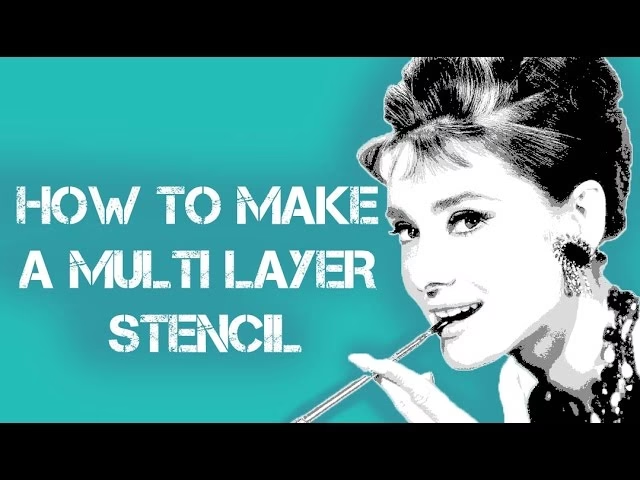
Den Nemme Vej: Skabelon-apps til Mobilen
For mange er den hurtigste og mest ligetil måde at komme i gang på via en mobilapp. Disse apps er designet til at strømline processen og kræver minimal teknisk viden. Du tager blot et billede med din telefon eller vælger et fra dit galleri, og appen klarer det meste af arbejdet for dig.
En app som Fx Stencil, baseret på den givne information, er et fremragende eksempel på denne type værktøj. Den lader dig nemt og hurtigt oprette en skabelon direkte fra et foto, du enten tager i øjeblikket eller vælger fra dit fotoalbum. Appen er designet til at være meget simpel og hurtig at bruge. Typisk involverer processen blot at vælge billedet og anvende et skabelon-filter eller en effekt.
Fordelene ved at bruge en app er tydelige:
- Hastighed: Du kan skabe en skabelon på få sekunder eller minutter.
- Brugervenlighed: Grænsefladen er ofte intuitiv og designet til mobilbrugere.
- Mobilitet: Du kan gøre det hvor som helst, når som helst, direkte på din telefon.
Fx Stencil lader dig ikke kun oprette skabelonen, men tilbyder også grundlæggende redigeringsmuligheder. Dette kan typisk indebære justering af kontrast, lysstyrke eller tærskelværdi for at forfine skabelonens udseende. Når du er tilfreds med resultatet, kan du gemme skabelonen i dit fotoalbum, dele den på sociale medier som Facebook, eller sende den via e-mail til venner og familie. Dette gør det nemt at dele dine kreationer eller overføre dem til en computer for udskrivning.
Selvom apps er utroligt praktiske til hurtige skabeloner, har de ofte begrænsninger sammenlignet med desktop-software. De tilbyder sjældent avancerede redigeringsværktøjer eller mulighed for at skabe komplekse, flerlagede skabeloner.
Den Avancerede Tilgang: Software på Computeren
Hvis du har brug for mere kontrol, højere opløsning, eller ønsker at skabe flerlagede skabeloner til for eksempel flerfarvetryk, er software på en computer vejen frem. Programmer som Adobe Photoshop, Adobe Illustrator, GIMP (gratis) eller Inkscape (gratis) giver dig et bredere udvalg af værktøjer til at manipulere billedet præcist.
Processen i software er typisk mere trinvis og kræver en bedre forståelse af billedredigering. Grundlæggende trin involverer ofte:
- Konvertering til Gråtoner: Først konverteres farvebilledet til sort-hvid for at fokusere på lys og skygge.
- Justering af Kontrast: Øg kontrasten dramatisk for at skabe klare adskillelser mellem lyse og mørke områder.
- Anvendelse af Tærskelværdi (Threshold): Dette er et kritisk trin, hvor billedet reduceres til kun to farver, typisk sort og hvid. Du justerer tærskelværdi-niveauet for at bestemme, hvilke gråtoner der bliver sorte, og hvilke der bliver hvide.
- Rensning: Fjern uønskede små detaljer eller pletter, der ikke fungerer godt som skabelonudskæringer.
- Vektorisering (valgfrit, men anbefalet til skæring): Konverter pixelbilledet til vektorgrafik. Dette gør skabelonen skalerbar uden tab af kvalitet og ideel til brug med skæremaskiner (som Cricut eller Silhouette).
Den korte snippet om at lave en flerlags skabelon i Illustrator antyder kompleksiteten ved professionelt arbejde. Trin som at tænde 'Crop Marks' (skæremærker) og sikre 'bleed' (overmål) er relevante, når man forbereder filer til professionel udskæring eller skæring, især for flerlags designs, hvor præcis justering er afgørende. At gemme filen korrekt ('Save as...') er også et vigtigt trin for at bevare lag og redigeringsmuligheder.
Fordelene ved at bruge software:
- Kontrol: Fuld kontrol over hvert trin i processen.
- Kvalitet: Mulighed for at arbejde med højere opløsninger og skabe skarpere linjer.
- Kompleksitet: Mulighed for at skabe flerlagede skabeloner og mere detaljerede designs.
- Fleksibilitet: Integration med andre design-workflows og output-formater.
Ulempen er, at det kræver mere tid, tålmodighed og en læringskurve at mestre softwaren.
Vælg det Rette Billede
Ikke alle fotos er velegnede til at blive omdannet til skabeloner. De bedste billeder har typisk:
- Høj kontrast: Klare forskelle mellem lyse og mørke områder.
- Enkel baggrund: En rolig eller ensfarvet baggrund gør det lettere at isolere motivet.
- Klare kanter: Motivet skal have veldefinerede grænser.
- Ikke for mange fine detaljer: Meget små detaljer kan forsvinde eller blive til skrøbelige 'broer' i skabelonen.
Portrætter, silhuetter og billeder af objekter med distinkte former fungerer ofte rigtig godt.
Fra Digital til Fysisk Skabelon
Når du har den digitale skabelon klar, er næste skridt at gøre den fysisk. Dette gøres typisk ved at udskrive designet på papir eller karton og derefter skære det ud. For mere holdbare skabeloner kan du printe på specialpapir eller bruge en skæremaskine til at skære i materialer som vinyl eller plastikplader. Husk at tænke på 'broerne' – de små forbindelser, der holder de indre dele af skabelonen på plads (f.eks. midten af et 'O'). Disse skal enten designes ind eller tilføjes manuelt efter udskæring/skæring.
Sammenligning: App vs. Software
| Funktion | Mobil App (f.eks. Fx Stencil) | Desktop Software (f.eks. Photoshop/Illustrator) |
|---|---|---|
| Brugervenlighed | Meget høj, designet til hurtig brug | Lavere, kræver læring |
| Hastighed | Meget hurtig | Langsommere, mere trinvis |
| Kontrol | Begrænset | Meget høj |
| Funktioner | Grundlæggende konvertering, simpel redigering | Avanceret redigering, lag, vektorisering, præcision |
| Kompleksitet | Simpel skabelon | Simpel til meget kompleks (flerlag) |
| Pris | Ofte gratis med køb i app eller lav engangspris | Kan være dyrt (abonnementer), men gratis alternativer findes |
| Output | Billedfiler (JPG, PNG) | Billedfiler, vektorgrafik (SVG, AI, EPS), PDF |
| Bedst til | Hurtige, simple skabeloner til personlig brug | Professionelle projekter, komplekse designs, præcisionsskæring |
Ofte Stillede Spørgsmål
Q: Hvilken filformat skal jeg gemme min skabelon i?
A: Til udskrivning er JPG eller PNG fine. Hvis du bruger en skæremaskine, er vektorgrafik som SVG eller AI bedst, da de kan skaleres uden tab af kvalitet.
Q: Kan jeg lave flerfarvede skabeloner?
A: Ja, men det kræver, at du opretter separate skabeloner for hver farve eller hvert lag. Dette er typisk nemmere at styre i avanceret software.
Q: Hvordan undgår jeg, at de indre dele af min skabelon falder ud?
A: Du skal designe eller tilføje 'broer' – små forbindelser, der holder de fritstående dele (som midten af et 'O' eller 'A') fast til resten af skabelonen.
Q: Kan jeg bruge et billede med lav opløsning?
A: Det kan du, men resultatet bliver ofte grovere, og fine detaljer går tabt. Bedst er at bruge billeder med så høj opløsning som muligt.
Q: Er der gratis alternativer til Photoshop/Illustrator?
A: Ja, GIMP er et kraftfuldt, gratis alternativ til Photoshop, og Inkscape er et glimrende, gratis alternativ til Illustrator, specielt til vektorgrafik.
Konklusion
At forvandle et fotografi til en skabelon er en tilfredsstillende proces, der kan berige dine kreative projekter. Uanset om du vælger den simple tilgang med en mobilapp som Fx Stencil for hurtige resultater eller dykker ned i de mere kraftfulde muligheder med desktop-software, er der værktøjer til rådighed, der passer til dine behov. Start med at eksperimentere med et billede med høj kontrast og se, hvordan det transformerer sig til et unikt design, klar til at blive bragt til live i den virkelige verden. Den bedste metode afhænger helt af dit projekt og dit komfortniveau med digital bearbejdning.
Hvis du vil læse andre artikler, der ligner Foto til Skabelon: Guide og Værktøjer, kan du besøge kategorien Fotografi.