
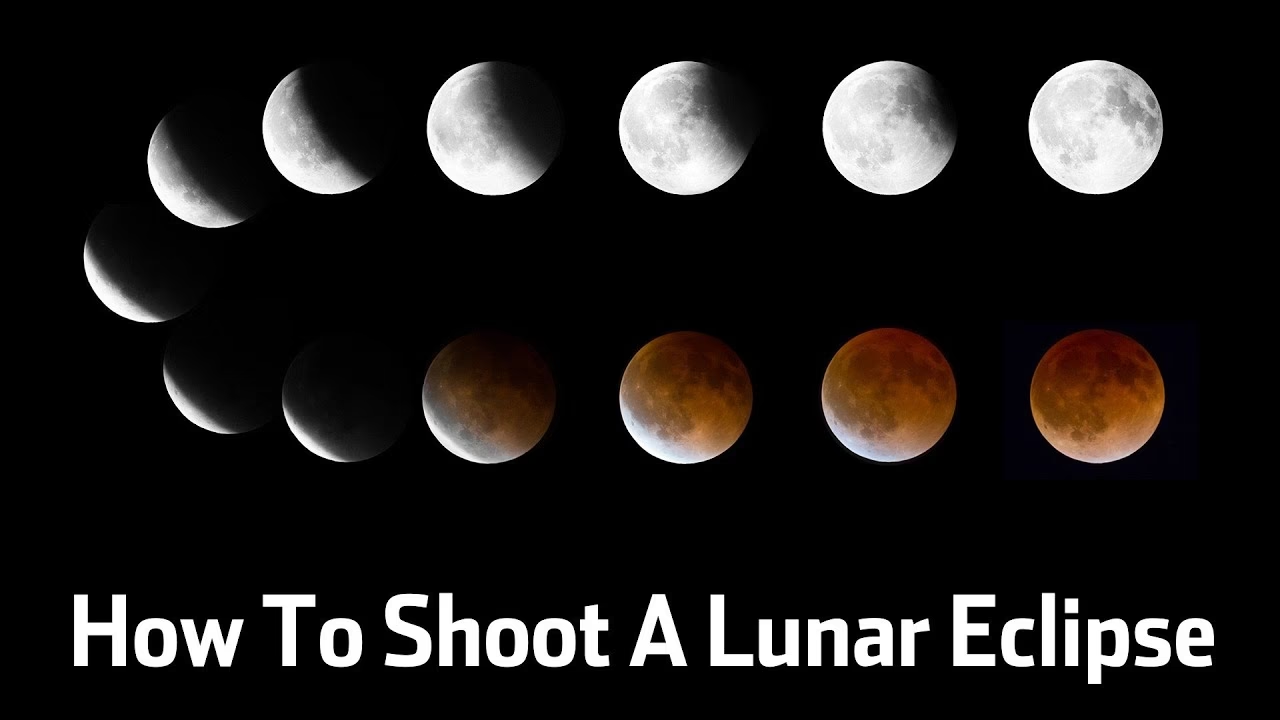

Fotografering af en solformørkelse er en uforglemmelig oplevelse, men at fange alle nuancerne af Solens fortryllende korona kan være en udfordring for selv det bedste kamera. Koronaen, Solens ydre atmosfære, spænder over et enormt område af lysstyrker – fra den blændende indre korona tæt på Solens overflade til den meget svagere ydre korona, der strækker sig langt ud i rummet. Mens det menneskelige øje er fantastisk til at håndtere dette brede spektrum af lys (kendt som dynamisk område), kæmper kameraer ofte med at fange både de lyse og mørke dele i et enkelt billede. Resultatet er ofte billeder, hvor enten den indre korona er overeksponeret og detaljeløs, eller den ydre korona er for svag til at blive set. Men fortvivl ikke! Ved at bruge teknikker som billedbehandling, stabling af flere eksponeringer og præcis justering i software som Adobe Photoshop, kan du skabe et enkelt billede, der viser koronaens fulde pragt.
Denne guide vil føre dig igennem processen med at forberede, stable og vigtigst af alt, justere dine billeder af en total solformørkelse for at opnå et resultat med Højt Dynamisk Område (HDR). Vi vil fokusere på, hvordan du håndterer udfordringen med at justere billeder, der er taget uden brug af et motoriseret sporingsbeslag, hvilket er en almindelig situation for mange formørkelsesfotografer.
Forberedelse: Individuel billedbehandling
Før du begynder at stable dine billeder, er det en god idé at behandle hvert enkelt billede individuelt. Dette kan virkelig gøre en forskel for de fine detaljer, du kan trække ud af hvert billede. Vælg flere fotos fra formørkelsens totalitet, der er taget med forskellige kameraindstillinger. Ideelt set vil du have billeder, der fanger både den lyse indre korona og den svagere ydre korona. At have en række eksponeringer er nøglen til at opnå et bredt dynamisk område, da et kort eksponering vil fange de lyse dele, mens et langt eksponering vil fange de svage dele.
Vores anbefalede fremgangsmåde starter med at åbne dine filer i Adobe Bridge. Højreklik på dit første billede og vælg 'Åbn i Camera Raw'. Inde i Camera Raw kan du foretage justeringer, der fremhæver detaljer i koronaen. Prøv at indstille 'Klarhed' (Clarity) skyderen til en positiv værdi, f.eks. +75, for at fremhæve de finere strukturer i koronaen. Juster også 'Skygger' (Shadows) skyderen, f.eks. til +10, for yderligere at forbedre synligheden af svagere områder. Når du er tilfreds med justeringerne for dette billede, gemmer du filen ved at klikke på 'Udført' (Done). Gentag denne proces for alle de billeder, du planlægger at stable. Allerede på dette stadie bør du se en markant forbedring i hvert af dine individuelle fotos. Disse forberedte billeder er nu klar til næste skridt: stabling.
Stabling af billederne
Med dine individuelt behandlede billeder klar, er det tid til at samle dem i Photoshop. Åbn Adobe Bridge igen og vælg de billeder, du har forberedt. Du kan gøre dette ved at holde Ctrl (på Windows) eller Cmd (på Mac) nede og venstreklikke på hvert billede. Gå derefter til 'Værktøjer' (Tools) > 'Photoshop' > 'Indlæs filer i Photoshop-lag' (Load Files into Photoshop Layers). Dette vil åbne de valgte billeder som separate lag i et nyt dokument i Photoshop.
I 'Lag'-panelet (Layers panel) i højre side af skærmen vil du se hvert billede som et separat lag. For at fortsætte skal du markere alle disse lag. Hold Ctrl/Cmd nede og klik på hvert lag for at markere dem. Når alle lag er markeret, er det en god praksis at konvertere dem til Smart Objekter. Gå til 'Lag' (Layer) > 'Smart Objekter' (Smart Objects) > 'Konverter til Smart Objekt' (Convert to Smart Object). At gøre lagene til Smart Objekter bevarer de originale billeders data og giver dig mulighed for at redigere lagene ikke-destruktivt, hvilket betyder, at du kan vende tilbage og justere dem senere uden at miste kvalitet.
Nu er du klar til selve stablingsprocessen. Med Smart Objektet(erne) valgt, gå til 'Lag' (Layer) > 'Smart Objekter' (Smart Objects) > 'Stabletilstand' (Stack Mode) > 'Objekter' (Objects) > 'Gennemsnit' (Mean). Photoshop vil nu beregne gennemsnittet af eksponeringerne fra de forskellige lag. Denne proces er især effektiv til at reducere støj og fremhæve detaljer, der måske kun var svagt synlige i individuelle billeder. Hvis dine fotos blev taget med et setup, der inkluderede et motoriseret sporingsbeslag, der præcist fulgte himlens bevægelse, burde dine billeder være perfekt justeret, og du er i princippet færdig med stablingen.
Udfordringen med Justering uden Sporing
Hvis dit kamera- og teleskop-setup ikke var monteret på et motoriseret sporingsbeslag, der kompenserer for Jordens rotation, vil du sandsynligvis bemærke et tydeligt problem efter stablingen. De stablede billeder vil ikke ligge præcist oven på hinanden. Solskiven og koronaen vil fremstå slørede eller som flere overlappende billeder, fordi de har flyttet sig en smule mellem hver eksponering. Dette skyldes, at Solen (og Månen) bevæger sig hen over himlen set fra et fast punkt på Jorden. Mens et sporingsbeslag ville have holdt Solen i samme position i billedrammen for hver optagelse, vil billeder taget uden sporing vise en lille forskydning. Heldigvis er der en måde at rette op på dette justeringsproblem i Photoshop, selvom det kræver lidt manuelt arbejde. Det kan virke lidt besværligt at følge, men det er ofte nemmere end at slæbe et tungt sporingsbeslag halvvejs rundt om jorden for at fange formørkelsen!
Trin-for-Trin Justering i Photoshop
For at justere dine lag manuelt i Photoshop skal du bruge en smart teknik, der udnytter blandingstilstande. I 'Lag'-panelet skal du markere hvert lag, der udgør dit Smart Objekt (eller de individuelle lag, hvis du valgte ikke at konvertere til et Smart Objekt endnu, selvom Smart Objekter anbefales for fleksibilitet). Over de markerede lag, i rullemenuen for 'Blandingstilstand' (Blending mode), som som standard er 'Normal', skal du vælge 'Forskel' (Difference). Denne blandingstilstand er utrolig nyttig til justering, fordi den viser dig forskellen mellem to lag. Når to billeder er perfekt justeret, og du ser dem i 'Forskel'-tilstand, vil områder, der er identiske, fremstå helt sorte. Områder, hvor der er forskel (f.eks. på grund af forskydning), vil fremstå som lysere eller farvede områder.
Nu skal du arbejde med lagene ét ad gangen i forhold til det øverste lag. I 'Lag'-panelet skal du slå synligheden fra for alle lag undtagen det øverste. Du kan slå synligheden til og fra for ethvert lag ved at klikke på øjeikonet ved siden af det. Marker derefter kun det andet lag fra toppen (hold Ctrl/Cmd nede og venstreklik) og gør det synligt ved at klikke på øjeikonet. Forskellen mellem det øverste og det andet lag skulle nu være tydelig – du vil se et lysere mønster der, hvor Solskiven eller koronaen ikke stemmer overens.
Brug 'Flytteværktøjet' (Move Tool), som du finder i værktøjslinjen i venstre side, til at trække det andet lag, så det ligger præcist over det øverste lag. Målet er at få forskellen til at forsvinde, så det, du ser, bliver så sort som muligt. Du kan også foretage finjusteringer ved at holde Ctrl/Cmd nede og bruge piletasterne på dit tastatur til at flytte laget et enkelt pixel ad gangen. Når Solskiverne (eller et andet tydeligt punkt, f.eks. et fremtrædende korona-træk) er justeret, og området bliver sort, er det lag justeret i forhold til det øverste.
Gentag denne proces for hvert lag. Husk at gøre kun det øverste lag og det lag, du er i færd med at flytte, synlige. Sørg også for, at kun det lag, du flytter, er markeret. Arbejd dig ned gennem stakken af lag, juster hvert lag mod det øverste lag. Dette sikrer, at alle lag stemmer overens med et fælles referencepunkt.
Når alle lag er justeret, skal du markere dem igen (hold Ctrl/Cmd nede og venstreklik på hvert lag) og ændre 'Blandingstilstand' tilbage til 'Normal'. Nu skulle dine stablede billeder være perfekt justeret, selvom de oprindeligt var forskudt på grund af manglende sporing. Hvis du har brugt Smart Objekter, vil justeringen blive anvendt på Smart Objektet.
Afslutning og Resultat
Med lagene justeret og blandingstilstanden sat tilbage til 'Normal', kan du nu se det fulde resultat af din stabling og justering. De fine detaljer i koronaen, som var skjult i individuelle billeder, bør nu være synlige i et enkelt billede med et bredere dynamisk område. Afhængigt af de oprindelige eksponeringer, du valgte, og de justeringer, du foretog i Camera Raw, bør du have et billede, der viser både den lyse indre og den svage ydre korona i imponerende detalje. Dette er det formørkelsesbillede, du ledte efter – et, der bedre repræsenterer den utrolige scene, du var vidne til under totaliteten.
Yderligere finjusteringer kan foretages på det samlede billede eller på Smart Objektet for at forbedre kontrast, farvebalance eller skarphed, alt efter din personlige præference. Husk, at processen med at stable og justere er et kraftfuldt værktøj til at overvinde kameraets begrænsninger, når det kommer til at fange det enorme dynamiske område af en total solformørkelse. Selvom det kræver lidt arbejde, er resultatet et langt mere dramatisk og detaljeret billede af Solens fortryllende korona.
Ofte Stillede Spørgsmål
Hvorfor skal jeg stable flere billeder?
Stabling af billeder med forskellige eksponeringer (fra korte til lange) gør det muligt at fange det store dynamiske område af Solens korona. Korte eksponeringer fanger den lyse indre korona og prominenser, mens lange eksponeringer fanger den svage ydre korona. Ved at kombinere dem kan du vise detaljer i hele koronaen i ét billede.
Hvorfor er mine billeder ikke justeret efter stabling?
Hvis du ikke brugte et motoriseret teleskop- eller kamerabeslag, der sporer himlens bevægelse, vil Solen flytte sig en smule i billedrammen mellem hver optagelse. Når disse billeder stables, vil forskydningen føre til et sløret eller ujusteret resultat, hvilket kræver manuel justering.
Hjælper Smart Objekter med justeringen?
Konvertering til Smart Objekter bevarer data fra de individuelle lag og tillader ikke-destruktive redigeringer. Du kan justere Smart Objektet ved at transformere det, og Photoshop vil anvende denne transformation på de underliggende lag. Alternativt kan du justere de individuelle lag, før du konverterer til et Smart Objekt eller arbejder direkte med lagene inde i Smart Objektet.
Hvilken blandingstilstand hjælper med manuel justering?
Blandingstilstanden 'Forskel' (Difference) er meget nyttig til manuel justering. Når to lag er i 'Forskel'-tilstand, fremstår områder, der er identiske, som sorte, mens områder, der er forskellige (f.eks. på grund af forskydning), fremstår som lysere. Ved at flytte et lag, indtil forskellen forsvinder (området bliver sort), justerer du det præcist med det andet lag.
Kan jeg bruge denne metode til andre typer astrofotos?
Ja, teknikken med at stable billeder med forskellige eksponeringer for at øge det dynamiske område (HDR) og justere lag manuelt eller automatisk er almindeligt anvendt inden for astrofotografi til at behandle billeder af f.eks. tåger og galakser, hvor lysstyrkeforskellene også kan være store.
Opsummering
At skabe et fantastisk billede af en total solformørkelse, der fanger koronaens fulde skønhed, kræver ofte mere end blot at trykke på udløseren. Ved at vælge billeder med forskellige eksponeringer, forberede dem individuelt, stable dem i Photoshop og bruge blandingstilstanden 'Forskel' til præcist at justere lagene, kan du overvinde udfordringerne med kameraets dynamiske område og manglende sporing. Resultatet er et imponerende HDR-billede, der viser Solens korona med en dybde og detalje, som et enkelt billede sjældent kan matche. Processen kræver tålmodighed og præcision, men den visuelle belønning er det hele værd.
Hvis du vil læse andre artikler, der ligner Justering af Solformørkelsesbilleder, kan du besøge kategorien Fotografi.