
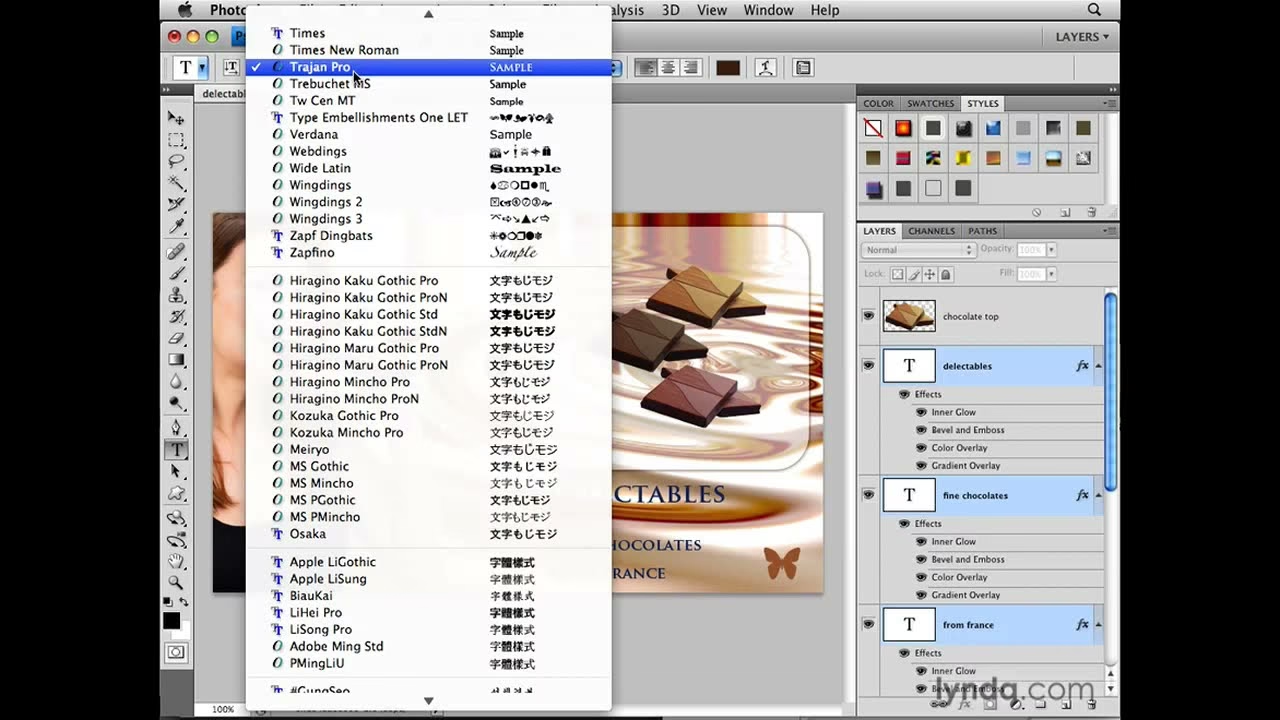

I den digitale fotoverden handler effektivitet ikke kun om at tage fantastiske billeder, men også om at håndtere og redigere dem smart. En af de mest grundlæggende, men alligevel kraftfulde, teknikker til at spare tid og forbedre din workflow er evnen til at vælge flere elementer på én gang i din foto-software. Uanset om du arbejder med en samling af billedfiler i en browser, håndterer flere lag i et redigeringsprogram eller udvælger specifikke objekter i et billede, er præcis og hurtig multi-valg afgørende.
Denne guide vil dykke ned i de mest almindelige metoder til at foretage disse markeringer. Selvom specifikke ikoner eller farver kan variere fra program til program (nogle bruger måske en rød ramme, andre en blå markering), er principperne bag mus- og tastaturvalg universelle på tværs af de fleste billedbehandlings- og filhåndteringsprogrammer, som fotografer benytter dagligt.
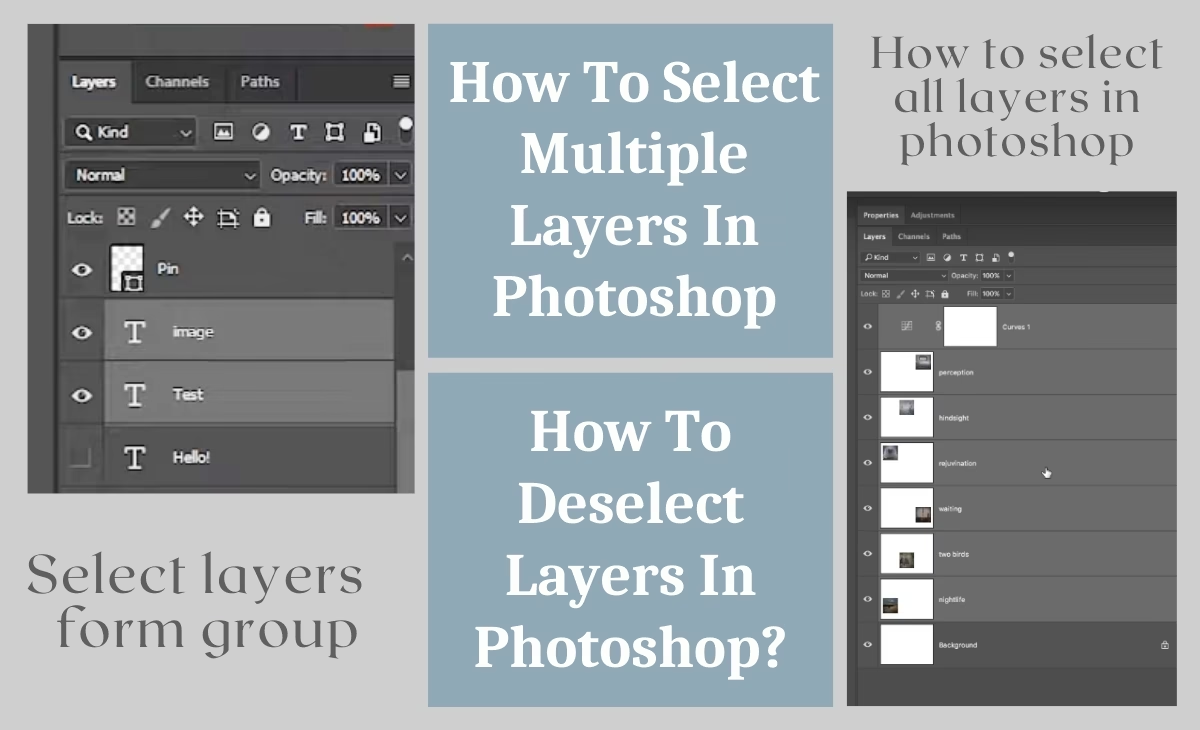
Vælg en gruppe med musen (Marquee Selection)
En af de hurtigste måder at vælge en sammenhængende blok af elementer på er ved at bruge musemarkøren til at 'tegne' en boks omkring dem. Denne metode er ideel, når de elementer, du vil vælge, er organiseret ved siden af hinanden, f.eks. en serie af fotos fra samme optagelse i en mappe eller en række lag i dit lagpanel.
Processen er ligetil:
- Placer din musemarkør et sted uden for det område, hvor dine ønskede elementer starter – typisk lidt over og til venstre for det første element i gruppen.
- Klik og hold venstre museknap nede.
- Træk musemarkøren diagonalt. Du vil se en synlig boks (ofte stipplet eller med en svag farve) vokse frem, mens du trækker. Denne boks repræsenterer dit markeringsområde.
- Forsikre dig om, at alle de elementer, du ønsker at vælge, er fuldstændig indesluttet inden for denne boks' grænser.
- Slip venstre museknap.
Alle elementer, der var helt inden for boksen, vil nu blive markeret. Dette signaleres typisk ved, at deres udseende ændres, f.eks. en ramme omkring dem, en farvet baggrund eller en ændring i ikonets udseende. Denne teknik er utroligt effektiv til at håndtere store mængder filer eller lag hurtigt, forudsat at de er organiseret logisk.
Præcisionsvalg med tastaturet (Shift og Ctrl/Cmd)
Hvad gør du, hvis de elementer, du vil vælge, ikke ligger ved siden af hinanden, men er spredt ud i din liste eller dit gitter? Her kommer tastaturet ind i billedet med to essentielle modifikationstaster: Shift og Ctrl (på Windows) eller Cmd (på Mac).
Vælg en sammenhængende række med Shift
Shift-tasten bruges til at vælge en ubrudt sekvens af elementer mellem to punkter. Dette er perfekt, når du vil vælge fra element A til element B, og alt derimellem.
- Klik én gang på det første element i den række, du vil markere. Dette element bliver nu markeret.
- Hold Shift-tasten nede på tastaturet.
- Klik én gang på det sidste element i den ønskede række.
- Slip Shift-tasten.
Nu vil det første element, det sidste element, og alle elementer imellem dem være markeret. Denne metode er hurtigere end at trække en boks, hvis din liste er lang og smal, eller hvis du præcist kender start- og slutpunktet for din markering.
Vælg individuelle elementer med Ctrl/Cmd
Når elementerne, du vil vælge, er spredt og ikke danner en sammenhængende blok, bruger du Ctrl (Windows) eller Cmd (Mac) tasten. Denne tast lader dig tilføje eller fjerne individuelle elementer fra din nuværende markering.
- Klik én gang på det første element, du vil markere.
- Hold Ctrl eller Cmd tasten nede.
- Klik på hvert yderligere element, du vil tilføje til markeringen.
- Slip Ctrl eller Cmd tasten, når du er færdig.
Kun de elementer, du specifikt klikkede på (samt det første, du valgte), vil nu være markeret. En yderligere fordel ved denne metode er, at du kan bruge Ctrl/Cmd tasten til at fjerne et element fra en allerede eksisterende markering ved at klikke på det igen, mens tasten holdes nede. Dette giver dig fuld kontrol over præcis hvilke elementer, der er inkluderet i din markering.

Anvendelser i Fotografi Workflow
Disse simple markeringsteknikker er fundamentale for en effektiv workflow i de fleste foto-relaterede programmer:
- Filhåndtering og Sortering: Vælg en batch af fotos til import, sletning, omdøbning eller flytning. Brug musens træk-og-vælg til en hel dags optagelser eller Shift/Ctrl/Cmd til specifikke billeder spredt ud over flere mapper.
- Batchredigering: Markér flere billeder, der kræver den samme justering (f.eks. hvidbalance, eksponering), og anvend ændringerne på dem alle på én gang. Dette er en kæmpe tidsbesparer i programmer som Lightroom eller Capture One.
- Arbejde med Lag: I programmer som Photoshop består et billede ofte af mange lag. At kunne vælge flere lag samtidigt (f.eks. for at flytte, transformere eller gruppere dem) er essentielt for kompleks billedbehandling. De samme Shift- og Ctrl/Cmd-teknikker gælder for lagpanelet.
- Objektudvælgelse i Billeder: Selvom de nævnte metoder primært handler om at vælge filer eller lag, findes der også specifikke 'objektvalgsværktøjer' i avanceret software, der forsøger automatisk at identificere og markere objekter inden i et billede. De grundlæggende principper for at kombinere eller tilføje til disse markeringer involverer ofte de samme modifikationstaster (Shift for at tilføje, Alt/Option for at trække fra).
Håndtering af Lagrækkefølge
Den information, du gav om at flytte et element op eller ned på en liste for at ændre dets visuelle rækkefølge (som eksemplet med connectoren i PowerPoint), er direkte relevant for arbejdet med lag i billedredigering. I programmer som Photoshop eller GIMP bestemmer rækkefølgen af lag i lagpanelet, hvilke elementer der vises øverst og dermed dækker andre. Et lag øverst i listen vil dække lagene nedenunder det.
Når du har valgt flere lag, kan du ofte flytte dem samlet op eller ned i lagpanelet ved at klikke og trække en af de markerede lag. Dette ændrer deres indbyrdes rækkefølge i bunken, hvilket påvirker, hvordan dit samlede billede ser ud. Evnen til at markere flere lag gør det muligt at omarrangere komplekse kompositioner hurtigt og effektivt, uden at skulle håndtere hvert lag individuelt.
Sammenligning af Vælgemetoder
| Metode | Bedst til | Fordele | Ulemper |
|---|---|---|---|
| Træk og vælg med musen | Sammenhængende blokke af elementer (filer, lag) | Meget hurtig til tætpakkede grupper; Visuelt intuitiv. | Kan være svær at bruge præcist i et meget tæt layout; Kan ved et uheld vælge uønskede elementer tæt på kanten. |
| Shift-klik | Sammenhængende rækker/sekvenser af elementer | Præcis start- og slutpunkt; Effektiv til lange lister. | Virker kun for en ubrudt række; Kræver brug af tastatur. |
| Ctrl/Cmd-klik | Spredte, individuelle elementer | Maksimal kontrol over hvilke elementer der vælges; Kan bruges til at fjerne fra markering. | Langsommere til at vælge mange elementer; Kræver mere klik og brug af tastatur. |
Ofte Stillede Spørgsmål om Markering
Hvordan vælger jeg alle elementer?
Næsten alle programmer understøtter en 'Vælg Alt' kommando. Typisk bruger du genvejen Ctrl+A (Windows) eller Cmd+A (Mac). Dette markerer øjeblikkeligt alle filer i en mappe, alle lag i et dokument eller alle objekter i et aktivt panel.
Hvordan fjerner jeg en markering (deselekterer)?
Den nemmeste måde er ofte at klikke et sted uden for de markerede elementer i det samme vindue eller panel. Alternativt kan du ofte trykke på Esc-tasten eller bruge en specifik kommando som 'Deselect' eller 'Fjern Markering' (ofte under en 'Edit' eller 'Select' menu), selvom tastaturgenvejen (typisk Ctrl+D / Cmd+D) er mere almindelig i redigeringsprogrammer.
Gælder disse teknikker for alle former for 'objekter' i foto-software?
De grundlæggende principper for Shift- og Ctrl/Cmd-klik samt træk-og-vælg med musen er standard brugergrænsefladekonventioner og fungerer på tværs af de fleste elementlister og gittervisninger i software – herunder filer i en browser, lag i et lagpanel og valgpunkter i lister. Specifikke værktøjer til at vælge områder eller objekter inden i et billede (f.eks. Lasso, Tryllestav, Objektvalgsværktøj) har deres egne metoder til at definere den indledende markering, men bruger ofte Shift (tilføj) og Alt/Option (træk fra) til at modificere en eksisterende markering.
Hvorfor er det vigtigt at mestre disse teknikker?
At kunne vælge flere elementer hurtigt og præcist er fundamentalt for en effektivitet i din digitale fotoworkflow. Det reducerer gentagne opgaver, muliggør batchbehandling, og giver dig bedre kontrol over komplekse billedkompositioner med mange lag. Tidsbesparelsen akkumulerer sig hurtigt over mange redigeringssessioner.
Konklusion
Evnen til at vælge flere elementer på én gang er en kernekompetence i brugen af enhver digital foto-software. Ved at mestre teknikkerne med musens træk-og-vælg for sammenhængende grupper og tastaturets Shift- og Ctrl/Cmd-klik for specifikke eller spredte elementer, kan du markant forbedre din hastighed og præcision i både filhåndtering og billedredigering. Disse simple metoder er fundamentet for mere avancerede operationer som batchredigering og effektiv laghåndtering, og de er uundværlige for enhver fotograf, der ønsker at optimere sin digitale workflow. Tag dig tid til at øve disse teknikker, og du vil hurtigt opleve, hvor meget nemmere og hurtigere din billedbehandling bliver.
Hvis du vil læse andre artikler, der ligner Vælg flere elementer i din foto-software, kan du besøge kategorien Software.