
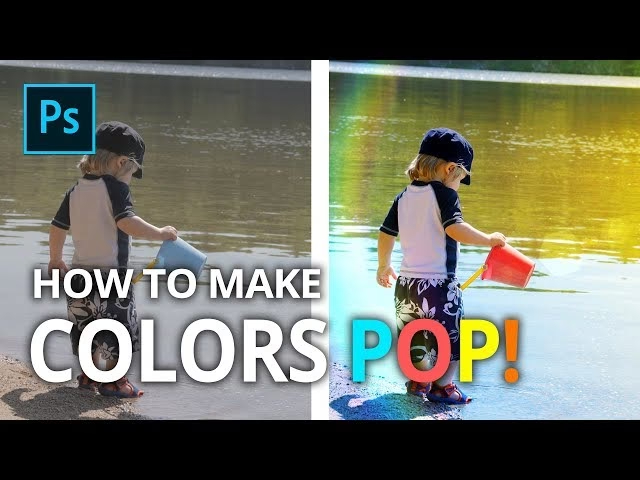

Mange fotografer drømmer om billeder, hvor farverne springer frem, dybe og intense, præcis som de oplevede scenen eller endda mere levende. Rå billedfiler eller JPEGs direkte fra kameraet kan ofte se flade og livløse ud. Heldigvis er Adobe Photoshop et utroligt kraftfuldt værktøj, der giver dig fuld kontrol over farverne i dine billeder. At lære at få farverne til at 'poppe' er en fundamental færdighed inden for billedredigering, der kan løfte dine fotos fra gode til fantastiske. Det handler ikke nødvendigvis om at overdrive, men om at fremhæve og forstærke de eksisterende farver på en måde, der ser naturlig og tiltalende ud, eller skaber en bestemt kunstnerisk effekt.
Processen med at forbedre farver kan variere meget afhængigt af det specifikke billede og det ønskede resultat. Et portræt kræver måske kun subtile justeringer af hudtoner og baggrund, mens et landskabsfoto kan have brug for dramatiske forbedringer af himmelens blå og vegetationens grønne farver. Photoshop tilbyder en bred vifte af værktøjer og teknikker, der passer til enhver situation, fra hurtige, generelle justeringer til meget præcise og selektive ændringer. Forståelse for disse værktøjer og hvordan de interagerer med billedets farveinformation er nøglen til at opnå det perfekte farveudtryk.
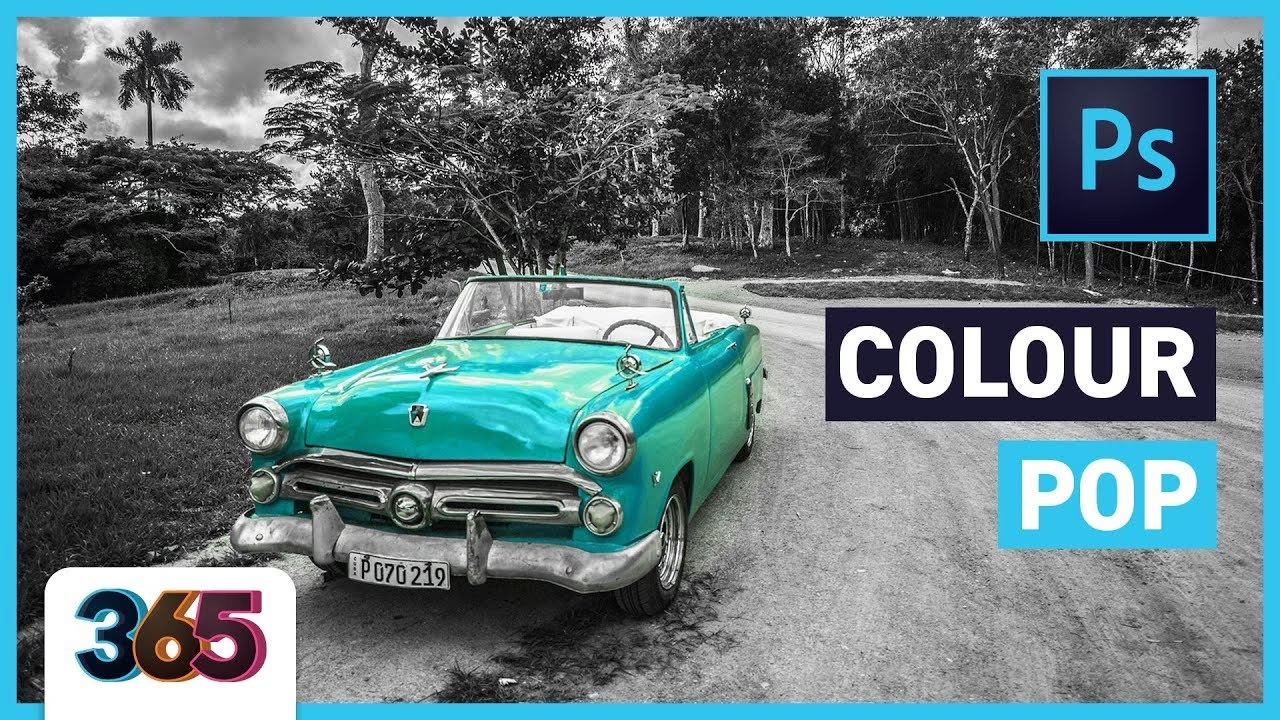
Hvorfor er farver vigtige i fotografi?
Farver spiller en afgørende rolle i, hvordan et billede opfattes. De kan påvirke stemningen, lede beskuerens øje, og endda fortælle en historie. En mættet rød kan signalere fare eller passion, mens bløde pasteller kan skabe en følelse af ro og fred. Når farverne i et billede ikke er så levende som ønsket, kan billedet virke kedeligt eller undervældende. Ved at forbedre farverne kan du ikke kun gøre billedet mere visuelt tiltalende, men også forstærke den følelse eller det budskab, du ønsker at formidle. Et billede med levende farver fanger ofte opmærksomheden hurtigere og efterlader et stærkere indtryk på beskueren.
Den måde, lyset falder på under optagelsen, kameraets indstillinger, og endda filformatet (RAW vs. JPEG) kan alle påvirke farvernes udgangspunkt. Efterbehandling i et program som Photoshop giver dig mulighed for at korrigere for disse faktorer og forme farverne præcis, som du forestiller dig dem. Det er her, teknikkerne til at få farverne til at 'poppe' kommer ind i billedet. Det handler om at frigøre det potentiale, der ligger gemt i billedets pixels, og bringe det frem på lærredet.
Grundlæggende metoder: Mætning og Vibrance
De mest ligetil værktøjer til at øge farvernes intensitet findes under 'Justeringslag' (Adjustment Layers). De to primære er Mætning (Saturation) og Vibrance.
Mætning (Saturation)
Mætning slideren, ofte fundet i justeringslaget 'Farvetone/Mætning' (Hue/Saturation), øger eller mindsker intensiteten af alle farver i billedet ligeligt. Hvis du trækker slideren mod højre, bliver alle farver stærkere. Hvis du trækker den mod venstre, bliver de dæmpet, og ved -100 er billedet helt sort-hvidt.
Fordelen ved Mætning er dens enkelhed og hurtighed. Ulempen er, at den kan virke meget hårdt på billedet. Hvis du øger mætningen for meget, kan farverne hurtigt blive unaturlige, over-mættede, og detaljer i områder, der allerede var ret mættede, kan gå tabt. Hudtoner er særligt følsomme over for Mætning; for meget kan få dem til at se orange eller røde ud på en usund måde. Derfor bruges Mætning ofte med forsigtighed, især på billeder med mennesker.
Vibrance
Vibrance er en smartere og ofte mere foretrukken indstilling. Vibrance slideren øger primært mætningen i de farver, der oprindeligt var mindst mættede i billedet. Den har en mindre effekt på farver, der allerede er meget mættede, og den beskytter typisk hudtoner bedre end Mætning slideren.
Når du trækker Vibrance slideren mod højre, vil du se en forbedring i farvernes livlighed, især i de mere dæmpede områder, men billedet vil sandsynligvis ikke lige så hurtigt se kunstigt ud som med Mætning. Dette gør Vibrance til et fremragende 'første skridt' i farvejustering for mange billeder. Et justeringslag specifikt for 'Vibrance' indeholder både en Vibrance og en Mætning slider, hvilket giver dig mulighed for at kombinere effekterne.
Det anbefales altid at bruge disse justeringer som justeringslag. Dette er ikke-destruktiv redigering, hvilket betyder, at du til enhver tid kan vende tilbage og ændre eller fjerne justeringen uden at påvirke billedets originale pixels.
Avancerede teknikker til farveforbedring
Mens Mætning og Vibrance er gode til generelle forbedringer, tilbyder Photoshop en række mere avancerede værktøjer for finere kontrol og selektive justeringer.
Kurver (Curves)
Justeringslaget 'Kurver' (Curves) er et af de mest kraftfulde værktøjer i Photoshop. Selvom det primært bruges til at justere lysstyrke og kontrast, kan det også bruges til at påvirke farverne. Hver billedes farveinformation er opdelt i kanaler: RGB (Rød, Grøn, Blå) for billeder i RGB-farverummet. I Kurver-justeringslaget kan du vælge at justere den samlede RGB-kanal (der påvirker lysstyrke/kontrast) eller de individuelle Røde, Grønne eller Blå kanaler.
Ved at justere de individuelle farvekanaler kan du ændre farvebalancen i billedet. For eksempel, ved at løfte midten af den Røde kanal kurve, tilføjer du mere rød til billedet. Ved at sænke den, fjerner du rød (hvilket effektivt tilføjer cyan, dens komplementærfarve). Dette er en meget præcis måde at 'farvegrade' dit billede på og kan indirekte få farver til at 'poppe' ved at forbedre kontrasten eller justere farvebalancen til at være mere tiltalende.
Farvetone/Mætning (Hue/Saturation) - Mere dybde
Ud over den globale Mætning slider, som vi nævnte tidligere, er justeringslaget 'Farvetone/Mætning' (Hue/Saturation) utroligt alsidigt på grund af dets evne til at justere specifikke farveområder. Øverst i panelet er der en dropdown-menu, der som standard står på 'Master' (som justerer hele billedet). Ved at klikke på denne menu kan du vælge specifikke farveområder som Rød (Reds), Gul (Yellows), Grøn (Greens), Cyan (Cyans), Blå (Blues) og Magenta (Magentas).
Når du vælger et specifikt farveområde, f.eks. 'Blå' (Blues), kan du derefter justere Farvetone (Hue), Mætning (Saturation) og Lysstyrke (Lightness) kun inden for dette farveområde. Dette er perfekt til at gøre himlen mere blå, græsset mere grønt, eller dæmpe de røde toner i en baggrund uden at påvirke hudtoner. Du kan også bruge eyedropper-værktøjerne i dette panel til at klikke på en farve i dit billede og automatisk vælge det relevante farveområde, som du derefter kan finjustere ved hjælp af sliderne under farvebjælken.
Selektiv Farve (Selective Color)
Justeringslaget 'Selektiv Farve' (Selective Color) er et kraftfuldt værktøj, der giver endnu finere kontrol over specifikke farver. Ligesom 'Farvetone/Mætning' lader det dig vælge et farveområde (Rød, Gul, Grøn, Cyan, Blå, Magenta, Hvid, Neutraler, Sort), men i stedet for at justere Farvetone, Mætning og Lysstyrke, justerer du mængden af Cyan, Magenta, Gul og Sort inden for det valgte område.
Dette kan virke lidt kontraintuitivt i starten, da du justerer en farve ved at tilføje eller fjerne CMYK-komponenter, selvom du arbejder i et RGB-billede. Men det giver utrolig præcision. For eksempel, for at gøre de blå farver i en himmel dybere, kan du vælge 'Blå' (Blues) og derefter øge mængden af Cyan og/eller Magenta og måske mindske mængden af Gul (da gul er komplementær til blå). Ved at justere 'Sort' slideren kan du gøre farven mørkere eller lysere. Dette værktøj er fantastisk til fin-tuning af farver og kan give et meget professionelt resultat, når det bruges korrekt.
Kamera Raw Filter
Selvom det teknisk set er et filter og ikke et justeringslag (medmindre det bruges som et Smart Filter), er Kamera Raw Filter (Filter > Camera Raw Filter) et utroligt effektivt værktøj til farvejustering, især hvis du er vant til at arbejde med RAW-filer. Det indeholder en fane specifikt til HSL (Hue, Saturation, Luminance), som er en udvidet version af Farvetone/Mætning justeringslaget.
I HSL-fanen i Kamera Raw kan du justere Farvetone, Mætning og Lysstyrke for otte forskellige farveområder (Rød, Orange, Gul, Grøn, Aqua, Blå, Lilla, Magenta) uafhængigt. Dette giver enorm fleksibilitet til at ændre specifikke farver. For eksempel kan du gøre appelsiner mere orange eller røde (Farvetone), øge mætningen af grønne blade (Mætning), eller gøre en blå himmel mørkere (Lysstyrke). Kamera Raw Filter tilbyder også andre værktøjer som 'Clarity' og 'Dehaze', der indirekte kan få farver til at virke mere levende ved at øge kontrasten eller fjerne dis.
Brug af masker til selektiv farveforbedring
En af de mest kraftfulde funktioner i Photoshop er muligheden for at bruge masker sammen med justeringslag. Når du opretter et justeringslag, kommer det automatisk med en hvid maske. En hvid maske betyder, at justeringen påvirker hele billedet. Ved at male på masken med sort, skjuler du justeringen i de områder, du maler på. Ved at male med hvid, afslører du justeringen igen. Gråtoner på masken skaber en delvis effekt.
Dette er essentielt, hvis du kun ønsker at få farverne til at poppe i bestemte dele af billedet. For eksempel, hvis du vil gøre en blå himmel mere mættet uden at påvirke resten af billedet, kan du: 1) Oprette et 'Farvetone/Mætning' justeringslag. 2) Vælge 'Blå' i dropdown-menuen og øge mætningen. 3) Da dette sandsynligvis også vil påvirke andre blå/lilla toner (og måske skabe uønskede farveændringer), maler du med en sort pensel på justeringslagets maske over alt undtagen himlen. Du kan bruge selektionsværktøjer til præcist at markere det område, du vil justere, og derefter fylde masken med sort eller hvidt for at isolere effekten.
Brugen af masker giver dig total kontrol over, hvor farvejusteringerne anvendes, hvilket er nøglen til at skabe naturligt udseende og professionelt redigerede billeder, hvor kun de ønskede elementer får farverne til at poppe.
Sammenligning af farveforbedringsmetoder
Med så mange værktøjer til rådighed kan det være svært at vide, hvor man skal starte. Her er en kort sammenligning for at guide dig:
| Teknik | Hurtig? | Præcision | Bedst til | Bemærkninger |
|---|---|---|---|---|
| Vibrance Justeringslag | Ja | Lav-Medium | Generel forbedring, beskytter hudtoner | Godt første skridt for de fleste billeder |
| Mætning Slider (i Vibrance eller Farvetone/Mætning) | Ja | Lav | Dramatiske effekter (bruges med forsigtighed) | Kan hurtigt føre til over-mætning |
| Farvetone/Mætning Justeringslag (specifikke farver) | Medium | Høj | Justering af specifikke farveområder (f.eks. himmel, græs) | Fleksibel kontrol over Farvetone, Mætning, Lysstyrke |
| Selektiv Farve Justeringslag | Medium-Langsom | Meget Høj | Fin-tuning af farver, præcis kontrol | Arbejder med CMYK-komponenter, kræver forståelse |
| Kamera Raw Filter (HSL) | Medium | Høj | Fleksibel justering af 8 farveområder, RAW-billeder | Omfattende værktøjssæt, kan bruges som Smart Filter |
| Kurver Justeringslag (farvekanaler) | Medium-Langsom | Høj | Farvebalancering, toninger, avanceret kontrast | Kraftfuldt, men kræver forståelse for kurver |
Som tabellen viser, er der ikke én 'bedste' metode. Ofte vil du bruge en kombination af disse teknikker. Du starter måske med en let Vibrance justering, finjusterer derefter specifikke farver med Farvetone/Mætning eller Selektiv Farve, og bruger eventuelt Kurver til at forbedre kontrasten, som yderligere kan få farverne til at fremstå stærkere. Husk altid at arbejde med justeringslag for fleksibilitet.
Almindelige fejl at undgå
Når man arbejder med at få farverne til at poppe, er det let at komme til at overdrive. Her er et par faldgruber, du bør undgå:
- Over-mætning: Dette er den mest almindelige fejl. Når farverne bliver for intense, ser billedet unaturligt, tegneserieagtigt og 'digitalt' ud. Det kan også føre til tab af detaljer i de mættede områder. Hold øje med dit histogram; farver, der 'clippes' (rammer kanten), er et tegn på over-mætning.
- Ødelæggelse af hudtoner: Hudtoner er sarte. For meget mætning kan få dem til at se røde, orange eller gule ud på en usund måde. Brug Vibrance, som er mere skånsom over for hudtoner, eller brug masker til at undgå, at dine farvejusteringer påvirker mennesker i billedet.
- Farvestik (Color Casts): Nogle justeringer, især i Kurver eller Selektiv Farve, kan introducere uønskede farvestik i billedet. Hold øje med farvebalancen og brug værktøjer som 'Farvebalance' (Color Balance) justeringslaget om nødvendigt.
- Tab af detaljer: I meget mættede områder kan fine detaljer forsvinde. Zoom ind på billedet og tjek de områder, hvor farverne er mest intense, for at sikre, at du ikke har mistet vigtig information.
Det er altid en god idé at se på dit billede før og efter justeringen for at vurdere effekten. Brug 'synligheds'-ikonet (øjet) på justeringslaget til hurtigt at tænde og slukke for effekten.
Ofte stillede spørgsmål om farvejustering i Photoshop
Hvilken teknik er bedst til at starte med for begyndere?
For begyndere er justeringslaget Vibrance et fremragende sted at starte. Det er nemt at bruge, og Vibrance slideren er relativt sikker at arbejde med, da den er mere skånsom over for hudtoner og allerede mættede farver. Når du er komfortabel med Vibrance, kan du udforske Farvetone/Mætning justeringslaget, især ved at bruge Master slideren til generel justering, før du dykker ned i de specifikke farveområder.
Hvordan undgår jeg, at farverne ser kunstige ud?
Nøglen er moderation. Brug justeringslag, så du altid kan vende tilbage og finjustere effekten. Undgå at trække sliderne til deres yderpunkter medmindre du sigter efter en meget specifik, kunstnerisk effekt. Hold øje med hudtoner og områder, der allerede er farverige. Sammenlign konstant det justerede billede med originalen. Nogle gange kan selv en lille stigning i Vibrance eller Mætning gøre en stor forskel uden at ødelægge billedet. Overvej også at bruge justeringslagets Opacity (gennemsigtighed) til at dæmpe effekten generelt.
Kan jeg kun forbedre farverne i én bestemt del af billedet?
Ja, absolut. Dette gøres ved hjælp af masker. Hvert justeringslag leveres med en maske. Ved at male med sort på masken, skjuler du justeringens effekt i det område. Du kan bruge selektionsværktøjer (som Tryllestav, Hurtig Markering, Lasso eller Penneværktøjet) til at lave en præcis markering af det område, du vil justere (f.eks. himlen eller en blomst), og derefter bruge denne markering til at oprette eller ændre masken på dit justeringslag. Mal med en blød pensel på masken for at få bløde overgange.
Er der en 'one-click' løsning i Photoshop?
Photoshop har nogle automatiske justeringsmuligheder (f.eks. Auto Tone, Auto Color), men de giver sjældent det bedste resultat og er ikke en 'one-click' løsning til at få farverne til at poppe på en kontrolleret måde. Den hurtigste manuelle justering er sandsynligvis at tilføje et Vibrance justeringslag og trække Vibrance slideren let mod højre. Men for et virkelig godt resultat kræves der typisk mere nuanceret arbejde med justeringslag og potentielt masker.
Hvad er forskellen mellem Vibrance og Mætning igen?
Den vigtigste forskel er, at Vibrance er 'smart'. Den øger primært intensiteten af de farver, der er dæmpede i forvejen, og den påvirker kun minimalt de farver, der allerede er meget mættede, samt hudtoner. Mætning justerer derimod intensiteten af alle farver ligeligt, hvilket let kan føre til over-mætning og unaturlige resultater, især i hudområder.
At mestre kunsten at få farverne til at poppe i Photoshop kræver øvelse og eksperimentering. Start med de grundlæggende værktøjer som Vibrance og Farvetone/Mætning, og arbejd dig gradvist hen imod de mere avancerede teknikker som Selektiv Farve og Kurver, og lær at bruge masker til præcise justeringer. Husk, at målet er at forbedre billedet, ikke at ødelægge det med overdreven farve. Med tålmodighed og praksis vil du kunne give dine fotos det levende og iøjnefaldende udtryk, du ønsker.
Hvis du vil læse andre artikler, der ligner Få farverne til at stråle i Photoshop, kan du besøge kategorien Redigering.