
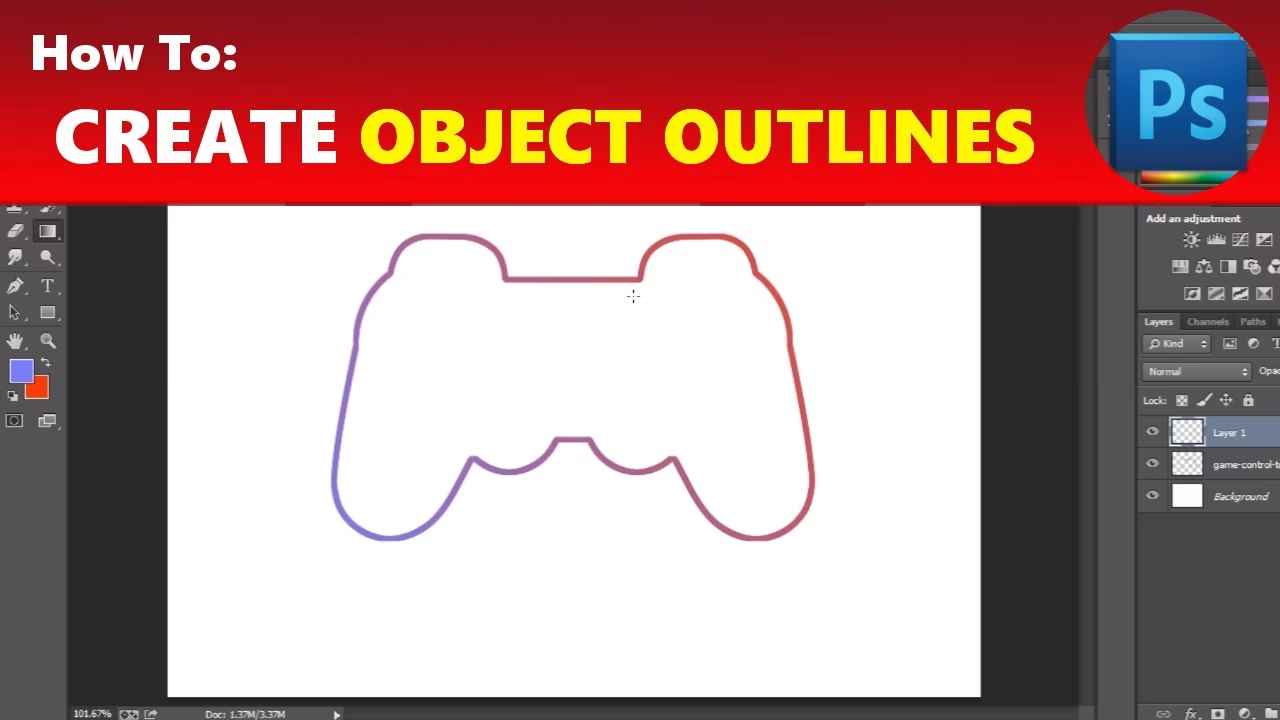

Når du arbejder med tekst i Adobe Photoshop, er der tidspunkter, hvor du har brug for mere kontrol over bogstavernes form, end en standard tekstlag giver. Måske skal du sende dit design til tryk, hvor modtageren ikke har den skrifttype du har brugt, eller måske ønsker du at manipulere de enkelte bogstavers form som en grafisk komponent. I sådanne situationer er løsningen ofte at konvertere din tekst til konturer, også kendt som outlines.
At konvertere tekst til konturer omdanner tekstlaget fra noget, der kan redigeres som tekst (hvor du kan ændre ord og stavefejl), til en samling af vektorbaserede former. Hvert bogstav bliver en selvstændig form, der består af punkter og stier, præcis som enhver anden vektorform, du opretter i Photoshop eller Illustrator. Dette åbner op for en helt ny verden af redigeringsmuligheder, men fjerner samtidig muligheden for at redigere teksten som tekst.
- Hvorfor Oprette Tekstkonturer?
- Den Enkle Proces: Trin for Trin
- Hvad Sker Der Efter Konverteringen?
- Konturer vs. Rasteriseret Tekst
-
Ofte Stillede Spørgsmål om Tekstkonturer
- Kan jeg konvertere konturer tilbage til redigerbar tekst?
- Hvad sker der, hvis jeg har flere tekstlag?
- Kan jeg konvertere tekst på en sti til konturer?
- Hvordan ændrer jeg farven på teksten, efter den er blevet konturer?
- Er det altid bedst at konvertere tekst til konturer?
- Kan jeg bruge konturerne i Adobe Illustrator?
- Afsluttende Overvejelser
Hvorfor Oprette Tekstkonturer?
Der er flere gode grunde til at vælge at konvertere din tekst til konturer:
- Skalerbarhed: Vektorbaserede former kan skaleres op og ned i størrelse uden at miste kvalitet eller blive pixellerede. Dette er afgørende for logoer, overskrifter eller andre tekstelementer, der skal bruges i forskellige størrelser.
- Fontkompatibilitet: Når du deler en Photoshop-fil, der indeholder tekst konverteret til konturer, behøver modtageren ikke at have den originale skrifttype installeret på deres computer. Teksten vil altid se ud, som du designede den. Dette er især vigtigt ved tryk eller professionel udveksling af filer.
- Grafisk manipulation: Når tekst er omdannet til former, kan du bruge værktøjer som Direkte Markør-værktøjet (Direct Selection Tool) til at redigere de enkelte ankerpunkter og stier, der udgør bogstaverne. Dette giver mulighed for unikke, brugerdefinerede typografiske effekter og grafiske designs.
- Anvendelse som former/masker: Konturerne kan bruges som grundlag for former, fyld, streger eller endda som masker for andre lag.
Det er vigtigt at forstå, at denne proces er irreversibel med hensyn til tekstredigering. Når teksten er konverteret til konturer, kan du ikke længere dobbeltklikke på laget og ændre et ord eller rette en stavefejl på samme måde, som du ville gøre med et standard tekstlag. Gem derfor altid en kopi af din fil med det originale tekstlag, hvis du tror, du senere får brug for at redigere teksten.
Den Enkle Proces: Trin for Trin
At oprette konturer fra tekst i Photoshop er heldigvis en meget ligetil proces, der kun kræver få trin:
- Vælg Tekstlaget: Start med at have din Photoshop-fil åben og find det tekstlag i Lag-panelet (Layers panel), som du ønsker at konvertere. Klik på tekstlaget for at markere det. Sørg for, at det er det aktive lag.
- Find Menuen 'Tekst': Gå op til den øverste menubjælke i Photoshop. Klik på menuen, der hedder 'Tekst' (Type).
- Vælg 'Opret Konturer': I dropdown-menuen under 'Tekst' finder du en mulighed, der hedder 'Opret Konturer' (Create Outlines). Klik på denne mulighed.
Og det var det! Din tekst er nu konverteret til en vektorbaseret form. Hvis dit tekstlag indeholdt flere linjer eller separate ord, vil Photoshop som standard oprette en gruppe af former, hvor hvert bogstav potentielt er en separat form. Du kan udvide gruppen i Lag-panelet for at se de enkelte bogstavformer.
Hvad Sker Der Efter Konverteringen?
Når du har konverteret teksten til konturer, vil du bemærke et par ændringer i Lag-panelet. Det originale 'T'-ikon på laget ændres til et form-ikon (ofte et rektangel eller en gruppe af former). Laget hedder nu typisk 'Form 1' eller lignende, eller det kan være en gruppe indeholdende flere form-lag. Dette indikerer, at laget ikke længere er et tekstlag, men et formlag.
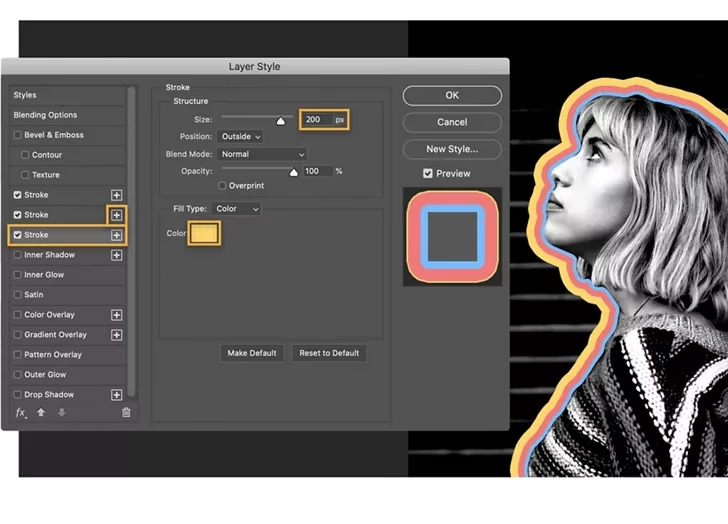
Nu hvor din tekst er en form, kan du bruge Photoshop's formværktøjer til at manipulere den. Du kan bruge Flytteværktøjet (Move Tool) til at flytte, skalere eller rotere formen ligesom ethvert andet lag. Du kan også ændre formens fyldfarve eller tilføje en streg ved hjælp af Form-indstillingerne i indstillingslinjen øverst eller via Lagstil (Layer Style) indstillingerne (dobbeltklik på laget i Lag-panelet).
Den virkelige kraft ved at konvertere til konturer ligger i muligheden for at redigere de enkelte punkter, der udgør bogstavernes omrids. Ved at vælge Direkte Markør-værktøjet (Direct Selection Tool - den hvide pil) kan du klikke på formen og se de ankerpunkter og håndtag, der definerer kurverne og linjerne. Du kan klikke og trække i disse punkter og håndtag for at ændre bogstavernes form præcist efter dine ønsker. Dette er grundlaget for avanceret typografisk design og logo-skabelse, hvor du måske vil modificere et specifikt bogstavs udseende for at gøre det unikt.
Konturer vs. Rasteriseret Tekst
Det er vigtigt at skelne mellem at konvertere tekst til konturer og at rasterisere tekst. Rasterisering omdanner tekstlaget til et pixelbaseret lag, ligesom et almindeligt billede. Når tekst er rasteriseret, mister den sin skalerbarhed; hvis du skalerer den op, bliver den sløret og pixelleret. Rasterisering er nyttigt, hvis du vil anvende pixelbaserede filtre eller male direkte på teksten, men det fjerner også muligheden for tekstredigering og den skarpe skalerbarhed, som vektorformer tilbyder.
Konvertering til konturer bevarer den vektorbaserede natur af bogstavernes former (selvom Photoshop primært er et pixelbaseret program, kan det arbejde med vektorinformation i formlag og stier). Dette betyder, at formerne forbliver skarpe og definerede, uanset hvor meget du skalerer dem. Dette er en fundamental forskel, der gør konturer uundværlige i mange designprocesser.
| Egenskab | Tekstlag | Tekst som Konturer (Formlag) | Rasteriseret Tekst |
|---|---|---|---|
| Redigerbar Tekst | Ja | Nej | Nej |
| Skalerbarhed Uden Tab | Ja (indtil rasterisering) | Ja (Vektorbaseret) | Nej (Pixelbaseret) |
| Filstørrelse | Relativt lille | Kan blive stor ved kompleksitet | Afhænger af dimensioner |
| Redigering af Form | Begrænset (via indstillinger) | Ja (Via ankerpunkter) | Ja (Via pixel-værktøjer) |
| Afhænger af Skrifttype | Ja | Nej | Nej |
Som tabellen viser, tilbyder konturer en unik balance mellem den uafhængighed fra skrifttypen og den grafiske fleksibilitet, som rasterisering ikke kan matche, samtidig med at de bevarer skalerbarheden fra det originale tekstlag (på en anden måde).
Ofte Stillede Spørgsmål om Tekstkonturer
Kan jeg konvertere konturer tilbage til redigerbar tekst?
Nej. Når tekst er konverteret til konturer, er det en ensrettet proces. Photoshop gemmer ikke informationen om, hvilken skrifttype der oprindeligt blev brugt, eller teksten som redigerbare tegn. Derfor er det vigtigt at gemme en version af din fil med tekstlaget intakt, hvis du har brug for at vende tilbage og redigere teksten.
Hvad sker der, hvis jeg har flere tekstlag?
Du skal konvertere hvert tekstlag individuelt. Vælg et tekstlag, gå til Tekst > Opret Konturer, og gentag processen for de andre lag. Hvis du har flere tekstlag, du vil konvertere, kan du potentielt markere dem alle i Lag-panelet og derefter vælge 'Opret Konturer' fra Tekst-menuen; Photoshop vil normalt oprette en formgruppe indeholdende formerne fra alle de valgte tekstlag.
Kan jeg konvertere tekst på en sti til konturer?
Ja. Hvis din tekst følger en sti, vil 'Opret Konturer' konvertere teksten til former baseret på dens placering langs stien. Stien selv vil dog forblive en separat komponent (en arbejdssti), hvis den ikke var en del af formlaget oprindeligt.
Hvordan ændrer jeg farven på teksten, efter den er blevet konturer?
Da teksten nu er en form, kan du ændre dens farve ved at vælge formlaget i Lag-panelet og derefter bruge Form-indstillingerne i indstillingslinjen øverst i Photoshop. Du kan også dobbeltklikke på laget i Lag-panelet for at åbne Lagstil-indstillingerne (Layer Style) og anvende farveoverlejringer, mønstre, streger osv.
Er det altid bedst at konvertere tekst til konturer?
Nej, ikke altid. Hvis du ved, at du sandsynligvis skal redigere teksten senere, er det bedst at beholde den som et redigerbart tekstlag. Konverter kun til konturer, når du er sikker på den endelige tekst, og du har brug for de specifikke fordele, som vektorformer tilbyder (skalerbarhed, manipulation af punkter, fontuafhængighed).
Kan jeg bruge konturerne i Adobe Illustrator?
Ja, det er en almindelig workflow. Mange designere opretter grundlæggende layout eller billedbaserede elementer i Photoshop, men foretrækker at arbejde med vektorbaseret typografi og grafik i Illustrator, da det er et dedikeret vektorprogram. Du kan kopiere formlagene fra Photoshop og indsætte dem i Illustrator, hvor de forbliver redigerbare vektorformer. Dette er ofte en effektiv måde at kombinere styrkerne ved begge programmer på.
Afsluttende Overvejelser
At mestre konverteringen af tekst til konturer i Photoshop er en vigtig færdighed for enhver grafisk designer, fotograf eller digital kunstner, der arbejder med typografi. Det giver dig kontrol over dine tekstelementer på et niveau, der ikke er muligt med standard tekstlag, og sikrer, at dine designs ser skarpe og professionelle ud, uanset hvordan de bliver brugt eller delt. Husk altid at bevare en kopi af din originale, redigerbare tekst, før du konverterer, for at give dig selv mulighed for fremtidige justeringer af teksten.
Uanset om du designer et logo, forbereder kunst til tryk eller blot ønsker at eksperimentere med unikke typografiske effekter, er 'Opret Konturer' et kraftfuldt værktøj i din Photoshop-værktøjskasse. Øv dig i at bruge det, og udforsk de kreative muligheder, det låser op for.
Hvis du vil læse andre artikler, der ligner Tekstkonturer i Photoshop: En Komplet Guide, kan du besøge kategorien Fotografering.