


Vi kender det alle sammen. Du har et billede – måske et portræt til din professionelle profil, et produktbillede til din hjemmeside, eller bare et personligt foto, du er glad for – men det mangler lige det sidste for virkelig at fange øjet. Det ser fint ud, men det *popper* ikke. Det falder i ét med mængden af andre billeder. Hvordan kan du give det ekstra liv og få det til at skille sig ud? Der er faktisk flere veje til målet, og de involverer både tekniske redigeringer og forberedelse, hvis billedet er et portræt af dig selv. I denne artikel dykker vi ned i et simpelt, men effektivt Photoshop-trick til at ændre baggrundsfarven og giver dig samtidig tips til at se bedst muligt ud på professionelle portrætter.
At skabe billeder, der fanger opmærksomheden, handler ofte om små detaljer. En af de mest oversete detaljer, især inden for design og portrætfotografi, er baggrunden. En standard hvid eller lys grå baggrund kan føles sikker og minimalistisk, men den kan også gøre, at dit motiv forsvinder i mængden. Tænk over det: hvor mange produktbilleder og portrætter ser du dagligt med en kedelig, ensfarvet baggrund? Ved at ændre baggrundens farve kan du tilføje dybde, skabe en bestemt stemning eller simpelthen gøre dit motiv mere unikt og fremtrædende.
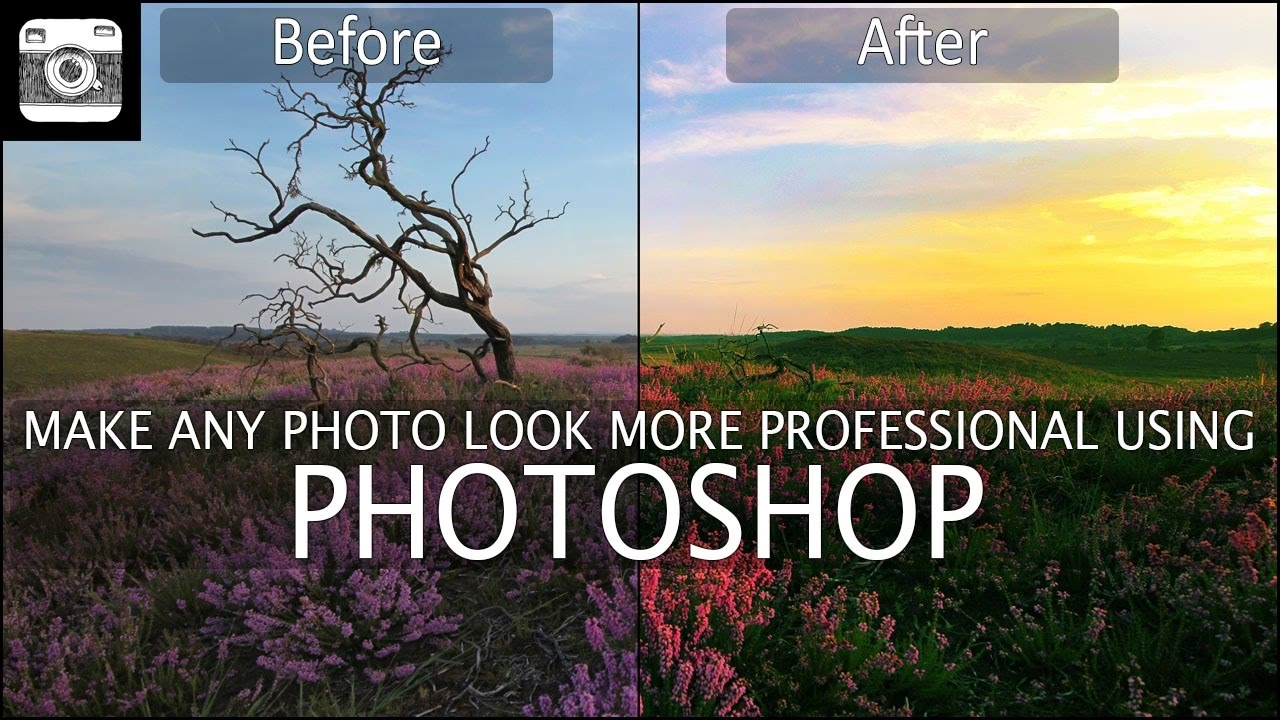
Giv Billedet Liv: Skift Baggrundsfarven i Photoshop
En af de hurtigste måder at give et billede et nyt udtryk på er ved at lege med baggrunden. Hvis dit motiv er klart adskilt fra baggrunden, kan du nemt ændre baggrundsfarven i Photoshop. Dette er et utroligt effektivt trick, især hvis du viser designarbejde, produkter eller portrætter, hvor du ønsker, at motivet skal være i centrum, men alligevel indrammet på en interessant måde.
Forestil dig et minimalistisk design eller produkt på en hvid baggrund. Det kan se rent ud, men også lidt kedeligt. Ved at skifte baggrunden til en dybere, komplementær farve eller en neutral nuance, der passer til din brandidentitet, kan du øjeblikkeligt tilføje et lag af raffinement og visuel interesse. Det er som at give billedet en ny ramme, der fremhæver motivet.
Trin-for-Trin Guide til Baggrundsskift i Photoshop
Her er en simpel proces, du kan følge i Adobe Photoshop:
- Åbn dit billede i Photoshop. Start med at åbne det billede, du vil redigere. Foretag eventuelle grundlæggende justeringer (som hvidbalance, eksponering, kontrast) på dit primære billedlag, indtil motivet ser ud, som du ønsker det.
- Duplikér billedlaget. For at arbejde non-destruktivt og have mulighed for at justere effekten, skal du duplikere dit primære billedlag. Højreklik på laget i Lag-panelet og vælg 'Dupliker Lag'. Du kan eventuelt omdøbe det nye lag til noget beskrivende, f.eks. 'Blødt Lys'.
- Skift Blending Mode og Opacitet (Valgfrit, men anbefalet). Vælg det øverste lag (duplikatet). Skift Blending Mode (ligger i en drop-down menu øverst i Lag-panelet) til 'Soft Light'. Dette kan tilføje kontrast og dybde til billedet. Juster derefter lagets Opacitet (gennemsigtighed) lige ved siden af Blending Mode menuen, indtil du synes, effekten ser bedst ud. Der er ingen facitliste her; stol på dit øje. Formålet er at give billedet et lille 'løft'.
- Opret et Justeringslag for Farve/Mætning (Hue/Saturation). I bunden af Lag-panelet finder du et ikon, der ligner en halvt fyldt cirkel. Klik på det og vælg 'Farve/Mætning...' (Hue/Saturation). Dette opretter et nyt justeringslag over dine billedlag. Et justeringslag påvirker lagene nedenunder uden at ændre de originale pixel, hvilket gør det nemt at eksperimentere og justere senere.
- Rediger Justeringslagets Maske. Dette er kernen i at isolere baggrunden. Når du opretter Justeringslaget for Farve/Mætning, følger der automatisk en lagmaske med (et hvidt felt ved siden af lagets ikon i Lag-panelet). En lagmaske fungerer sådan her: Hvid afslører effekten af laget, sort skjuler effekten, og gråtoner afslører effekten delvist. For at ændre *kun* baggrundens farve, skal du 'skjule' effekten på dit motiv, så den kun er synlig på baggrunden.
Arbejde med Lagmasken: To Metoder
Der er primært to måder at få farveændringen til kun at påvirke baggrunden via masken:
- Metode A: Mal på Masken. Sørg for, at lagmasken (det hvide felt) på dit Farve/Mætning lag er valgt (der skal være en tynd ramme omkring det). Vælg Børsteværktøjet (Brush Tool). Sæt din forgrundsfarve til sort. Nu kan du male direkte på billedet. Overalt hvor du maler med sort, vil effekten af Farve/Mætning laget blive skjult. Mal omhyggeligt over dit motiv for at fjerne farveeffekten fra det. Dette kræver en præcis markering af motivets kanter.
- Metode B: Lav en Markering Først. Denne metode kan være hurtigere, hvis dit motiv er relativt nemt at markere. Brug et markørværktøj som Hurtigvalgsværktøjet (Quick Selection Tool), Tryllestaven (Magic Wand Tool), Objektvalgsværktøjet (Object Selection Tool) eller endda Penneværktøjet (Pen Tool) til at markere *motivet*. Når motivet er markeret, gå til menuen 'Vælg' (Select) og vælg 'Inverter' (Inverse) eller brug genvejen Shift+Ctrl+I (Windows) / Shift+Cmd+I (Mac). Nu er *baggrunden* markeret. *Mens baggrunden er markeret*, klik så på ikonet for at oprette et Justeringslag for Farve/Mætning. Photoshop vil automatisk oprette lagmasken, så den kun afslører effekten inden for den aktive markering (din baggrund). Denne metode er ofte mere effektiv til at få en ren maske fra starten.
Uanset hvilken metode du vælger, er målet at have en lagmaske på dit Farve/Mætning lag, der er sort over dit motiv og hvid over baggrunden. Du kan altid finjustere masken ved at male med sort (for at skjule mere af effekten) eller hvid (for at afsløre mere af effekten).
Justér Farveindstillingerne
Nu hvor effekten kun påvirker baggrunden, kan du lege med indstillingerne i Farve/Mætning panelet (dobbeltklik på Farve/Mætning ikonet på laget for at åbne det, hvis det er lukket). Her har du tre skydere:
- Kulør (Hue): Ændrer farven på baggrunden. Træk i skyderen for at skifte mellem alle regnbuens farver.
- Mætning (Saturation): Justerer farvens intensitet. Træk til venstre for at gøre farven mindre mættet (mere grålig) eller til højre for at gøre den mere levende.
- Lyshed (Lightness): Gør baggrunden lysere eller mørkere.
Du kan også sætte et flueben i feltet 'Farv' (Colorize). Dette tvinger baggrunden til at antage én enkelt farve, som du så justerer med Kulør, Mætning og Lyshed skydere. Dette er især nyttigt, hvis din originale baggrund ikke var helt ensfarvet, men du ønsker, den skal være det.
Eksperimenter med disse skydere, indtil du finder en farve og intensitet, der passer til dit billede og dit formål. En dæmpet, neutral farve kan tilføje sofistikation, mens en levende farve kan give et pop og en følelse af energi. Overvej farver, der komplementerer dit motiv eller passer ind i en større visuel identitet, f.eks. dit brands farver. En konsekvent brug af baggrundsfarver på tværs af en portefølje eller hjemmeside kan skabe et meget professionelt og gennemført udtryk.
Og voila! Med disse trin har du nemt og hurtigt ændret baggrundsfarven og givet dit billede et helt nyt udseende. Denne simple teknik kan forvandle et almindeligt billede til noget, der virkelig fanger blikket.
Se Bedst Ud på Portrætter: Hemmelighederne Bag Et Godt Headshot
Mens Photoshop-tricks kan forbedre et billede teknisk, er der også meget, du selv kan gøre for at sikre, at du ser bedst mulig ud på et portræt, især et professionelt headshot. Mange føler sig usikre foran kameraet og tænker "Jeg er ikke fotogen". Men sandheden er, at det at se godt ud på et billede er mere et spørgsmål om forberedelse og teknik end om naturlig 'fotogenhed'.

Det Mentale Spil: Følelser Viser Sig
Det vigtigste at forstå er, at din indre tilstand ofte afspejles i dit ydre, især i dit ansigt og din kropsholdning. Hvis du føler dig nervøs, akavet eller usikker, er der en god chance for, at det vil kunne ses på billedet. Det handler ikke om at tvinge dig selv til at føle dig selvsikker, hvis du ikke gør det, men snarere om at bruge små tricks, der kan hjælpe dig med at slappe af og udstråle mere ro.
- Træk vejret dybt. Dette lyder banalt, men det virker. Før du stiller dig foran kameraet, tag et par dybe indåndinger og pust langsomt ud. Det beroliger nervesystemet og hjælper dig med at føle dig mere afslappet.
- Ret ryggen. Din holdning påvirker ikke kun, hvordan du ser ud (en rank holdning ser altid bedre ud end at falde sammen), men også hvordan du føler dig. Sid eller stå rankt, så føler du dig automatisk mere vågen og selvsikker.
- Stol på fotografen. En professionel fotograf ved, hvordan man får folk til at se godt ud. De er der for at guide dig, få dig til at føle dig tryg og instruere dig i positurer, der virker. Lad dem tage styringen og slap af i visheden om, at du er i gode hænder.
Klæd Dig til Kameraet
Dit tøj spiller en stor rolle for det endelige resultat af et portræt. Visse farver og mønstre kan distrahere eller endda virke uflatterende på kamera. Her er et par retningslinjer:
- Lange ærmer er bedst. Der er et gammelt ordsprog inden for fotografi: "Øjne går derhen, hvor hud vises". Hvis du har bare arme, vil betragterens blik ofte trækkes mod armene i stedet for dit ansigt. Lange ærmer holder fokus på dit ansigt, som er hovedmotivet i et headshot.
- Vælg ensfarvet tøj. Undgå mønstre, striber eller meget travle print. Hvad der ser godt ud i virkeligheden, kan virke forstyrrende eller endda skabe moiré-effekter på et billede. Ensfarvet tøj sikrer, at intet konkurrerer med dit ansigt om opmærksomheden.
- Mørke, neutrale og kølige farver virker bedst. Farver som marineblå, koksgrå, kulsort, dæmpede grønne eller bordeaux er ofte meget flatterende. De skaber en god kontrast til hudtonen og får dig til at træde frem, uden at farven skriger. Undgå meget lyse farver eller farver, der ligger for tæt på din egen hudtone.
Positur for Succes
Mange føler sig usikre på, hvordan de skal stå eller sidde. En god fotograf vil guide dig, men det hjælper at kende til et par grundlæggende positurer, der ofte virker:
- Læn dig en smule fremad. Det kan virke kontraintuitivt, men ved at læne overkroppen en anelse frem mod kameraet strækker du halsen lidt ud, hvilket kan hjælpe med at reducere synligheden af en dobbelt-hage. Det skaber også en følelse af engagement og nærhed.
- Vip hagen frem og ned. Dette er *tricket* til at håndtere en potentiel dobbelt-hage. I stedet for at tippe hovedet op (hvilket blot viser dine næsebor), skal du skubbe hagen en anelse fremad, som om du rækker den mod kameraet, og *derefter* vippe den en lille smule ned. Dette strækker huden på halsen og kæbelinjen og skaber en mere defineret profil. Øv dig foran et spejl!
- Drej kroppen let. At stå eller sidde helt frontalt mod kameraet er sjældent den mest flatterende vinkel for nogen. Ved at dreje kroppen en smule (f.eks. 45 grader) væk fra kameraet, mens du stadig vender ansigtet mod linsen, skaber du en mere dynamisk positur og kan virke slankere.
- Slap af i smilet mellem billederne. Et ægte smil oplyser ansigtet, men et tvungent, fastholdt smil ser stift og unaturligt ud. Lyt til fotografen. De tager ofte testbilleder for at justere lyset. Du behøver ikke smile hele tiden. Slap af i ansigtsmusklerne mellem billederne, og når fotografen er klar, byg så et nyt, friskt smil op. Fotografen vil fortælle dig, hvornår det er tid til at 'skine'.
Problem vs. Løsning: En Sammenligning
For at opsummere de forskellige strategier til at få dine fotos til at skille sig ud, kan vi se på de udfordringer, du måtte stå over for, og de tilsvarende løsninger:
| Problem | Løsning / Tip | Hvorfor det virker |
|---|---|---|
| Fotografiet ser kedeligt eller generisk ud på grund af baggrunden. | Skift baggrundsfarven i Photoshop ved hjælp af et Justeringslag for Farve/Mætning og en lagmaske. | Tilføjer visuel interesse, dybde og en unik æstetik, der får motivet til at træde frem. |
| Føler sig usikker eller akavet foran kameraet under et portræt. | Træk vejret dybt, ret ryggen, og byg tillid til fotografen. | Reducerer nervøsitet, forbedrer holdning og afslapper ansigtsudtrykket. |
| Tøjvalg distraherer fra ansigtet i et portræt. | Vælg ensfarvet, mørkt/neutralt tøj med lange ærmer. | Holder fokus på ansigtet og undgår visuel støj. |
| Bekymret for dobbelt-hage eller uflatterende vinkler i et portræt. | Positur-tricks: Læn dig fremad, vip hagen frem og ned, drej kroppen let. | Skaber bedre linjer, strækker halsen og præsenterer kroppen fra en mere flatterende vinkel. |
| Smile ser tvunget eller stift ud på billeder. | Slap af i ansigtet mellem billederne og lyt til fotografens anvisninger for, hvornår du skal smile. | Holder smilet friskt, naturligt og ægte gennem hele sessionen. |
Ofte Stillede Spørgsmål
Her er svar på nogle almindelige spørgsmål relateret til at få dine fotos til at skille sig ud:
Hvorfor skulle jeg ændre baggrundsfarven i Photoshop i stedet for bare at bruge en farvet baggrund under fotograferingen?
At bruge en farvet baggrund under fotograferingen er absolut ideelt, da lyset vil spille naturligt på den farve. Men hvis du allerede har billeder (f.eks. ældre porteføljearbejde eller arkivfotos) med en neutral baggrund, er det at ændre farven i Photoshop en hurtig og effektiv løsning, der sparer dig for at skulle tage billederne om. Det giver også stor fleksibilitet til at eksperimentere med forskellige farver uden ekstra besvær.
Er teknikken med at skifte baggrundsfarve i Photoshop svær?
Grundprincippet er relativt simpelt – at bruge et justeringslag med en maske. Udfordringen ligger ofte i at skabe en ren og præcis maske omkring dit motiv, især hvis motivet har komplekse kanter (f.eks. krøllet hår) eller hvis kontrasten mellem motiv og baggrund er lav. Photoshop tilbyder dog mange værktøjer (som 'Select Subject', 'Select and Mask') der kan hjælpe med at gøre markeringsprocessen lettere.
Hvordan kan jeg føle mig mere komfortabel under en fotosession?
Udover de nævnte tricks med vejrtrækning og holdning, er kommunikation nøglen. Tal med fotografen om dine bekymringer. En god fotograf vil lytte og gøre sit bedste for at guide dig og skabe en afslappet atmosfære. Øv dig eventuelt på et par positurer derhjemme foran et spejl, så du føler dig mere forberedt.
Hvilke farver er bedst at have på til et professionelt headshot?
Som nævnt anbefales mørke, neutrale og kølige farver som marineblå, grå, sort og bordeaux. Disse farver er professionelle, distraherer ikke og komplementerer de fleste hudtoner godt. Undgå lyse farver, skrappe mønstre og tøj, der er for løst eller for stramt.
Hvordan skal jeg placere min krop og mit ansigt for at se bedst ud på et portræt?
Generelt er en let drejning af kroppen væk fra kameraet (ca. 45 grader), kombineret med ansigtet vendt mod kameraet, en god start. Vip hagen en anelse frem og ned for at definere kæbelinjen. Lyt altid til din fotografs specifikke anvisninger, da de kan se, hvad der virker bedst for netop din kropsbygning og ansigtsform i det givne lys.
Konklusion
At få dine fotos til at skille sig ud kræver ikke nødvendigvis drastiske ændringer eller komplicerede teknikker. Ofte er det de små justeringer, der gør den store forskel. Ved at mestre et simpelt Photoshop-trick som at ændre baggrundsfarven, kan du give dine billeder et professionelt og unikt udtryk. Samtidig kan en smule forberedelse – fra din mentale tilstand og tøjvalg til en bevidsthed om simple positurer – forvandle et almindeligt portræt til et fangende billede, der viser dig fra din bedste side. Uanset om du er designer, der viser din portefølje, en professionel, der opdaterer din profil, eller bare en entusiastisk fotograf, kan disse tips hjælpe dig med at løfte dine billeder til næste niveau og sikre, at de bliver bemærket.
Hvis du vil læse andre artikler, der ligner Få Dine Fotos Til At Skille Sig Ud, kan du besøge kategorien Fotografi.